1、新建一个Word文档,可以是 Microsoft Word 97 - 2003 文档(.doc),也可以是 Microsoft Word 文档(.docx)。

2、打开Word文档,点击“插入”,找到“形状”,点击它。

3、出现这样一个选择栏,点击倒数第二个“新建流程图”。

4、出现WPS脑图,你可以选择一个你喜欢的图形。


5、选择后,命名并且开始编辑你想要的内容。


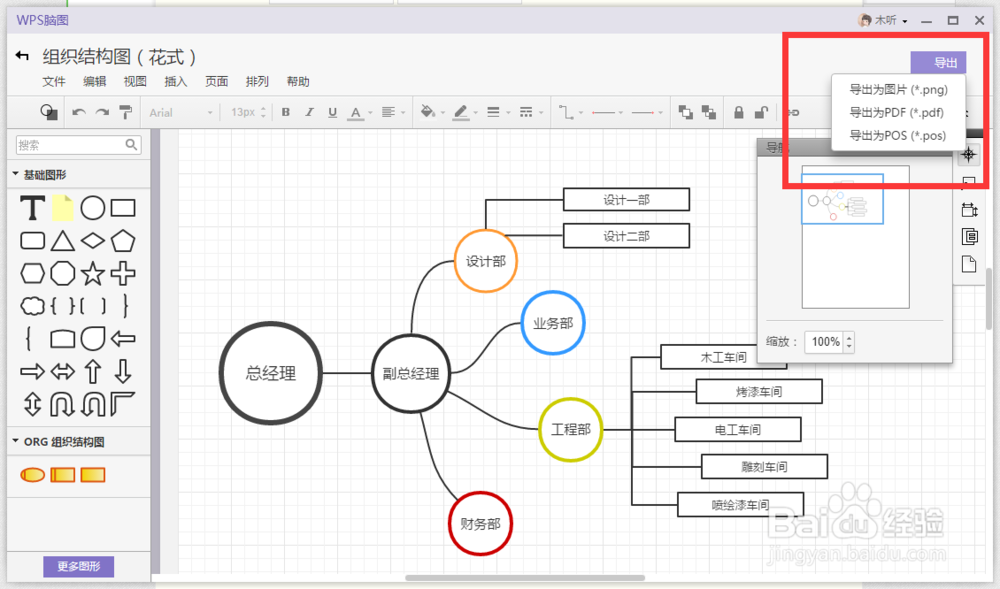
6、最后,编辑好后点击右上角“导出”,存储成你想要的格式和位置。
时间:2026-04-25 16:18:43
1、新建一个Word文档,可以是 Microsoft Word 97 - 2003 文档(.doc),也可以是 Microsoft Word 文档(.docx)。
2、打开Word文档,点击“插入”,找到“形状”,点击它。
3、出现这样一个选择栏,点击倒数第二个“新建流程图”。
4、出现WPS脑图,你可以选择一个你喜欢的图形。
5、选择后,命名并且开始编辑你想要的内容。
6、最后,编辑好后点击右上角“导出”,存储成你想要的格式和位置。
