在ps中快速调整图片色调方法

 时间:2026-02-13 09:30:43

1、打开图片

在ps中快速调整图片色调方法

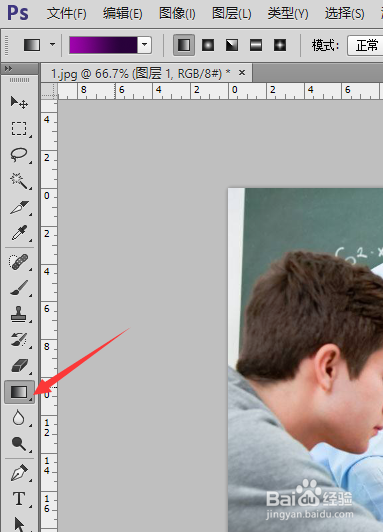
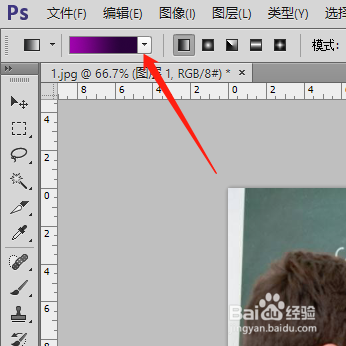
2、点击信息栏的渐变工具,点击上边的渐变位置

在ps中快速调整图片色调方法

在ps中快速调整图片色调方法

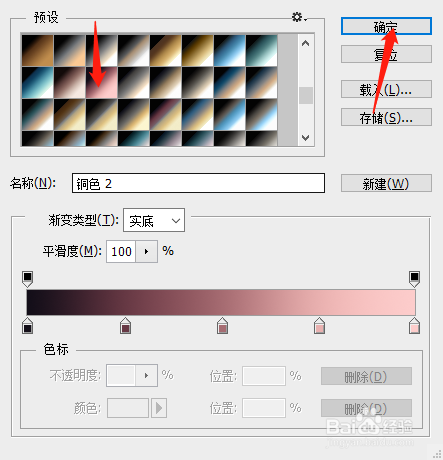
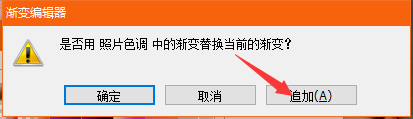
3、然后弹出一个窗口,点击图上的齿轮图标,选择照片色调,点击追加。

在ps中快速调整图片色调方法

在ps中快速调整图片色调方法

在ps中快速调整图片色调方法

4、选择一个渐变颜色,新建一个图层拉出一个渐变

在ps中快速调整图片色调方法

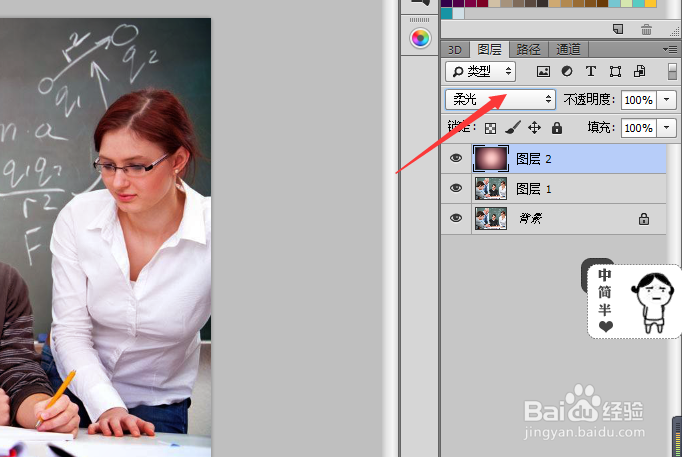
5、选择混合模式-柔光,调整完成

在ps中快速调整图片色调方法

在ps中快速调整图片色调方法

在ps中快速调整图片色调方法

  • ps消失点怎么用?
  • ps剪贴蒙版快捷键
  • Photoshop中怎么让图形边缘变平滑
  • Photoshop盖印图层是怎么回事,快捷键是什么?
  • PS怎么用3D功能怎么用?如何用PS做立体字
  • 热门搜索
    韩熙贞化妆品怎么样 图片大小怎么改 脸上肉太多怎么办 脸上过敏发红发痒怎么办 孕妇鼻炎怎么办 眉毛少怎么办 鼻子干怎么办 和珅是怎么死的 八门神器怎么用 落枕是怎么回事