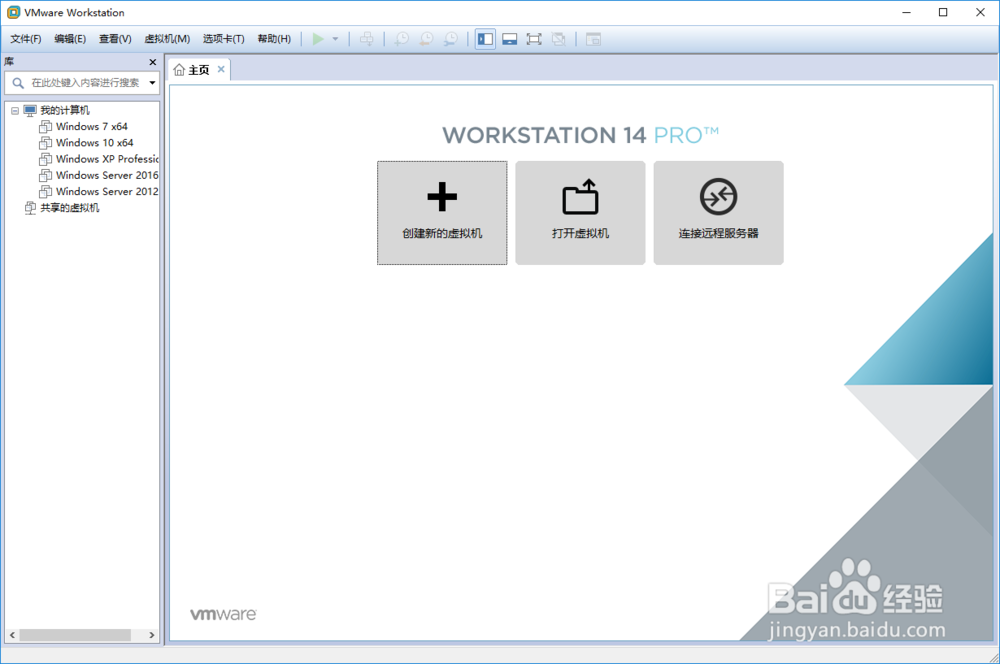
1、打开VMware Workstation,点击创建虚拟机;
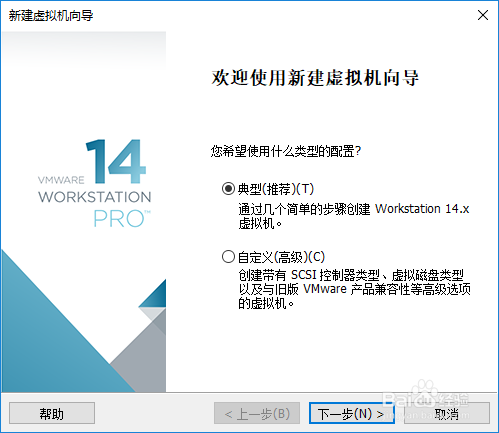
2、虚拟机创建向导自动打开;
3、指定系统镜像,并点击下一步;

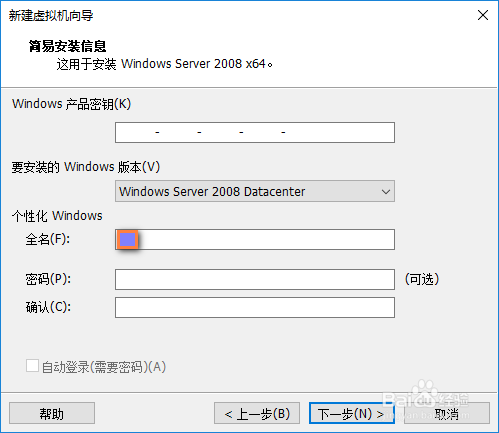
4、输入用户名,暂时不设定密码,点击下一步;
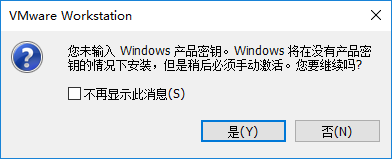
5、提示系统密钥,以后手动激活,点击确定;
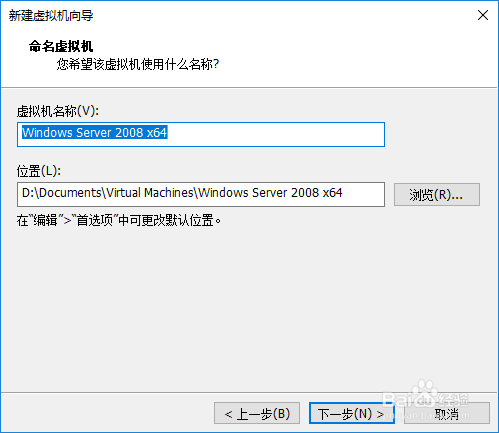
6、指定虚拟机名称和存储路径,点击下一步;
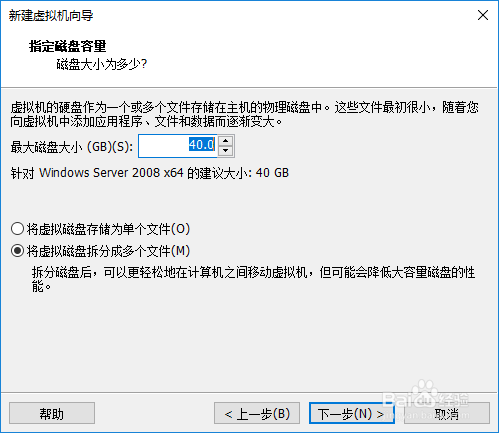
7、设定硬盘容量,点击下一步;
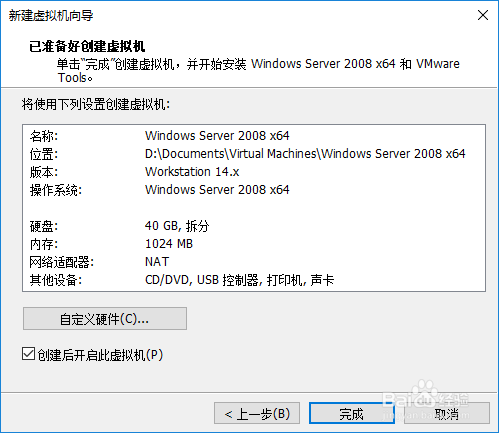
8、确定虚拟机设置,点击完成;
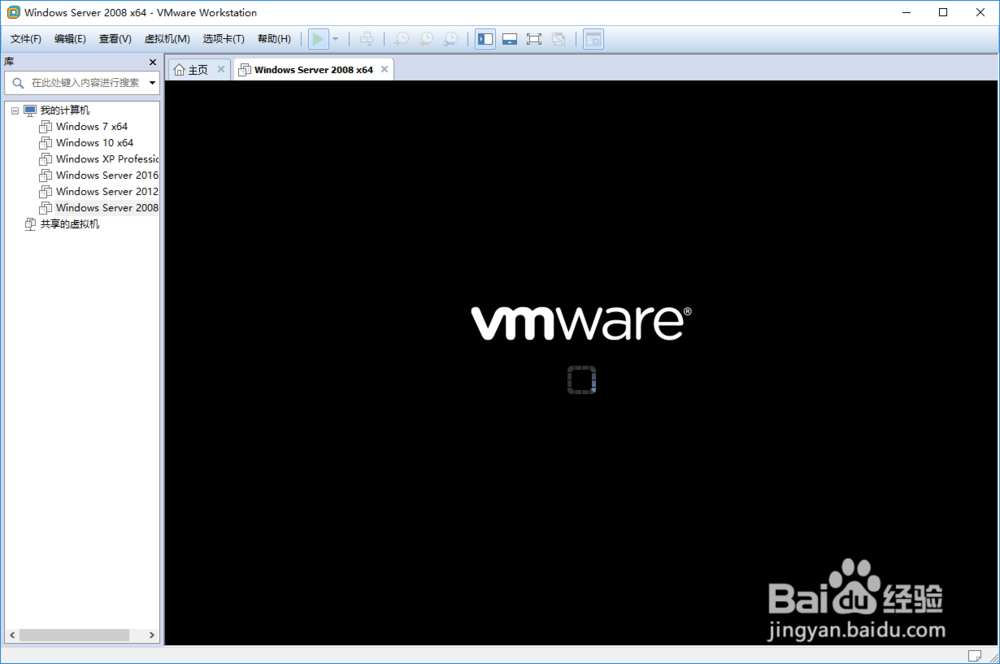
9、虚拟机自动开启。
1、自动读取系统镜像;
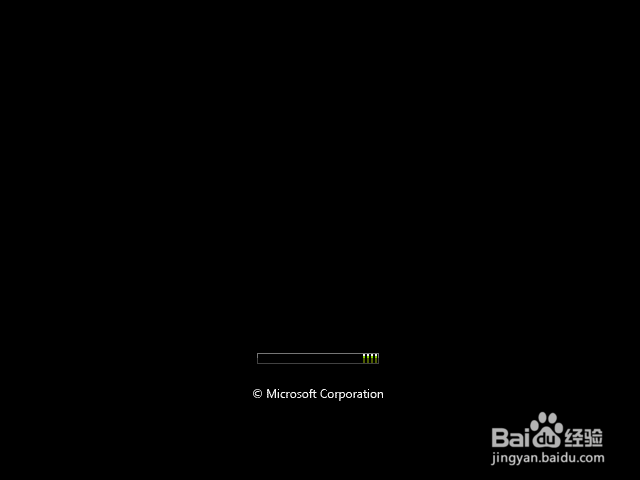
2、自动进行系统部署;
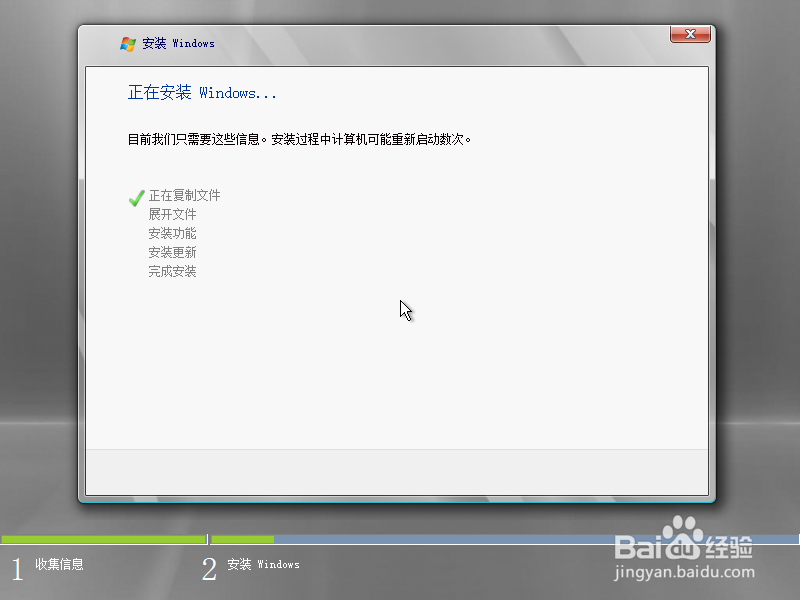
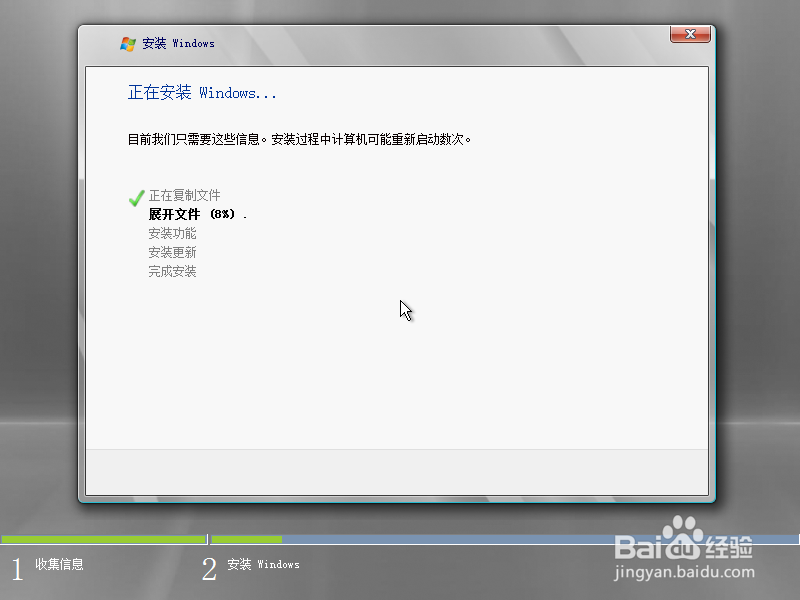
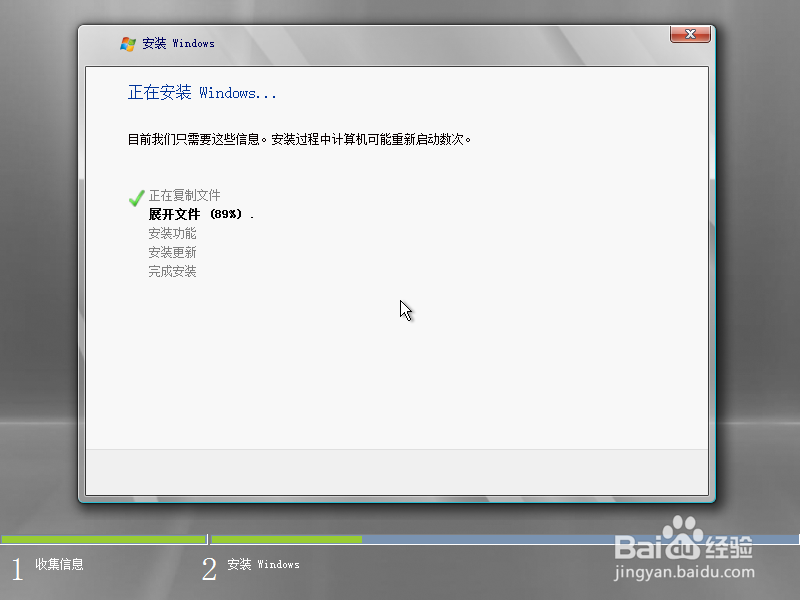
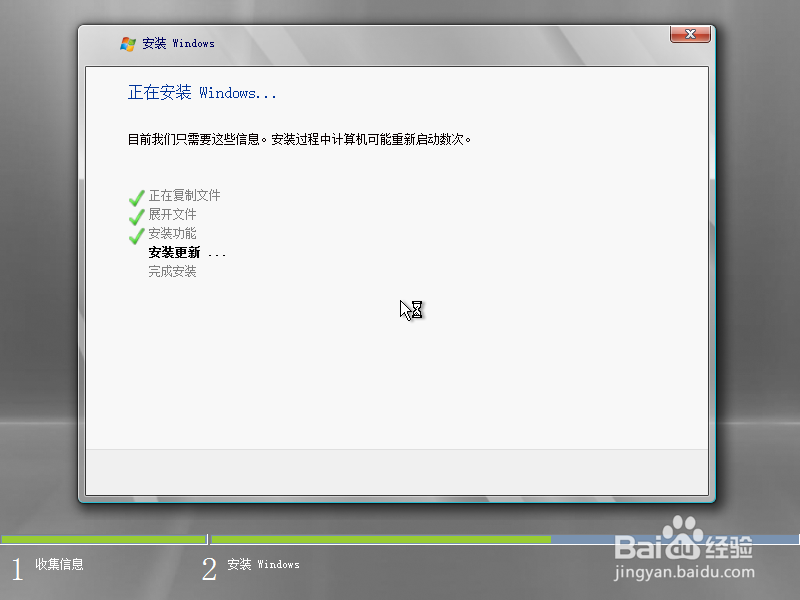
3、部署过程中,自动重启;
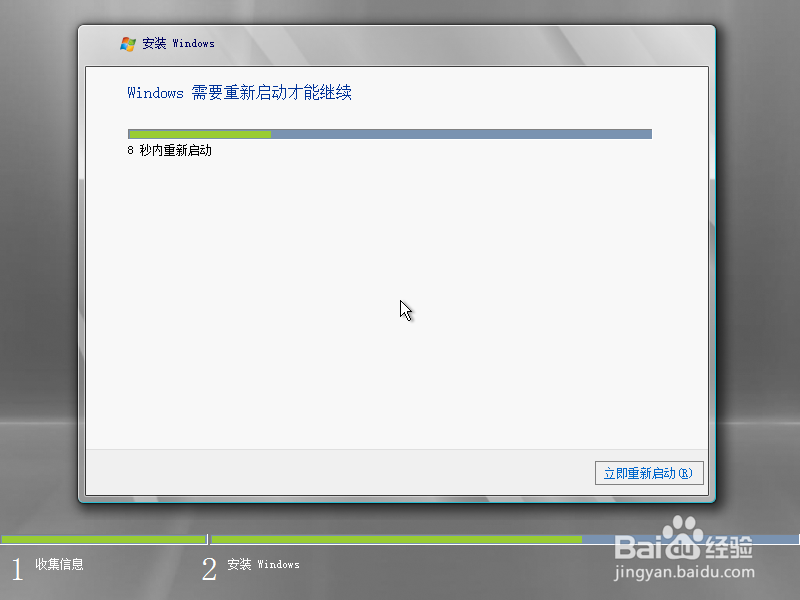
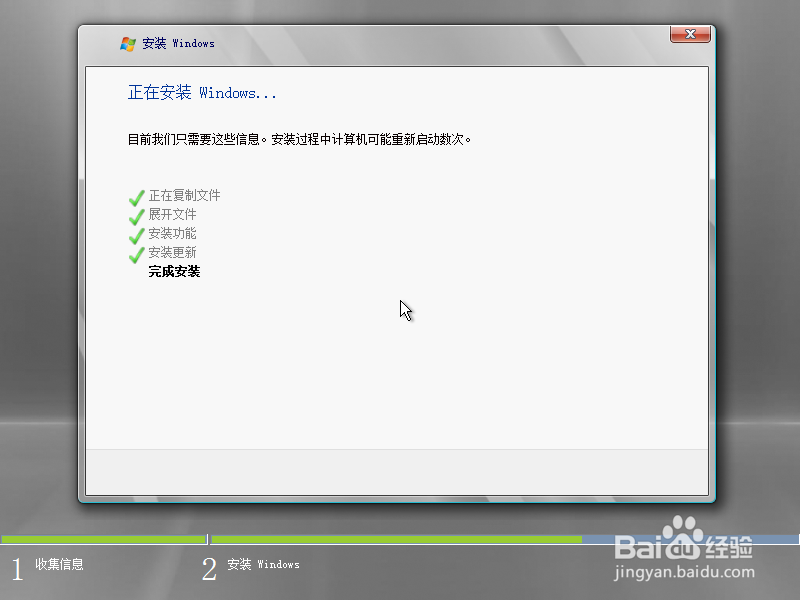
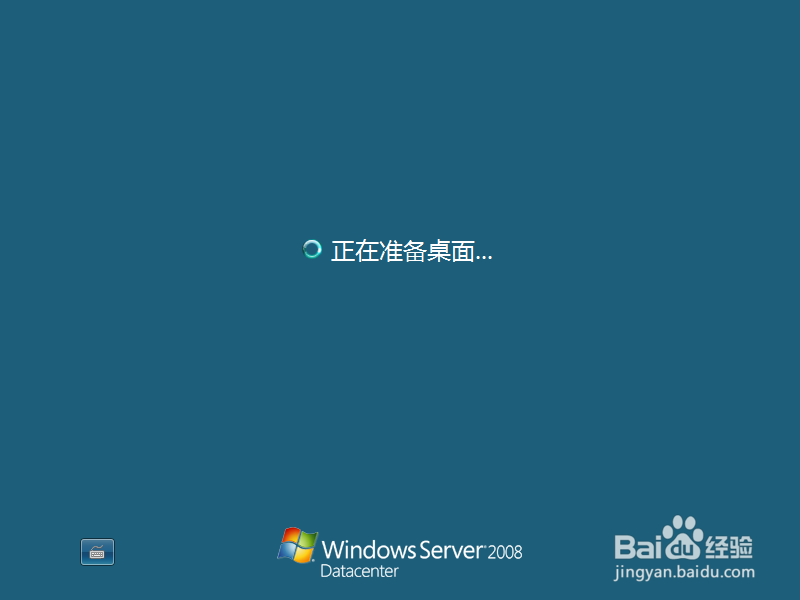
4、系统部署完成后,自动启动,开启系统桌面。


时间:2026-04-21 15:54:52
1、打开VMware Workstation,点击创建虚拟机;
2、虚拟机创建向导自动打开;
3、指定系统镜像,并点击下一步;
4、输入用户名,暂时不设定密码,点击下一步;
5、提示系统密钥,以后手动激活,点击确定;
6、指定虚拟机名称和存储路径,点击下一步;
7、设定硬盘容量,点击下一步;
8、确定虚拟机设置,点击完成;
9、虚拟机自动开启。
1、自动读取系统镜像;
2、自动进行系统部署;
3、部署过程中,自动重启;
4、系统部署完成后,自动启动,开启系统桌面。
