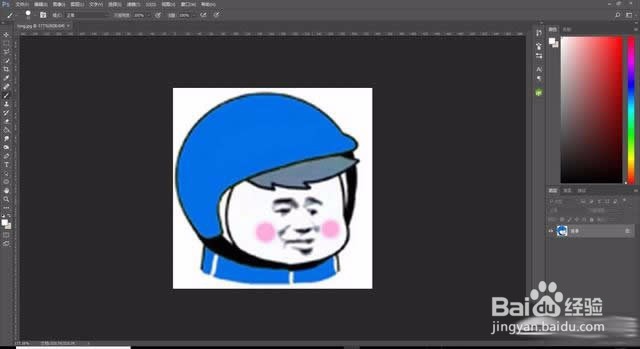
1、打开网上下载的外卖头像
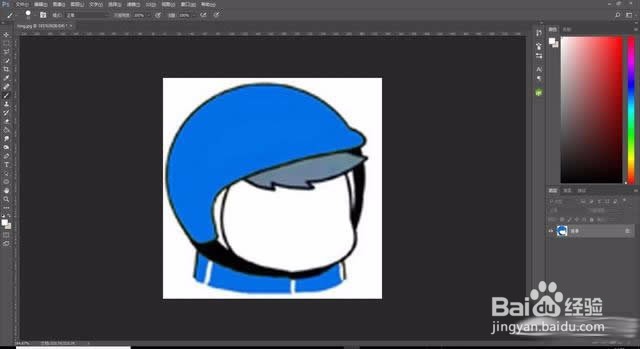
2、使用画笔工具涂抹掉原来有的人脸
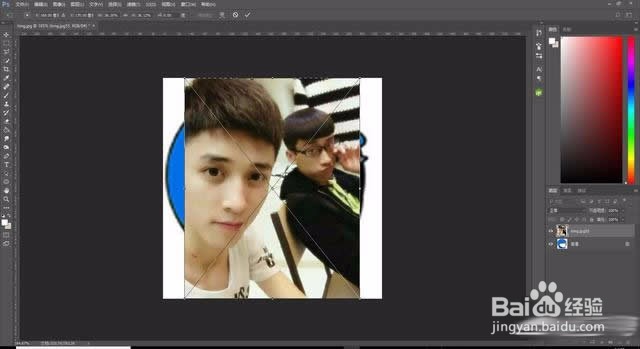
3、把自己的照片拖入PS
4、用套索工具选出五官,然后复制粘贴,删除原来的照片
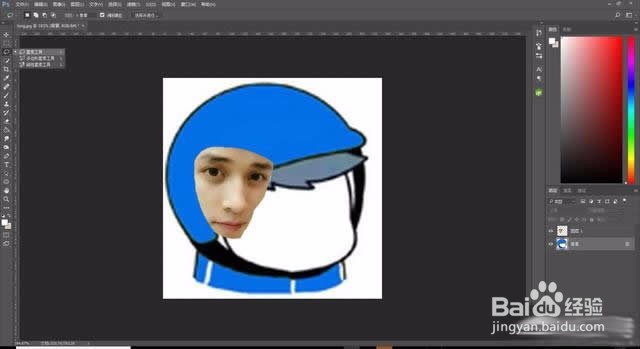
5、调整合适的位置和大小
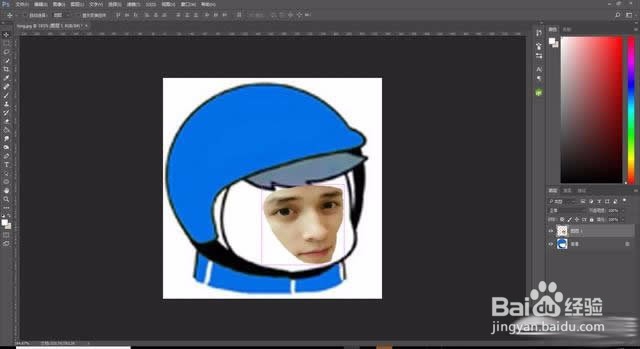
6、按CTRL+SHIFT+U去色
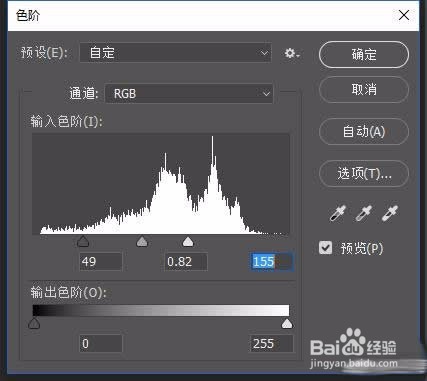
7、CTRL+L调整色阶
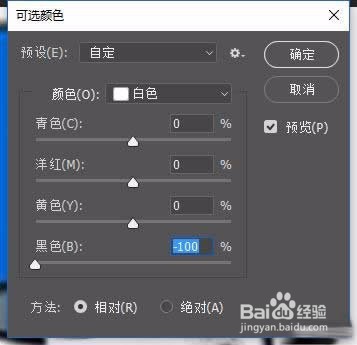
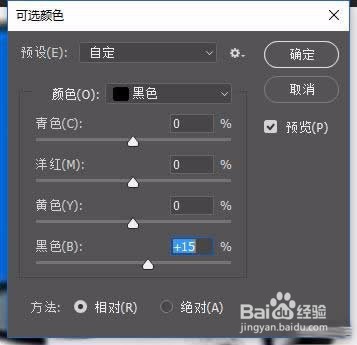
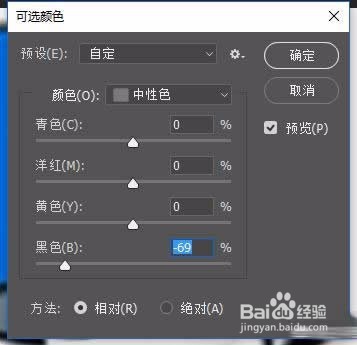
8、菜单栏:图像-调整-可选颜色
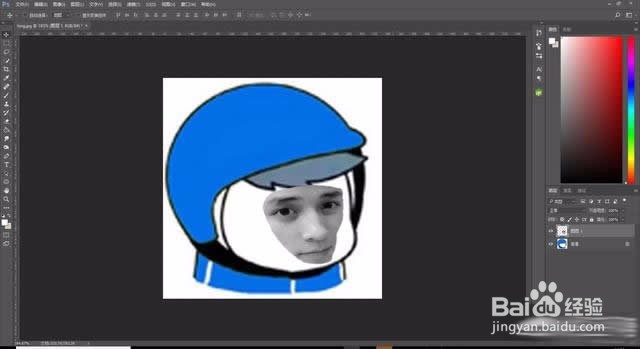
9、使用橡皮擦工具擦去多余部分

10、最后保存导出

时间:2026-05-01 16:23:04
1、打开网上下载的外卖头像
2、使用画笔工具涂抹掉原来有的人脸
3、把自己的照片拖入PS
4、用套索工具选出五官,然后复制粘贴,删除原来的照片
5、调整合适的位置和大小
6、按CTRL+SHIFT+U去色
7、CTRL+L调整色阶
8、菜单栏:图像-调整-可选颜色
9、使用橡皮擦工具擦去多余部分
10、最后保存导出
