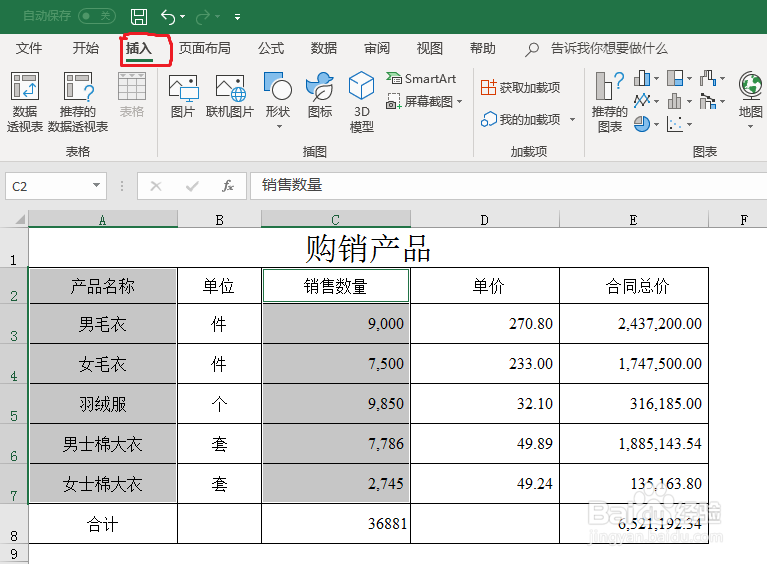
1、进入Excel2010工作薄主页,选择要生产柱形图的源数据,如下面的表格,要生产一张销售产品情况柱形图,我们选选择产品名称和销售数量栏的单元格,然后在主页工具栏上方选择“插入”选项,如下图所示。
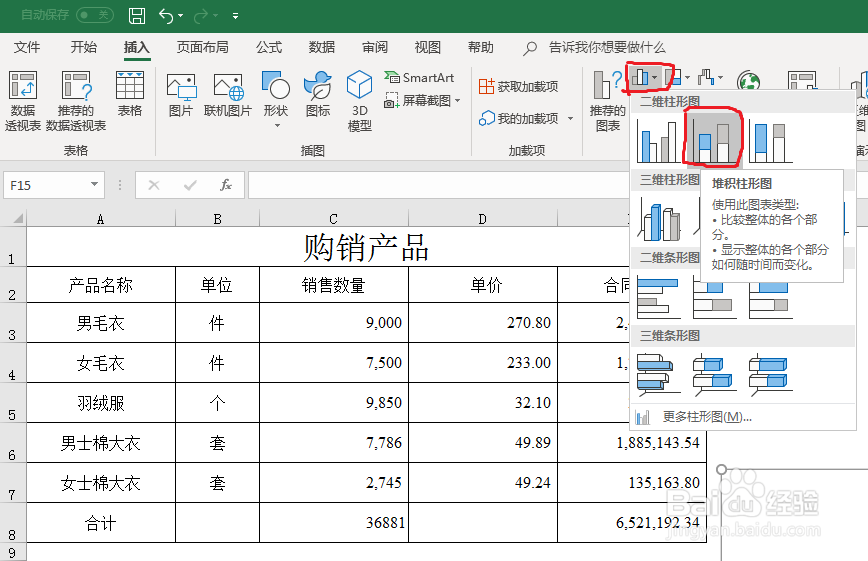
2、在“插入”功能选项中,我们会看到图标类型功能,点击柱形图图标,在出现的下拉类型中,选择你要的柱形图。
3、这时工作薄区域就会出现一个简单的柱形图,如下图所示。接下来我们对柱形图进行简单的美化。

4、柱形图标题的设置
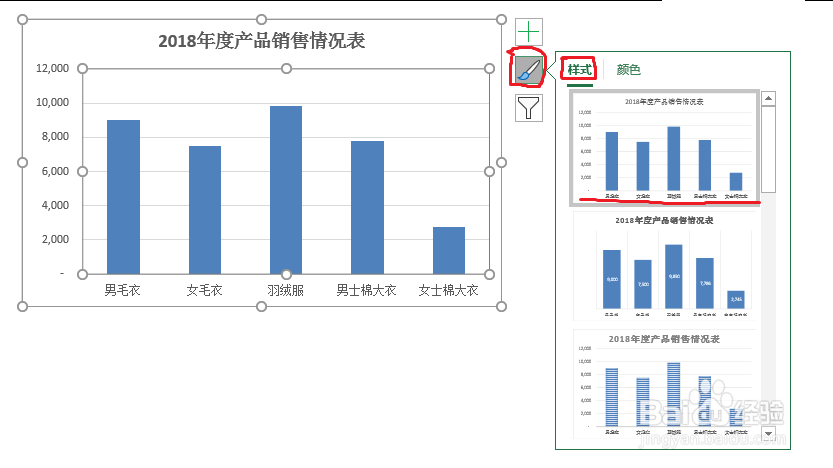
我们双击图标的标题可以重新设置标题的名称,如我们输入2018年度产品销售情况表,标题设置完成。

5、我们点击柱形图区域,右边会出现几个图标,我们选择毛笔图标,可以改变柱形图的样式和图层的颜色,在出现的样式和颜色中选择你喜欢的种类。

6、我们点击图表右上方的”+“标志,出现很多图表元素设置,比如我们要显示图例,点击图例选项选择,在后面的显示菜单中选择图例放置的位置,设置完成后图例就在图表中显示出来了。如下图所示。

