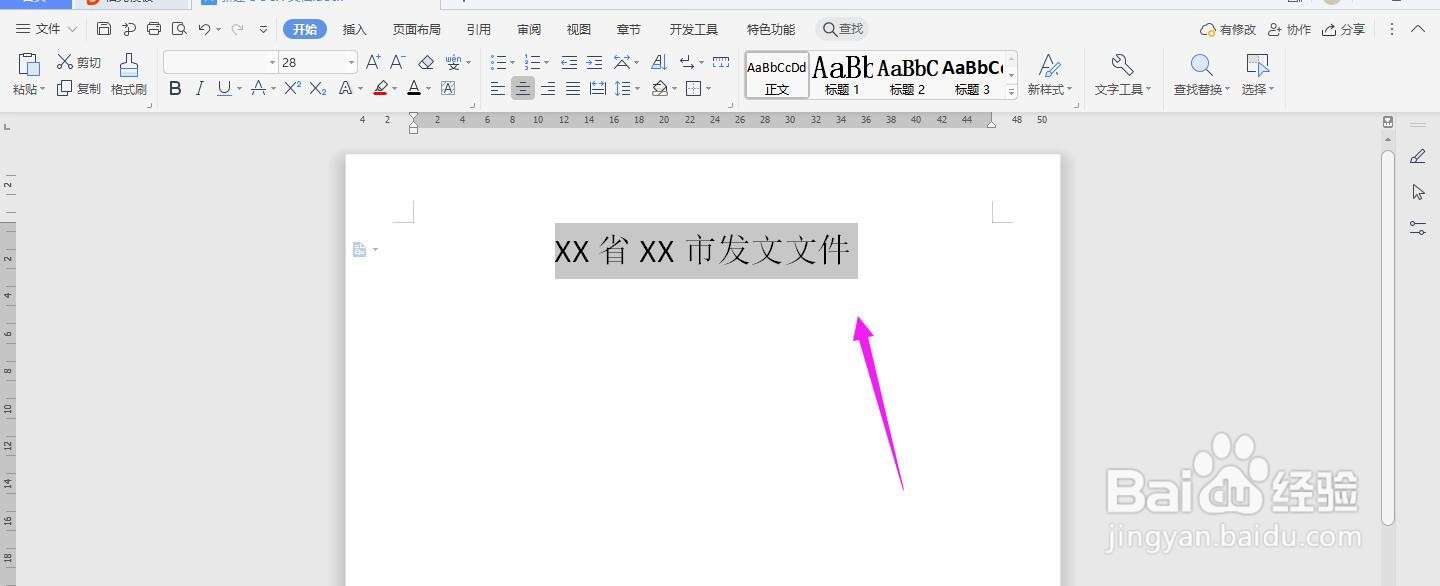
1、打开Word文档,输入要设置公文文件头,调整好字体大小,如下图所示
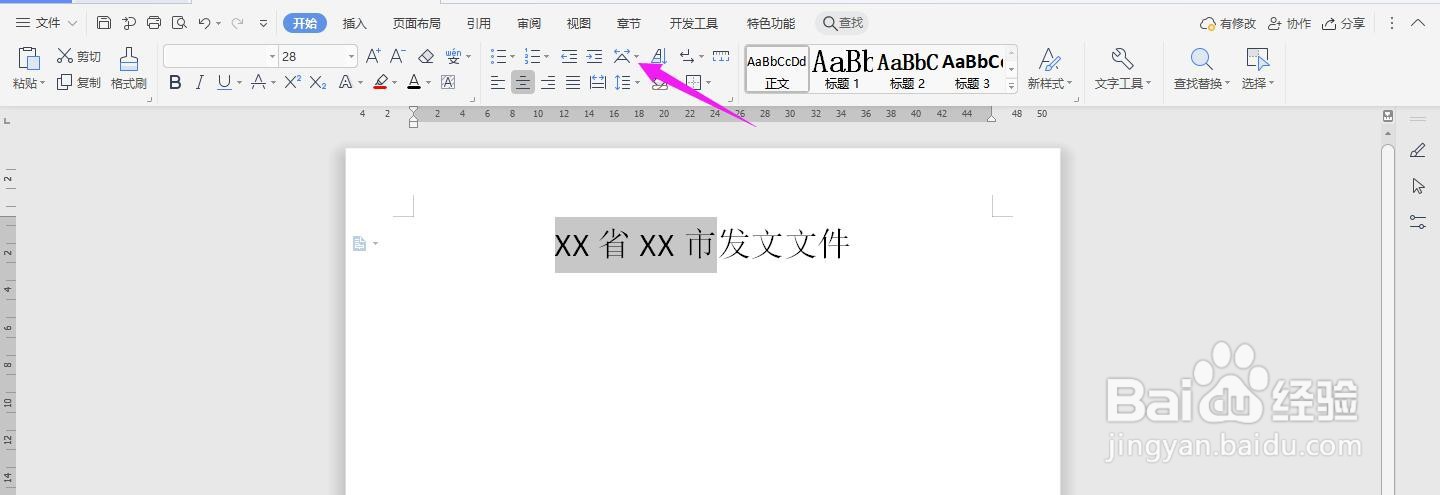
2、我们先选中下图所示的内容,点击“中文版式”图标
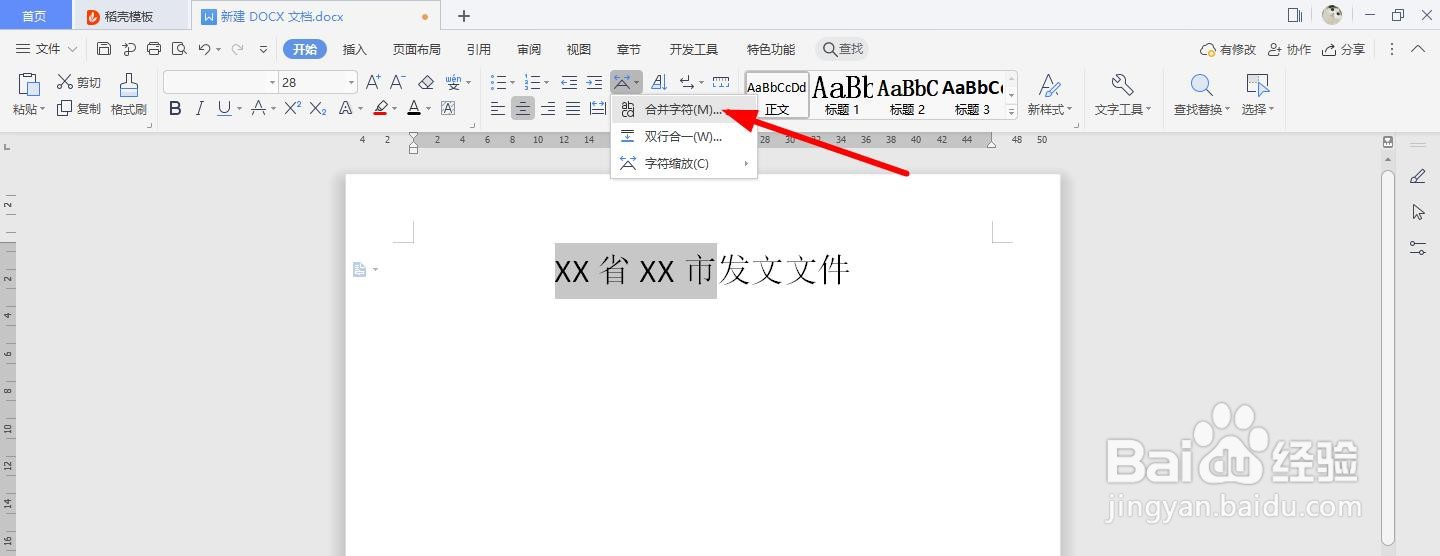
3、点击“合并字符”
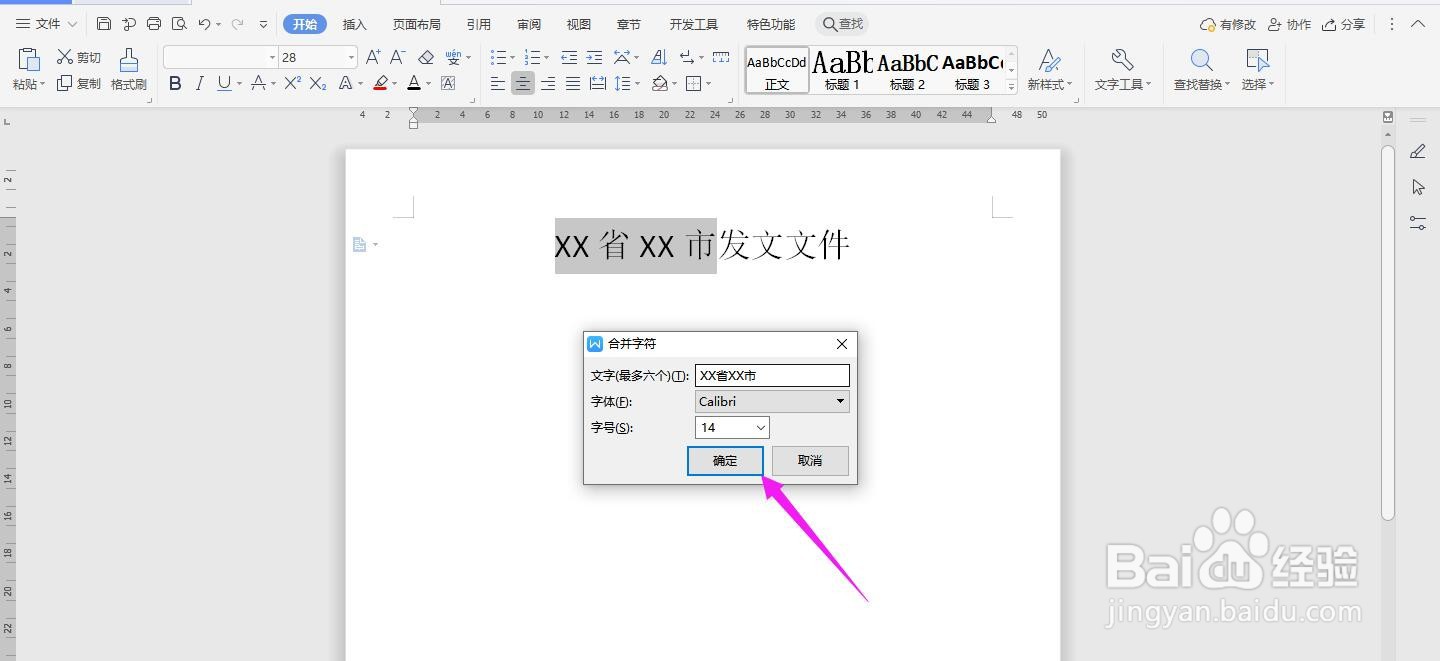
4、设置好之后,点击“确定”
5、选中公文文件头,将颜色调整为“红色”

6、这个时候一个标准的公文文件头就制作完成了

时间:2026-05-09 11:09:59
1、打开Word文档,输入要设置公文文件头,调整好字体大小,如下图所示
2、我们先选中下图所示的内容,点击“中文版式”图标
3、点击“合并字符”
4、设置好之后,点击“确定”
5、选中公文文件头,将颜色调整为“红色”
6、这个时候一个标准的公文文件头就制作完成了
