1、新建一个空白的ppt文稿。

2、点击“插入”菜单。

3、单击“图片”功能。

4、选中图片,点击“插入”按钮。

5、可以看到图片插入到一张幻灯片里了。
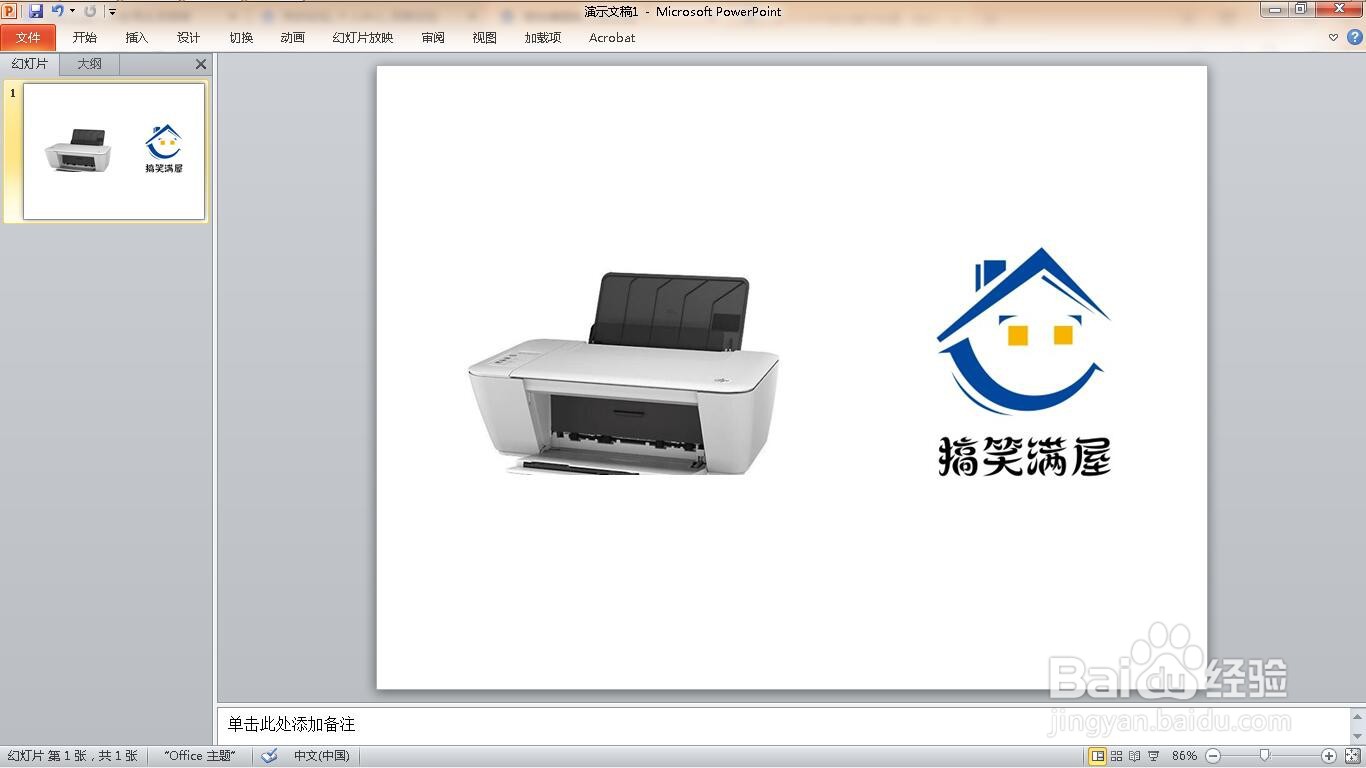
6、选择一个图片,点击“格式”菜单。

7、单击“裁剪”按钮。
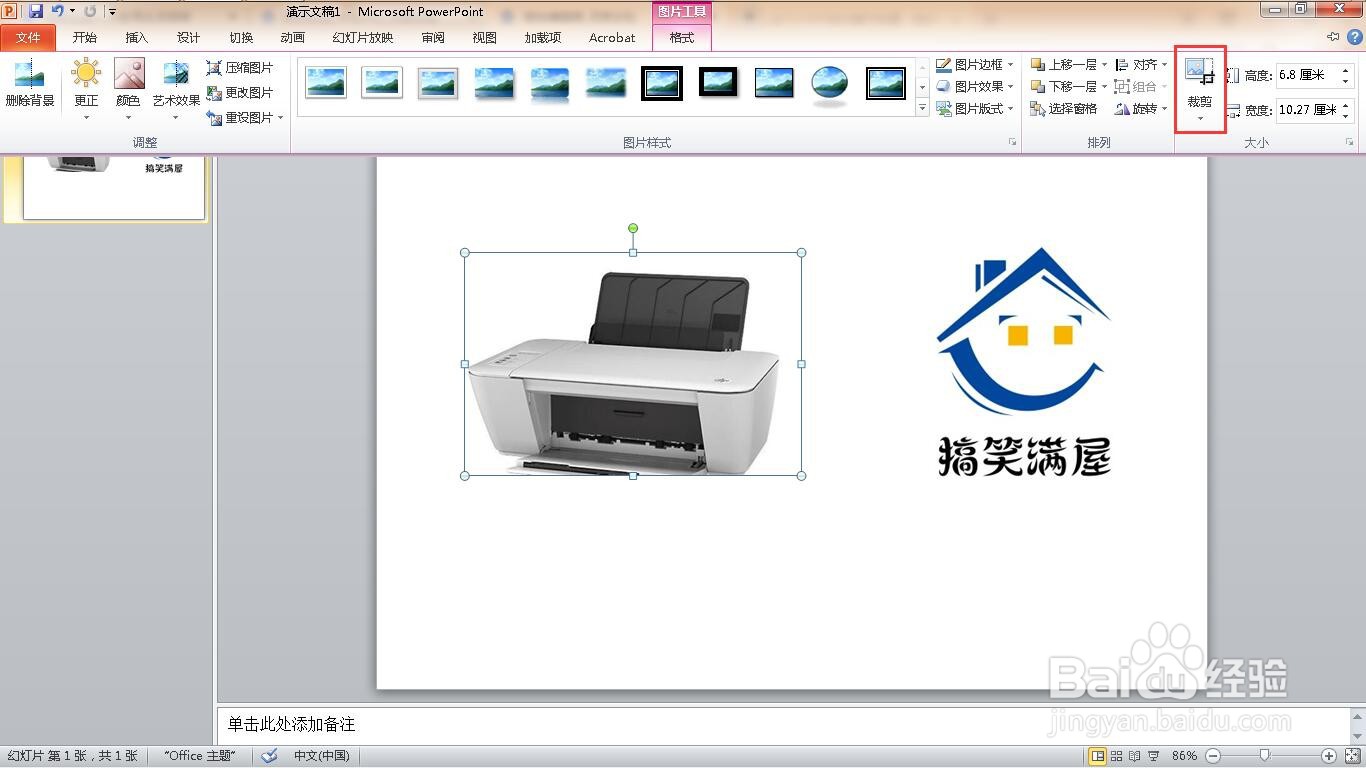
8、选择“裁剪为形状”。

9、选择一个形状。

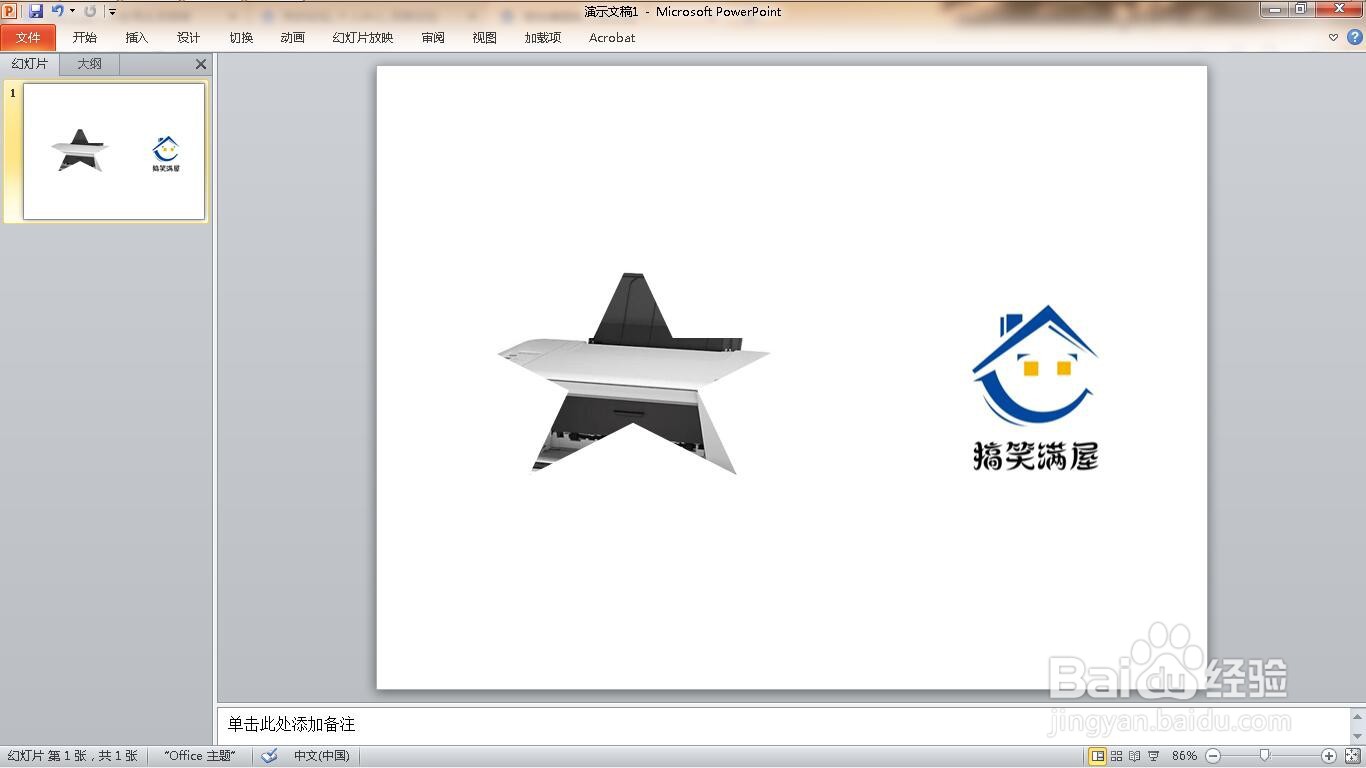
10、可以看到图片裁剪为五角星形状了。

11、重复刚才的步骤,将另一个图片裁剪。这样就完成了裁剪自定义形状图片。
时间:2026-04-23 15:04:04
1、新建一个空白的ppt文稿。
2、点击“插入”菜单。
3、单击“图片”功能。
4、选中图片,点击“插入”按钮。
5、可以看到图片插入到一张幻灯片里了。
6、选择一个图片,点击“格式”菜单。
7、单击“裁剪”按钮。
8、选择“裁剪为形状”。
9、选择一个形状。
10、可以看到图片裁剪为五角星形状了。
11、重复刚才的步骤,将另一个图片裁剪。这样就完成了裁剪自定义形状图片。
