win10怎么查看网卡的mac地址

 时间:2026-04-25 21:16:34

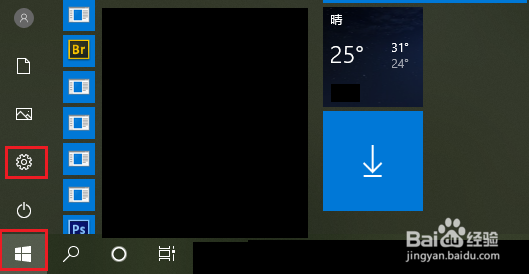
1、依次点击【开始】按钮>>【设置】选项。
win10怎么查看网卡的mac地址

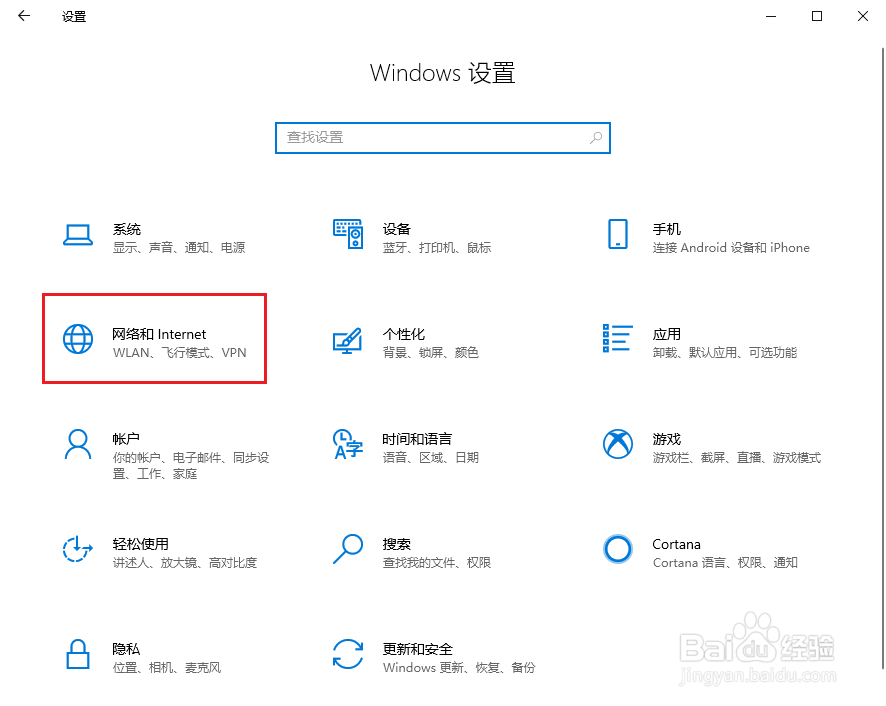
2、点击【网络和Internet】。

win10怎么查看网卡的mac地址

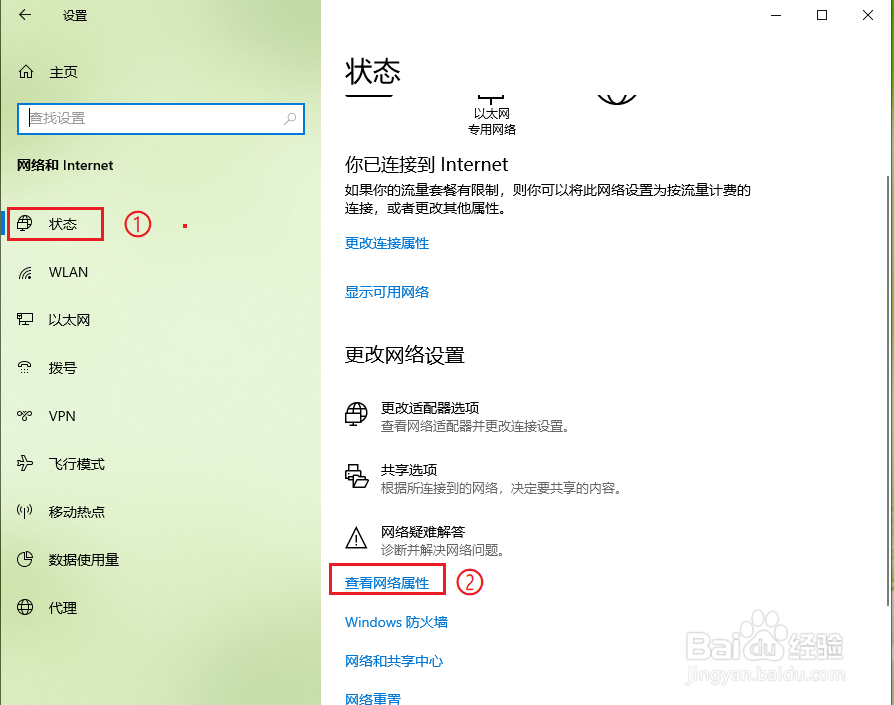
3、依次点击【状态】>>【查看网络属性】。

win10怎么查看网卡的mac地址

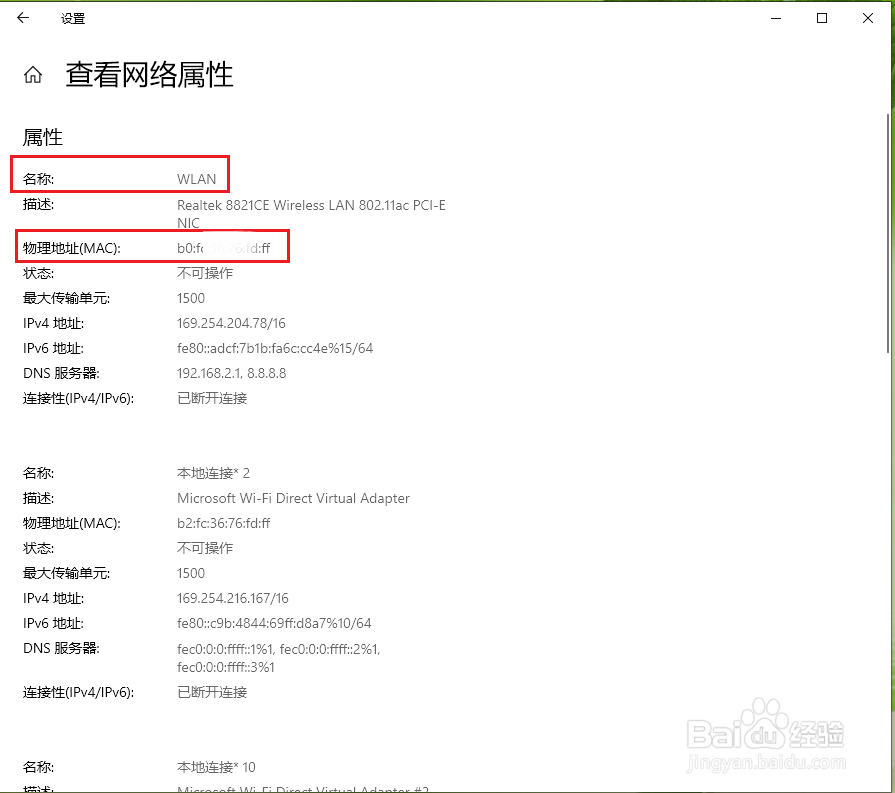
4、●找到“名称:   WLAN”;

●就可以看到无线网卡的mac地址了。

win10怎么查看网卡的mac地址

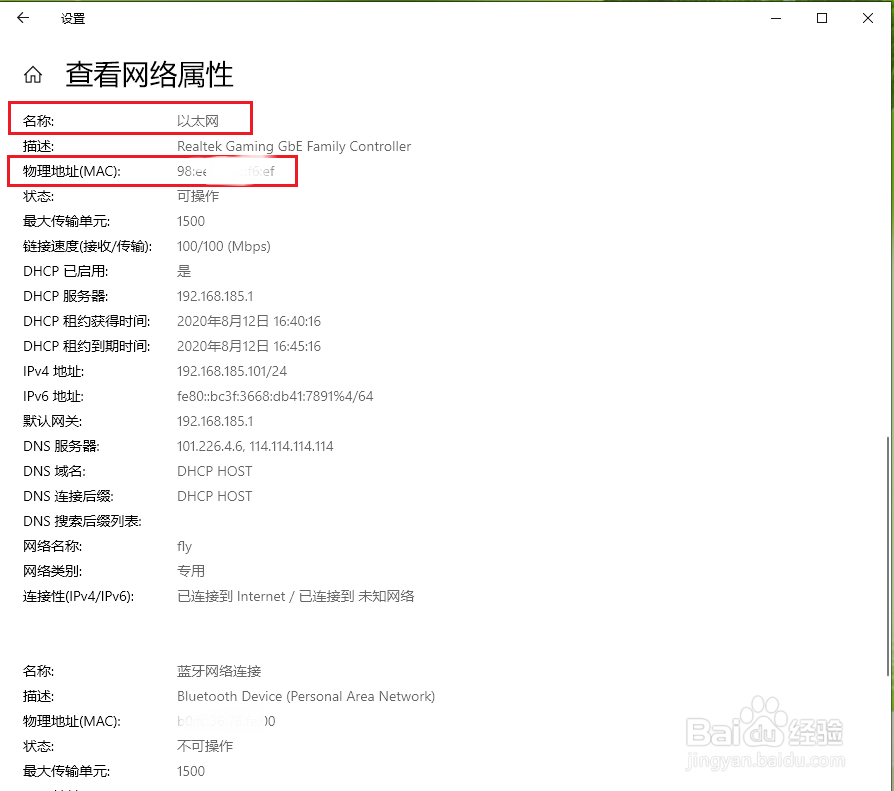
5、●找到“名称:   以太网”;

●就可以看到有线网卡的mac地址了。

win10怎么查看网卡的mac地址

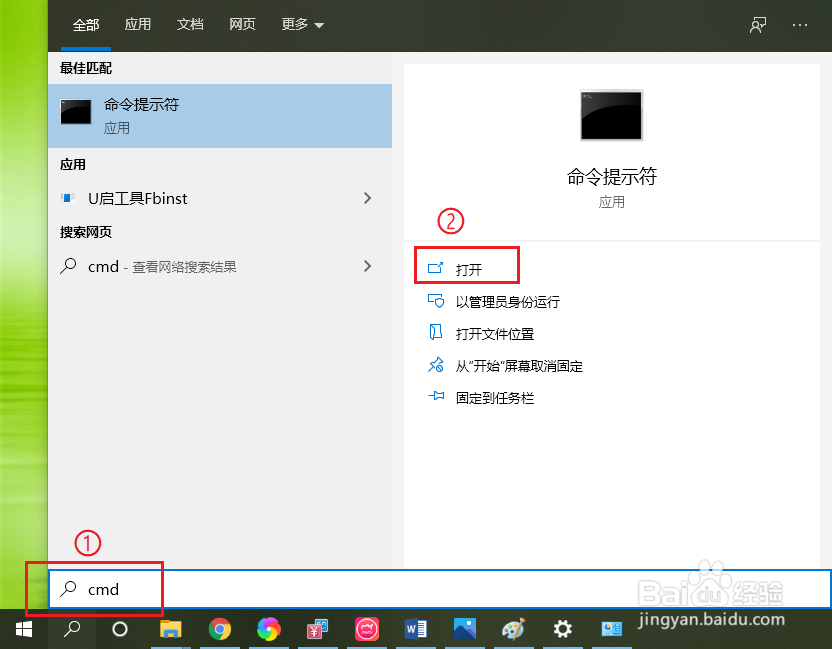
1、点击电脑左下角的搜索框,输入”cmd“,点击【打开】。

win10怎么查看网卡的mac地址

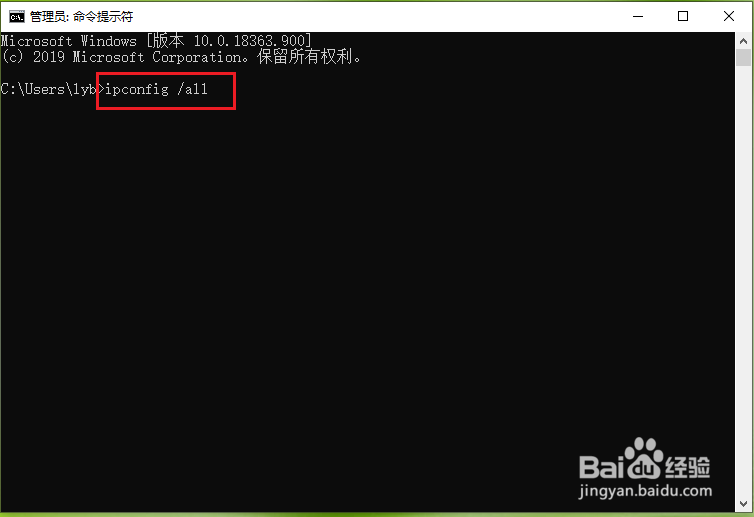
2、输入”ipconfig /all“,回车。

win10怎么查看网卡的mac地址

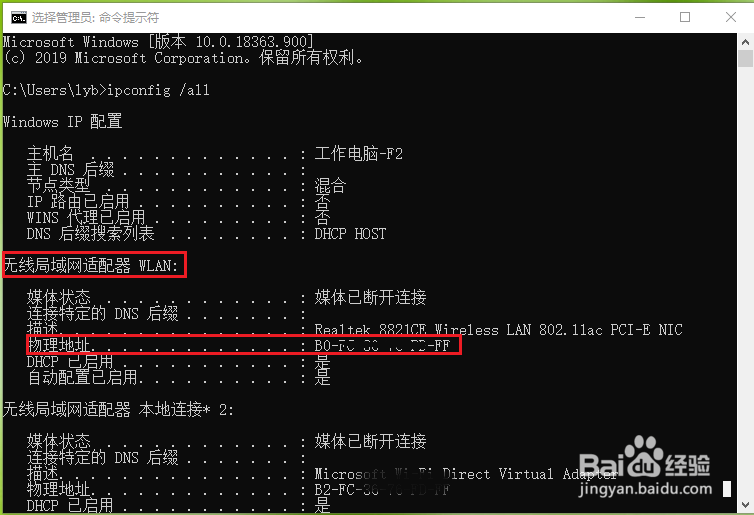
3、●找到”无线局域网适配器 WLAN:“;

●就可以看到无线网卡的mac地址了。

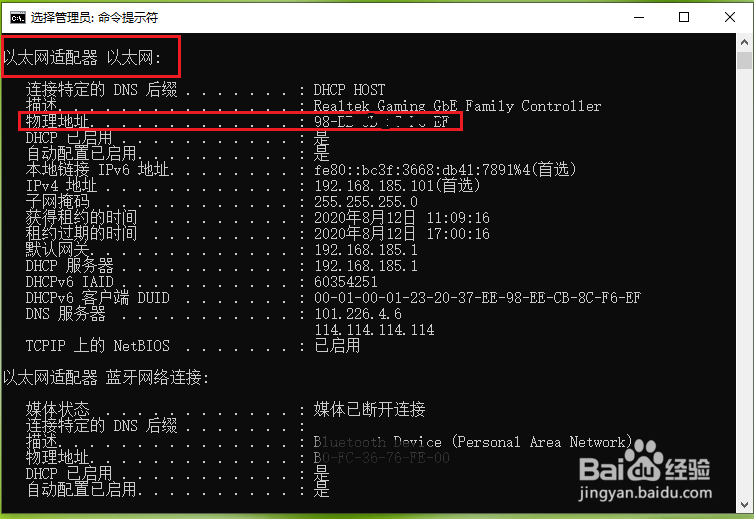
注意:物理地址就是指mac地址。
win10怎么查看网卡的mac地址

4、●找到”以太网适配器 以太网:”;

●就可以看到有线网卡的mac地址了。
win10怎么查看网卡的mac地址

  • Win10如何修改网卡物理mac地址
  • 怎么查看网卡mac地址 如何查看电脑mac地址
  • 如何利用WIN10右下角网络图标查看网卡MAC地址
  • win10如何查看mac地址
  • 如何利用ipconfig命令在win10中查看网卡MAC地址
  • 热门搜索
    冬天为什么会下雪 我的世界命名牌怎么用 海参崴怎么读 12种花样馒头做法大全 为什么word打不开 股票为什么会跌 烤鱿鱼的做法大全 蓝莓怎么洗才干净 文竹怎么养 抖音怎么删除作品