1、1.首先我们输入一行文字并将其复制一层。
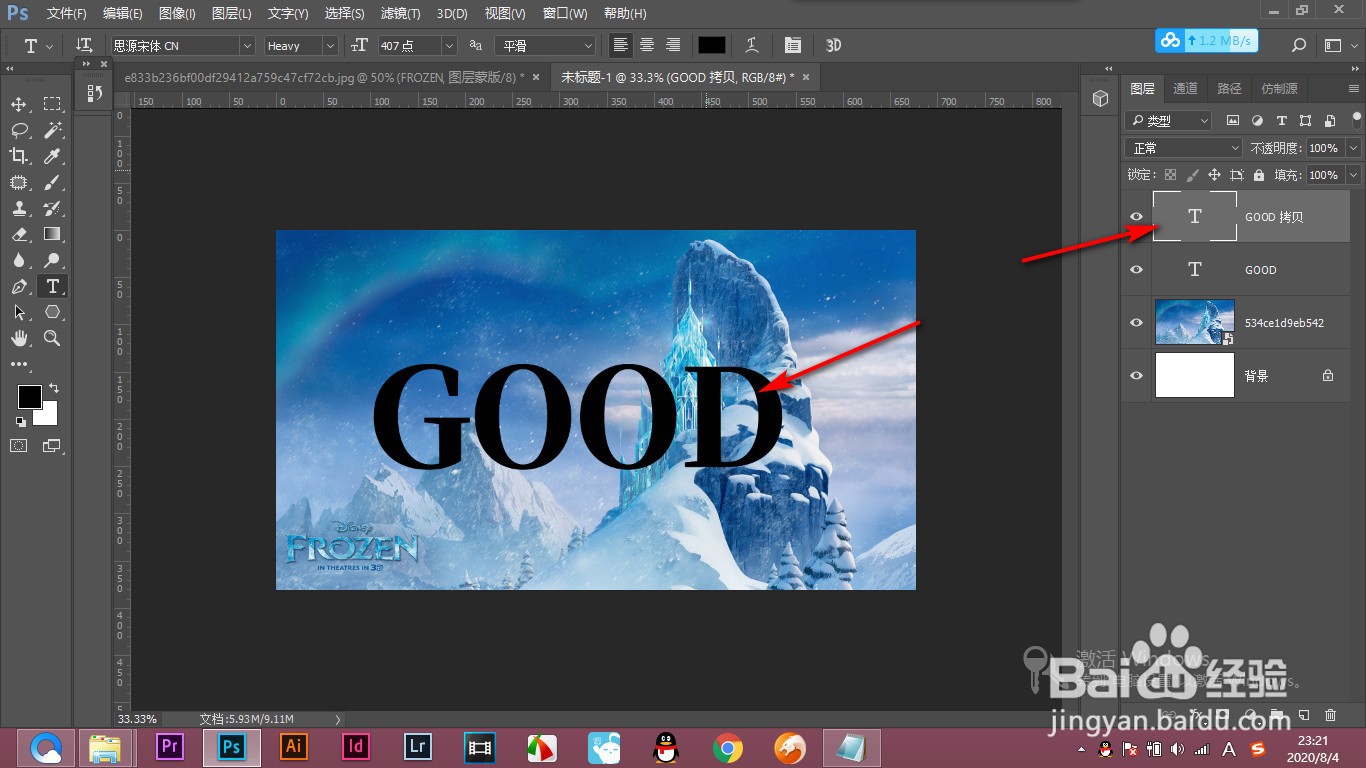
2、2.然后选中上面的一层,使用风格化制作出一种效果。
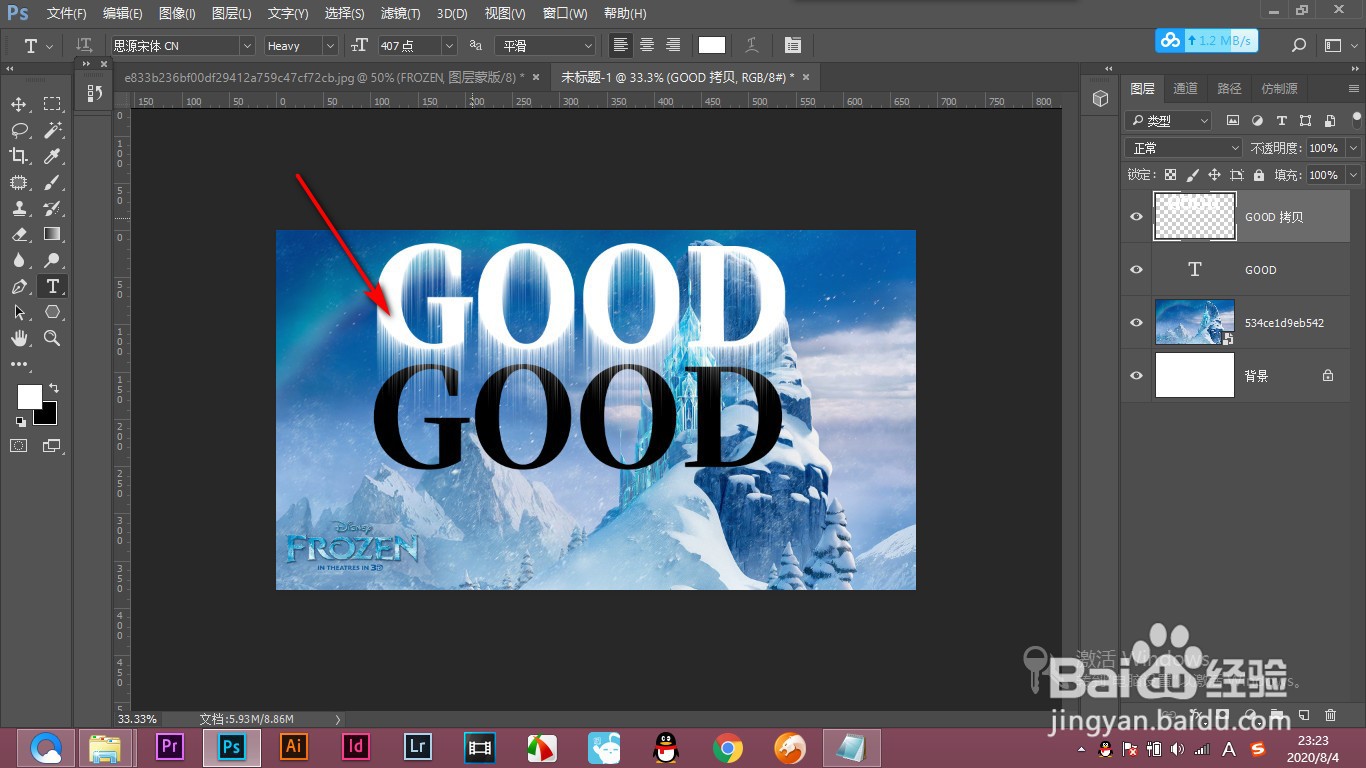
3、3.然后将它放到原来文字的下方,下面就要将文字挖空了,做成透明文字。
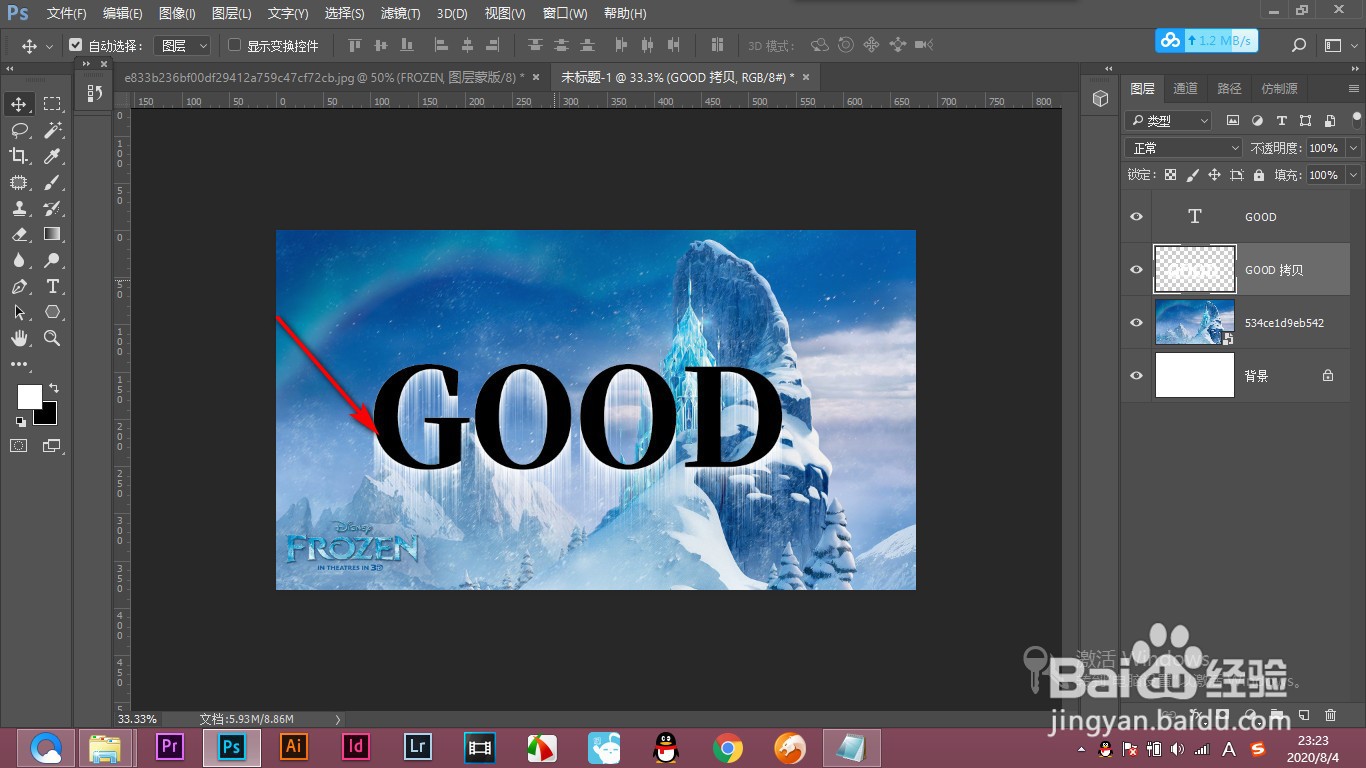
4、4.先按住control键,点击原来的文字建立选区,然后选中制作效果的文字图层。
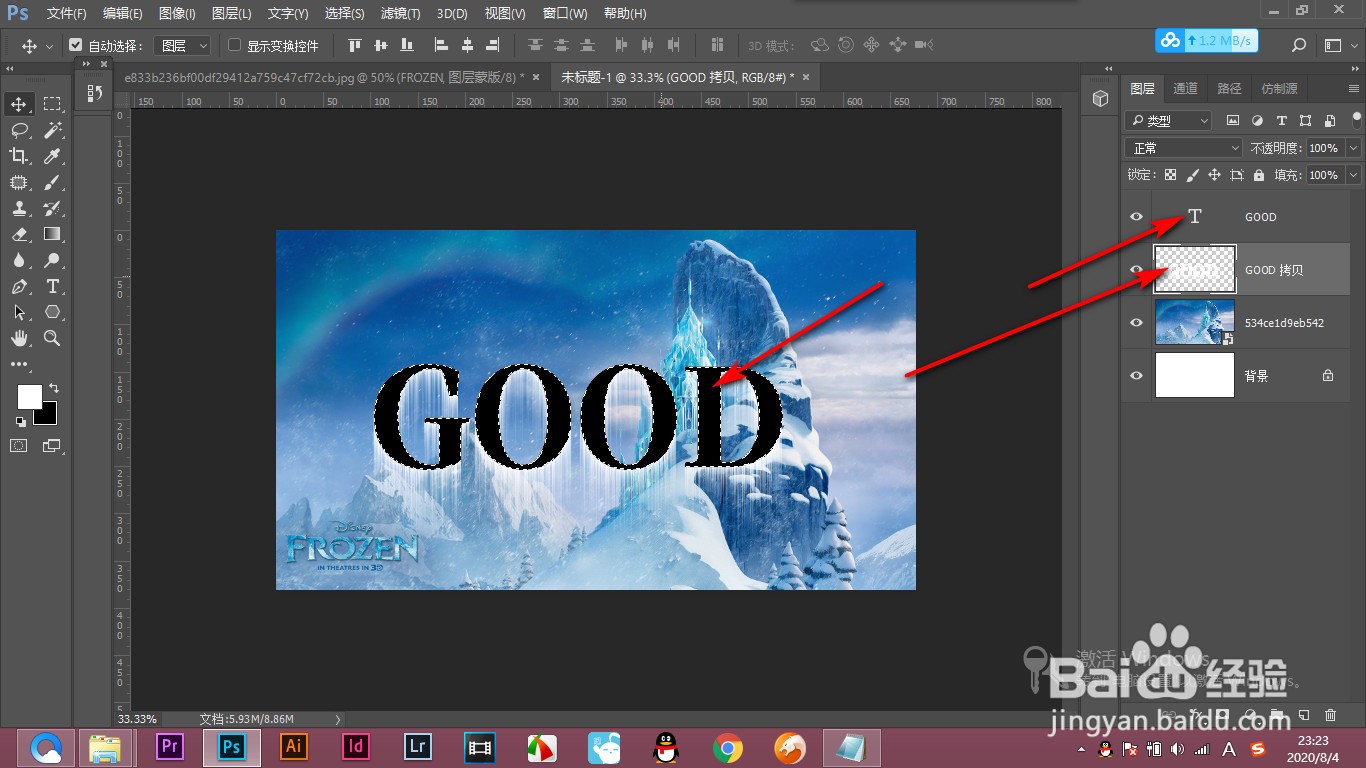
5、5.然后按住alt键不松,点击蒙板添加一个反向蒙版。

6、6.之后将原有的文字关闭掉,这个时候得到的就是透明的文字了,这个是正常的操作。

1、1.首先我们输入一行文字并将其复制一层。
2.然后选中上面的一层,使用风格化制作出一种效果。
3.然后将它放到原来文字的下方,下面就要将文字挖空了,做成透明文字。
4.先按住control键,点击原来的文字建立选区,然后选中制作效果的文字图层。
5.然后按住alt键不松,点击蒙板添加一个反向蒙版。
6.之后将原有的文字关闭掉,这个时候得到的就是透明的文字了,这个是正常的操作。
