360极速版浏览器如何清除最近一周的上网痕迹?

 时间:2026-04-23 06:12:59

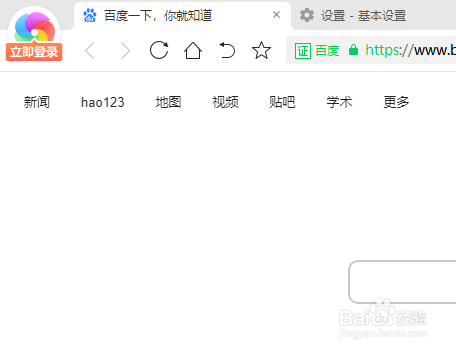
1、首先,打开360极速浏览器。如图:

360极速版浏览器如何清除最近一周的上网痕迹?

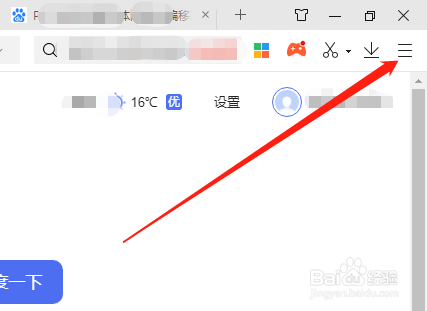
2、然后,点击右上角“自定义和控制”。如图:

360极速版浏览器如何清除最近一周的上网痕迹?

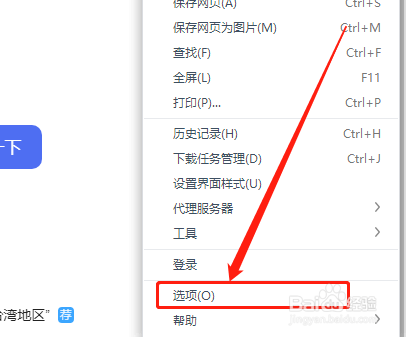
3、在弹出框中,点击“选项”。如图:

360极速版浏览器如何清除最近一周的上网痕迹?

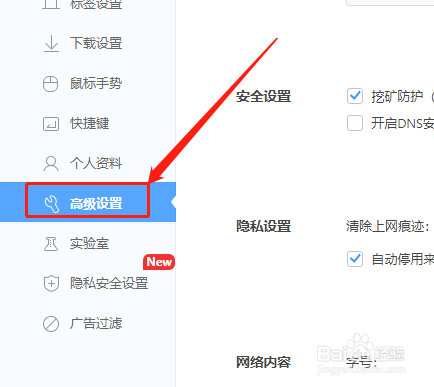
4、然后,在右侧点击“高级设置”。如图:

360极速版浏览器如何清除最近一周的上网痕迹?

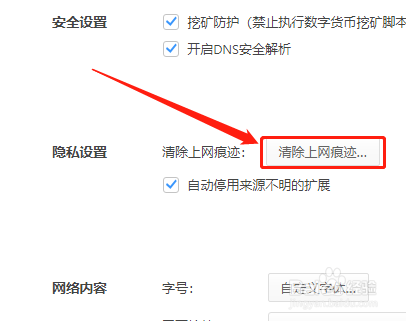
5、接着,在“隐私设置”中,点击“清除上网痕迹”。如图:

360极速版浏览器如何清除最近一周的上网痕迹?

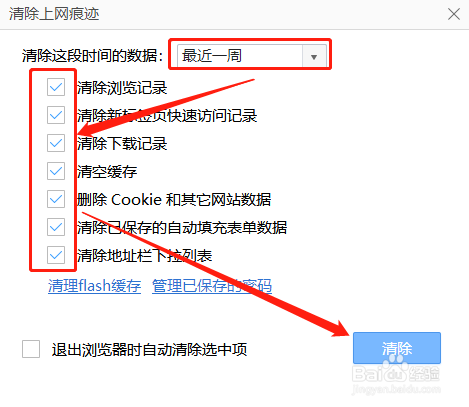
6、最后,在弹出框中,选中时间段为“最近一周”,并勾选所有数据选项,点击右下角“清除”按钮即可。如图:
360极速版浏览器如何清除最近一周的上网痕迹?

1、1.先打开360极速版浏览器,进入“自定义和控制”。

2.在选项中,点击“高级设置”选项。

3.接着,在“隐私设置”中,点击“清除上网痕迹”。

4.最后,在弹出框中,选中时间段为“最近一周”,并勾选所有数据选项,点击右下角“清除”按钮即可。

  • 360极速版浏览器如何清除上网痕迹?
  • 清除360浏览器的上网痕迹
  • 360极速浏览器怎么清理上网痕迹
  • 怎么清除360极速浏览器的上网痕迹
  • 360极速浏览器怎么清除上网痕迹
  • 热门搜索
    如何改善睡眠质量 如何修证佛法 燕子的生活习性 qq怎么刷会员 下水管漏水怎么办 如何疏通下水道 随遇而安的意思是什么 自动驻车是什么意思 如何制作酸奶 如何掌控自己的时间和生活