剪映如何只用音乐高潮 剪映怎么剪辑音乐高潮

 时间:2024-10-18 08:32:53

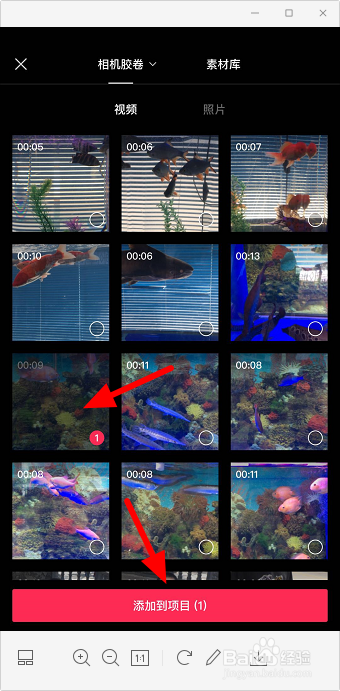
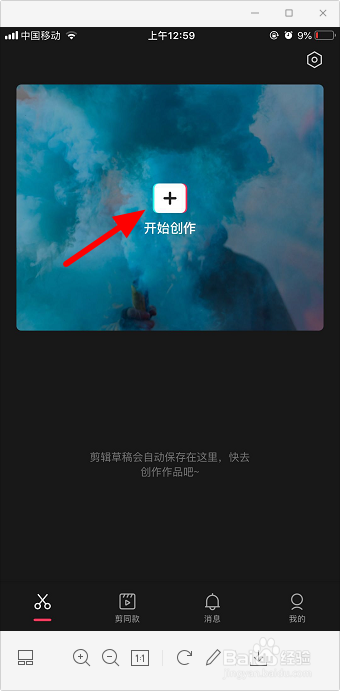
1、打开剪映,点击“开始创作”。

剪映如何只用音乐高潮 剪映怎么剪辑音乐高潮

2、选择要剪辑音乐高潮部分的视频,点击“添加到项目”。

剪映如何只用音乐高潮 剪映怎么剪辑音乐高潮

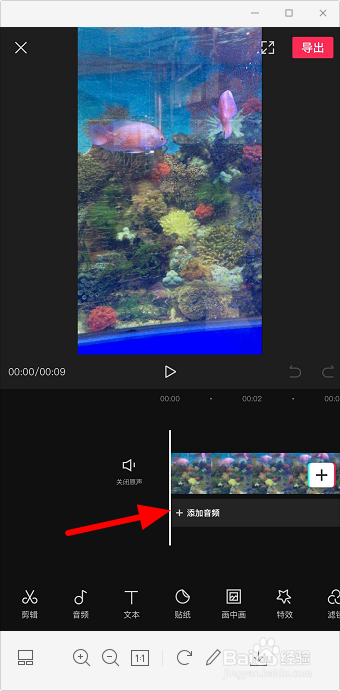
3、点击“添加音频”。

剪映如何只用音乐高潮 剪映怎么剪辑音乐高潮

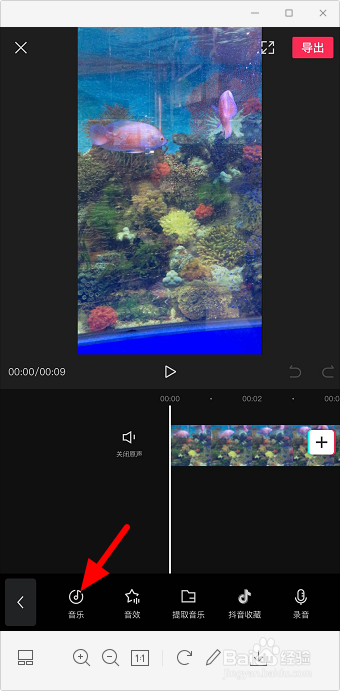
4、点击工具栏中的“音乐”。

剪映如何只用音乐高潮 剪映怎么剪辑音乐高潮

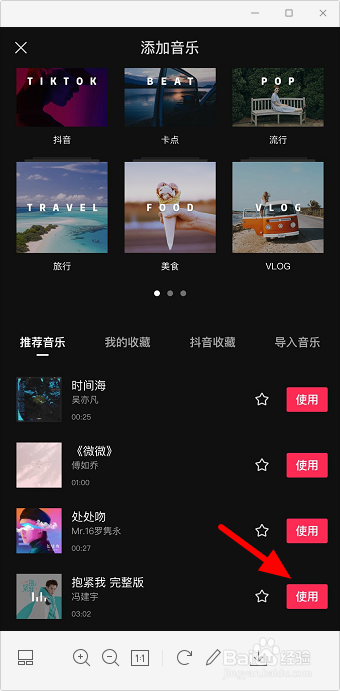
5、选择使用自己喜欢的音乐。

剪映如何只用音乐高潮 剪映怎么剪辑音乐高潮

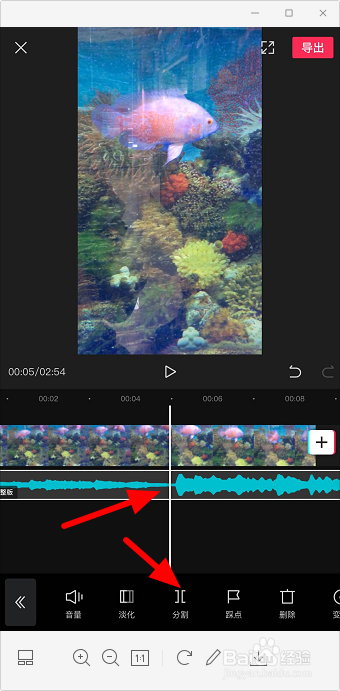
6、将时间线移到音乐高潮开始的地方,点击选择音频轨道,点击“分割”。

剪映如何只用音乐高潮 剪映怎么剪辑音乐高潮

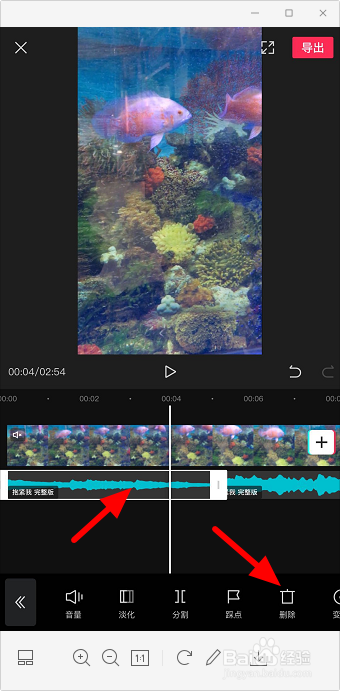
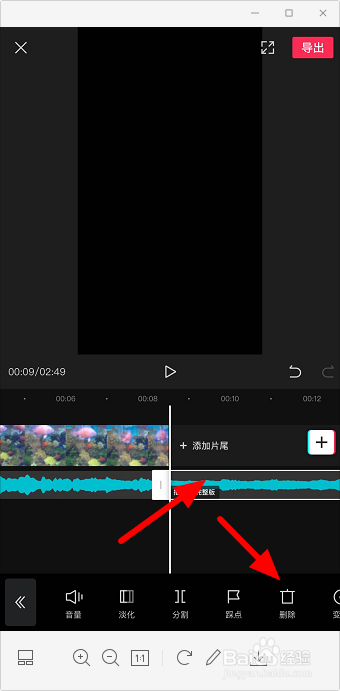
7、点击前面多余的,也就是音乐高潮未出现部分的音频轨道,点击“删除”。

剪映如何只用音乐高潮 剪映怎么剪辑音乐高潮

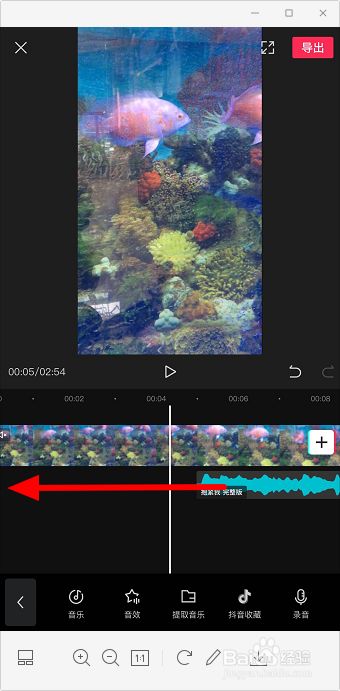
8、按住音乐高潮部分的音频轨道,往前拖动到视频的开端。

剪映如何只用音乐高潮 剪映怎么剪辑音乐高潮

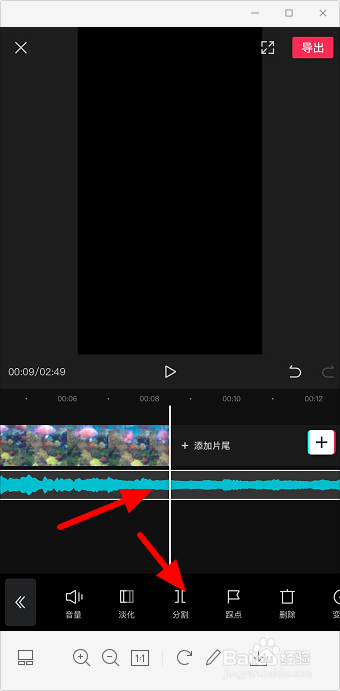
9、再把时间线移到视频末端,同样的,选中音频轨道,点击“分割”。

剪映如何只用音乐高潮 剪映怎么剪辑音乐高潮

10、选择后边多余的音频轨道,点击“删除”。

剪映如何只用音乐高潮 剪映怎么剪辑音乐高潮

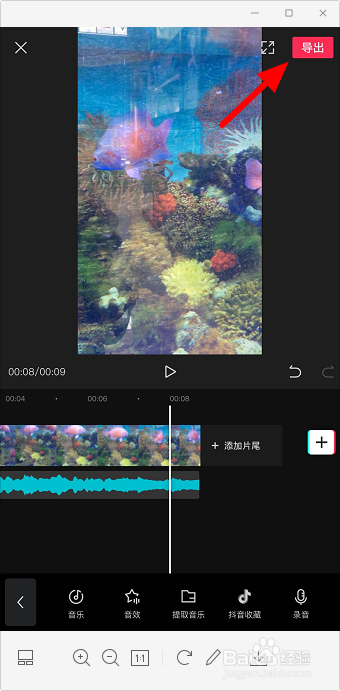
11、这样就只使用音乐高潮部分了,点击“导出”即可。

剪映如何只用音乐高潮 剪映怎么剪辑音乐高潮
  • 如何把一个视频的声音提取到另外一个视频中?
  • 剪映剪辑视频时如何使用抖音中收藏的音频呢?
  • 剪映满屏歌词滚动怎么制作
  • 剪映如何只用音乐高潮
  • 剪映如何使用镜面蒙版
  • 热门搜索
    怎么调理月经不调 怎么交朋友 职务职称怎么填 百分比怎么计算 路由器怎么重置 口腔溃疡怎么好得快 电脑桌面图标怎么变小 衣服染色怎么办 德运奶粉怎么样 qq怎么举报