1、第一步,在PS中打开要处理的人物图片。

2、第二步,ctrl+j复制一层背景,用快速选择工具将人物头部做成选区,按ctrl+j将头部拷贝为新图层。

3、第三步,ctrl+t调出变形控件,按住shift+alt将头部等比例放大。右键单击选择变形命令,将头部调整成上大下小的效果,调好后按enter键确定。


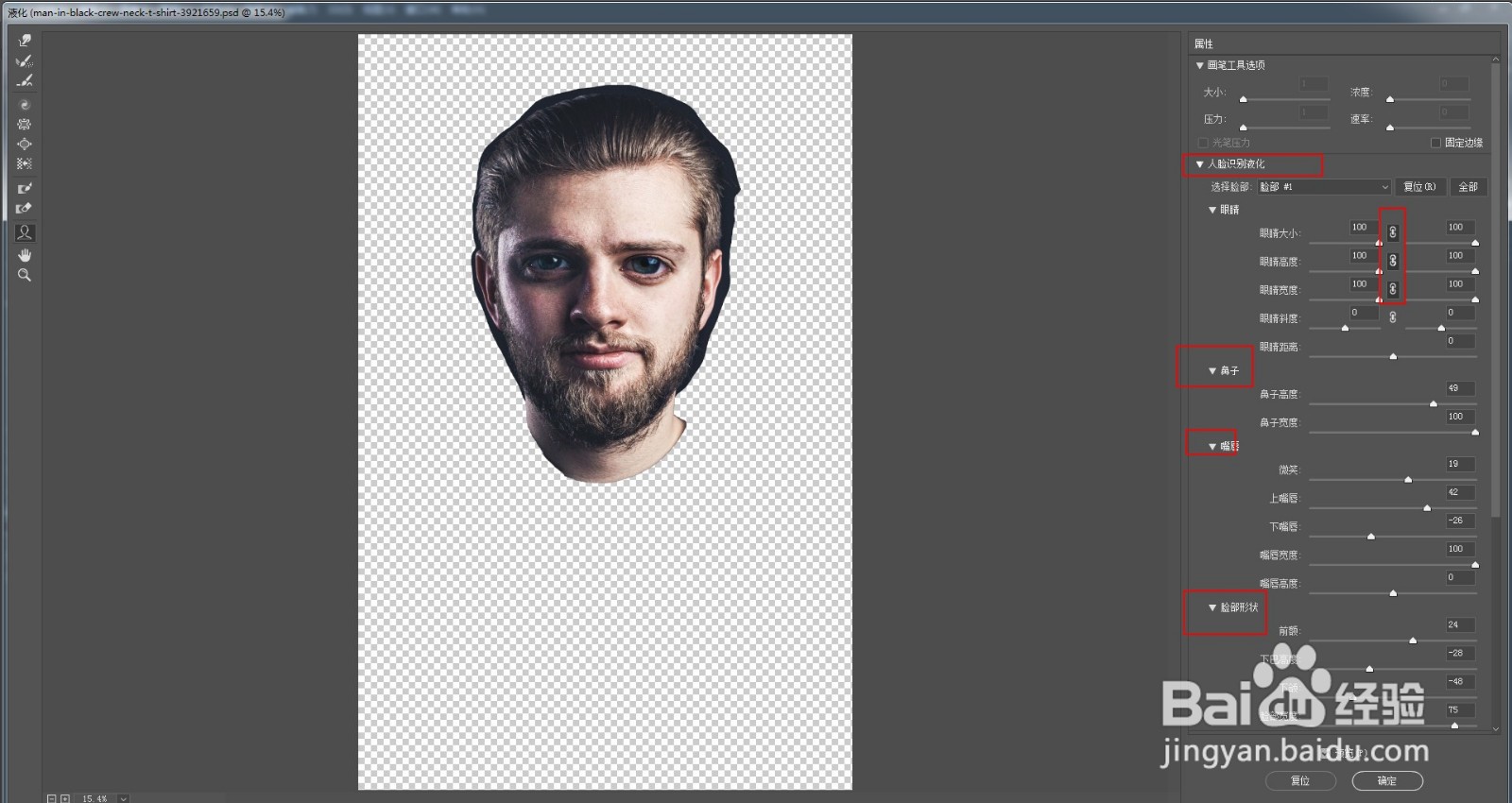
4、第四步,打开滤镜-液化面板,打开人脸识别液化,将人物眼睛鼻子嘴巴都放大。
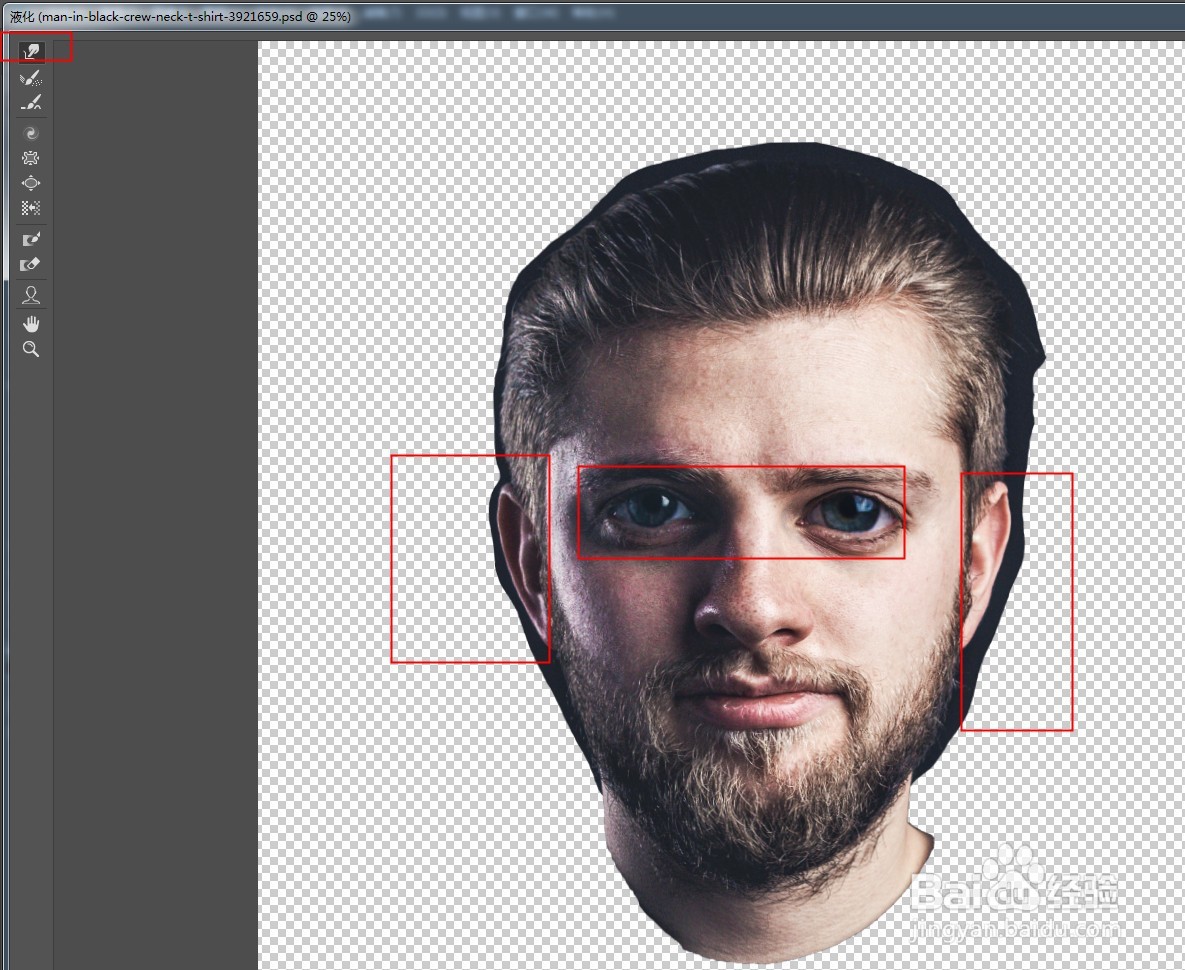
5、第五步,盖印图层,对盖印层执行表面模糊。执行滤镜-杂色-减少杂色,让皮肤变得更光滑一些。


6、第六步,打开滤镜-滤镜库,选择干画笔,参数拉大一些。

7、第七步,给盖印层添加白色图层蒙版,用黑色画笔在眼睛胡须等不需要模糊的地方涂抹还原清晰度。最终效果如图。

1、在PS中打开要处理的人物图片。
2、ctrl+j复制一层背景,用快速选择工具将人物头部做成选区,按ctrl+j将头部拷贝为新图层。
3、ctrl+t调出变形控件,按住shift+alt将头部等比例放大。右键单击选择变形命令,将头部调整成上大下小的效果,调好后按enter键确定。
4、打开滤镜-液化面板,打开人脸识别液化,将人物眼睛鼻子嘴巴都放大。
5、盖印图层,对盖印层执行表面模糊。执行滤镜-杂色-减少杂色,让皮肤变得更光滑一些。
6、打开滤镜-滤镜库,选择干画笔,参数拉大一些。
7、给盖印层添加白色图层蒙版,用黑色画笔在眼睛胡须等不需要模糊的地方涂抹还原清晰度。
