PPT中如何对幻灯片标题格式进行修改

 时间:2026-02-15 12:42:24

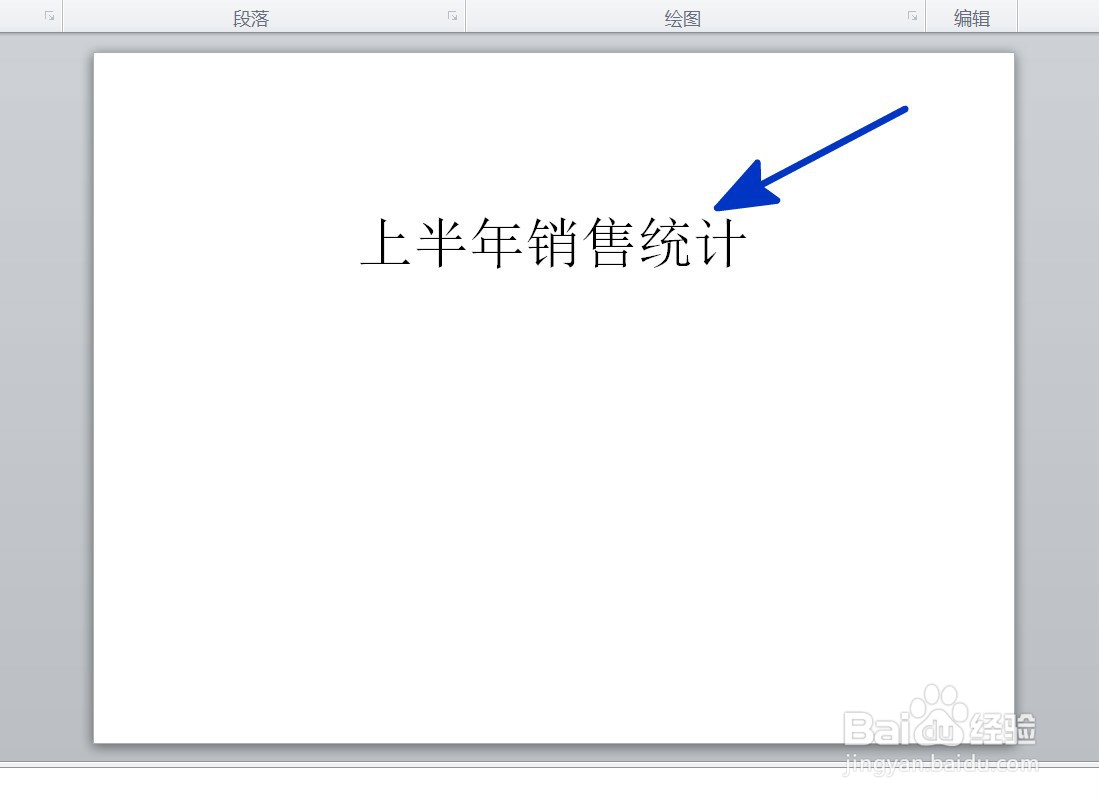
1、如本例,要求对下图中的幻灯片标题进行设置更改,并在字体下方增加蓝色双划线。
PPT中如何对幻灯片标题格式进行修改

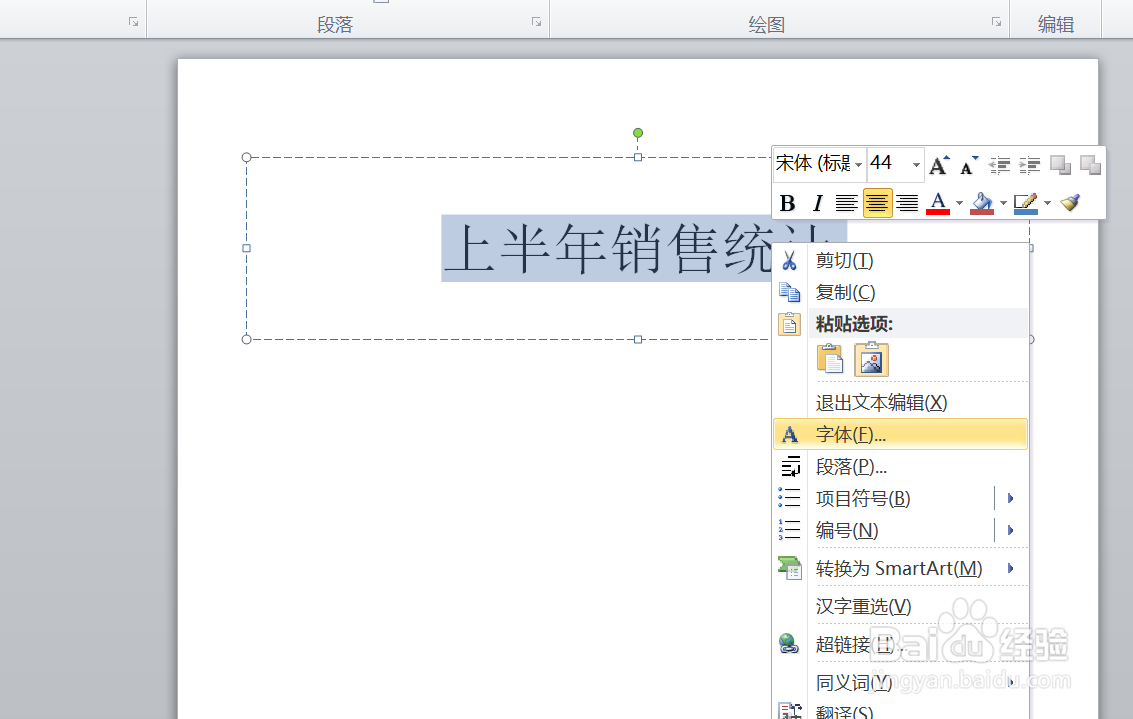
2、点击幻灯片标题,点击鼠标右键,在弹出的菜单选项中点击选择【字体】选项。
PPT中如何对幻灯片标题格式进行修改

3、如下图,通过上一步骤,系统弹出了【字体】对话框。

PPT中如何对幻灯片标题格式进行修改

4、在通过上一步骤,系统弹出的【字体】对话框中,点击选择[字体]功能选项卡,在下面的对话框中可以对字体格式进行详细的设置,并添加选择双下划线,设置其颜色,完成后点击【确定】按钮。

PPT中如何对幻灯片标题格式进行修改

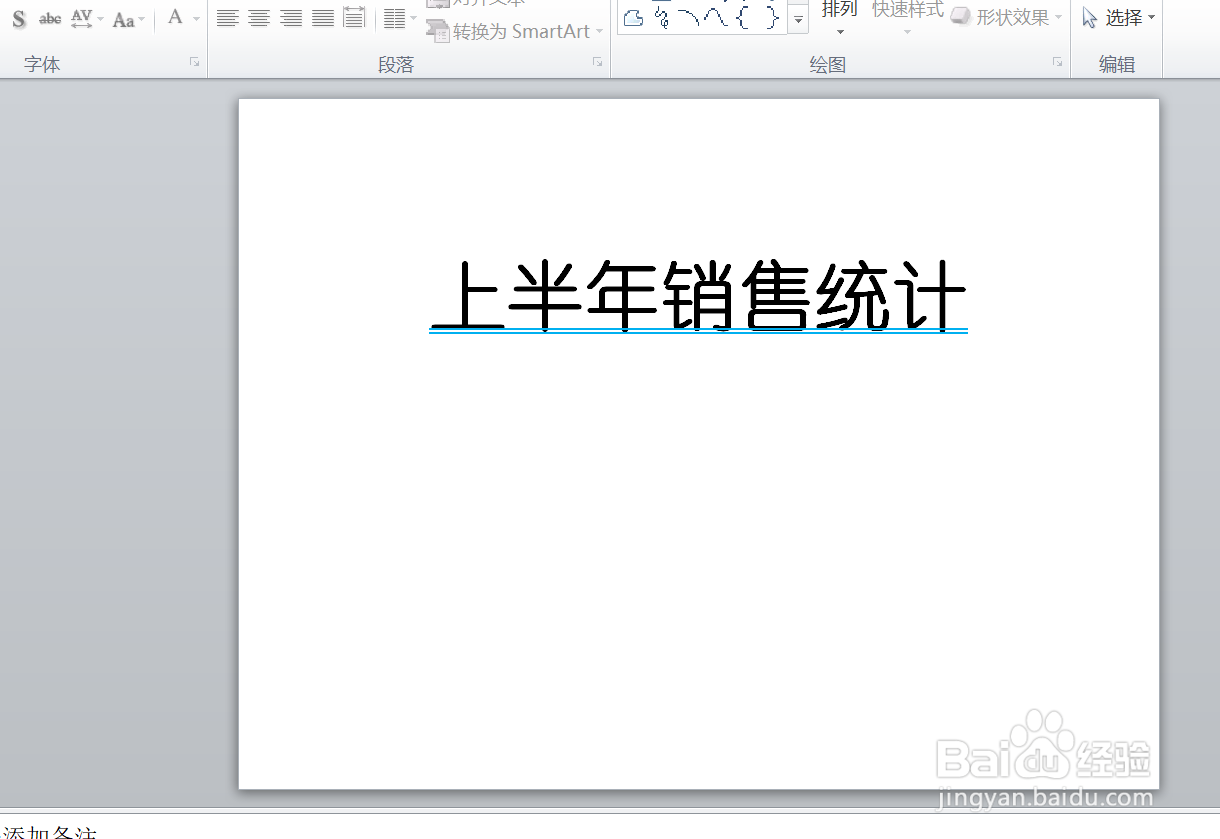
5、返回到页面中,通过以上操作步骤,幻灯片的标题格式就进行了更改,并在字体的下方添加了蓝色双下划线,结果如下图所示:
PPT中如何对幻灯片标题格式进行修改

  • 统一调整ppt每页标题的位置
  • ppt2016怎么在幻灯片中插入视频
  • PPT中怎样设置文本框根据文字调整大小
  • ppt绘图工具在哪里
  • 在幻灯片中如何制作字体放大效果
  • 热门搜索
    eve是什么意思 电脑没有声音了怎么回事 监控录像怎么拷贝 如何提高学习兴趣 玉手镯断了怎么办 野兔子肉怎么做好吃 如何处理客户投诉 生活中的一件事作文 芝麻怎么吃最好 手机屏幕失灵怎么修