PS怎么抠人物图

 时间:2026-02-15 07:03:04

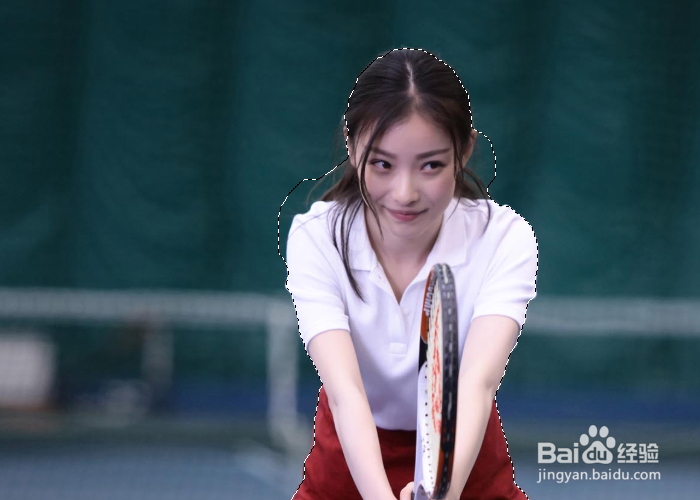
1、首先我们将图片拖入到PS中,点击快速选择工具

PS怎么抠人物图

2、将人物全部选中,头发的区域可以扩大选区范围。

PS怎么抠人物图

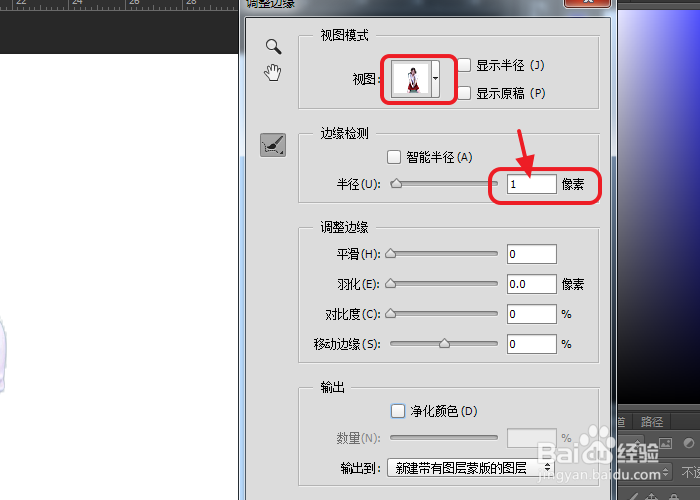
3、点击上方的调整边缘

PS怎么抠人物图

4、将视图改为白底,像素改为1像素

PS怎么抠人物图

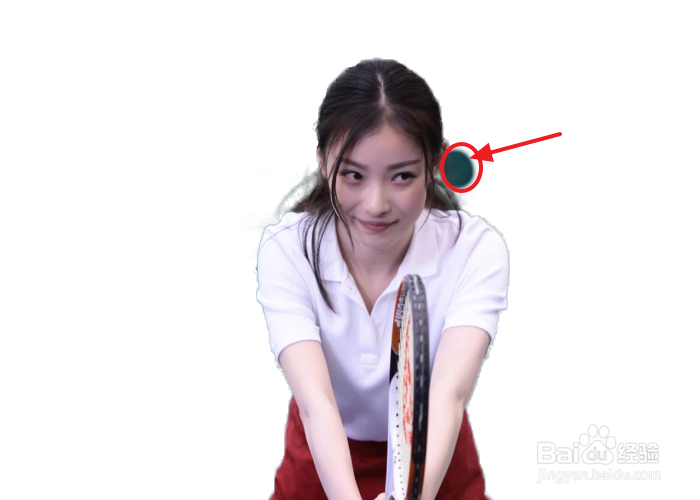
5、然后用鼠标反复拖动头发附近的绿色底图部分。直到多余的部分全部消失。

PS怎么抠人物图

PS怎么抠人物图

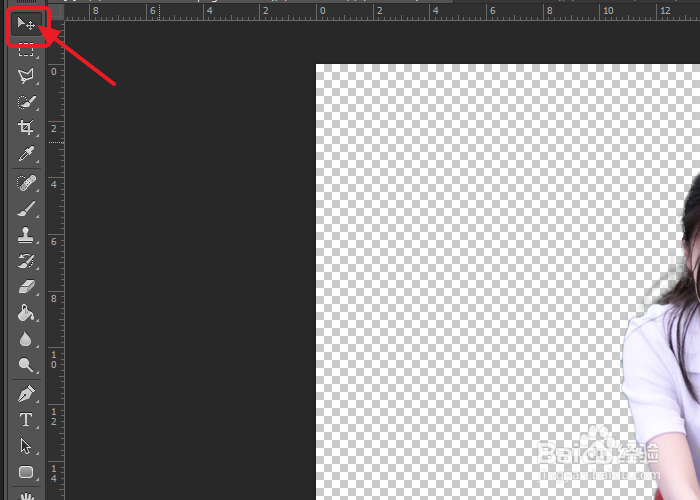
6、点击左上角的移动工具

PS怎么抠人物图

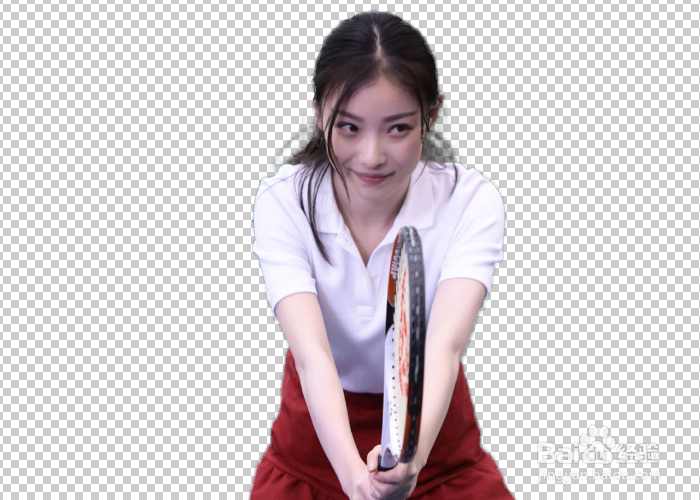
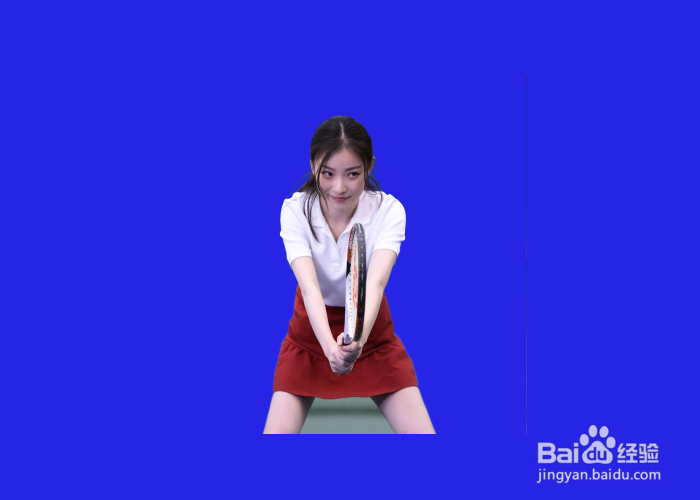
7、将抠好的人物图拖动到我们要放入的图片中。

PS怎么抠人物图

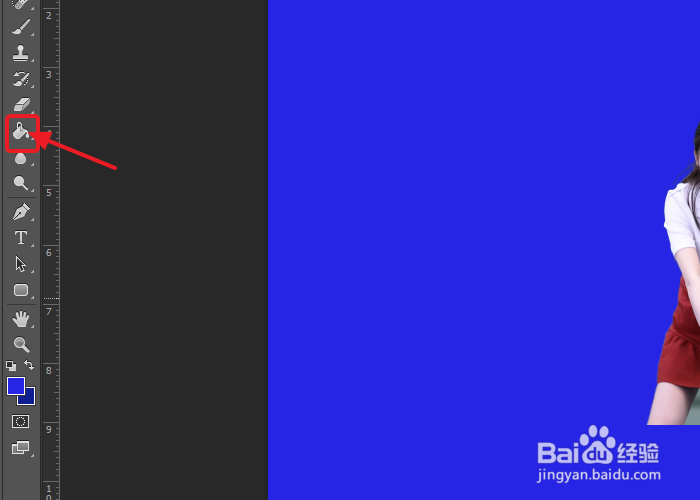
8、点击油漆桶工具。颜色改为我们的图片背景色。

PS怎么抠人物图

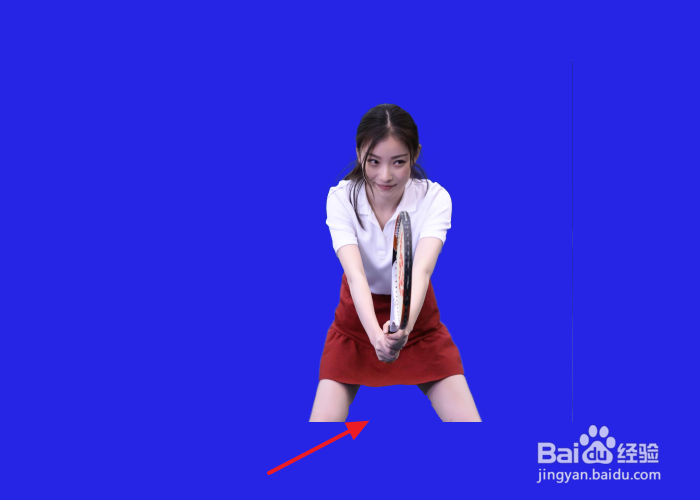
9、将剩余的部分用油漆桶涂抹颜色就可以了。

PS怎么抠人物图

10、总结:1、将图片拖入到PS中,点击快速选择工具-选中整个人物

          2、点击调整边缘,将视图改为白底,像素改为1像素

          3、用鼠标反复拖动头发附近的绿色底图部分

          4、点击移动工具,将抠好的图拖入我们要放入的背景图中

          5、用油漆桶工具修改背景图颜色,将剩余部分涂抹

  • UOS文本编辑器如何自动换行
  • 金铲铲之战英雄怎么升三星
  • 食品机械如何推广
  • ps如何快速制作台词框
  • 如何用 ps Photoshop 制作纹身效果
  • 热门搜索
    un拼音怎么读音声音 如何生成目录 拇外翻如何治疗 0535是哪里的区号 赵本山是哪里人 希奈丝特拉怎么单刷 如何制作流程图 微信二维码怎么生成 舞用五笔怎么打 如何数胎动