iPhone怎么共享音频连接两副AirPods

 时间:2026-04-22 15:47:23

1、进入iPhone手机系统后,从右上角信号的位置,下滑进入到控制中心。

iPhone怎么共享音频连接两副AirPods

2、进入后,在音乐小窗口内,点击右上角的共享音频图标 。

iPhone怎么共享音频连接两副AirPods

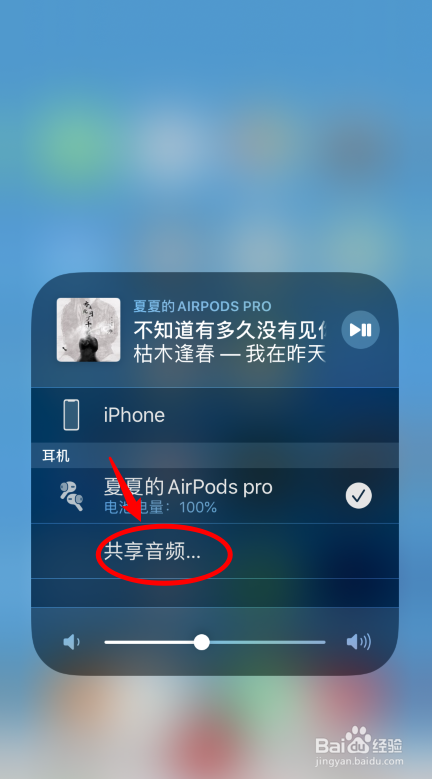
3、点击后,选择下方的共享音频的选项。

iPhone怎么共享音频连接两副AirPods

4、点击后,可以看到共享音频的使用方法。需要将另一副耳机,或与其连接的设备,靠近当前的iPhone。

iPhone怎么共享音频连接两副AirPods

5、靠近后,选择下方的共享音频的选项。

iPhone怎么共享音频连接两副AirPods

6、点击后,即可将当前的音乐共享给该AirPods,就可以实现同时连接两副AirPods播放音乐。

iPhone怎么共享音频连接两副AirPods

1、1.进入iPhone手机系统后,从右上角信号的位置,下滑进入到控制中心。

2.在音乐小窗口内,点击右上角的共享音频图标 。

3.选择下方的共享音频的选项。

4.需要将另一副耳机,或与其连接的设备,靠近当前的iPhone。

5.选择下方的共享音频的选项。

6.点击后,即可将当前的音乐共享给该AirPods。


  • 路易吉洋馆3双人模式怎么开启
  • 动物森友会白色喷涂地板怎么获得
  • 苹果arcade怎么订阅
  • 哈迪斯泰坦之血怎么刷
  • iphone怎么连接switch手柄
  • 热门搜索
    户口所在地怎么填 怎么才能 三星手机怎么截屏 怎么控制射精 白带多是怎么回事 脚气怎么治疗 端午节的手抄报怎么画 sd卡受损怎么修复 果冻怎么做 张柏芝为什么离婚