1、同时按住Ctrl键和h键,打开“查找”功能
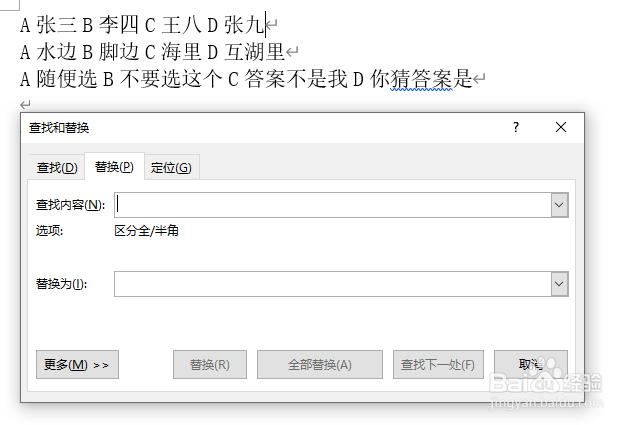
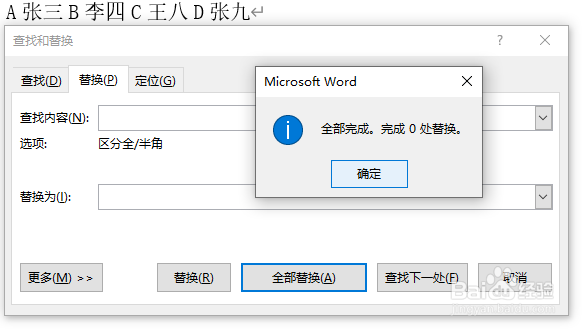
2、在”查找内容“一栏输入一个空格,点击“全部替换”
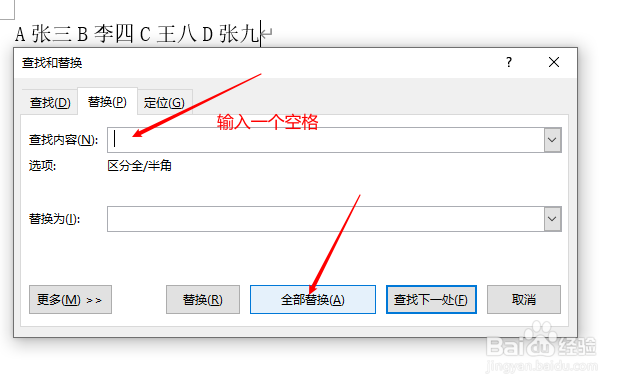
3、再次同时按住Ctrl键和h键,在查找内容中输入”[BCD]“,同时在”替换为“这一栏输入这串代码”^t^&“
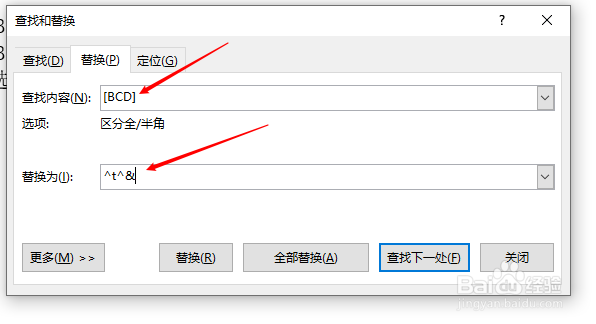
4、点击”更多“,勾选”使用通配符“
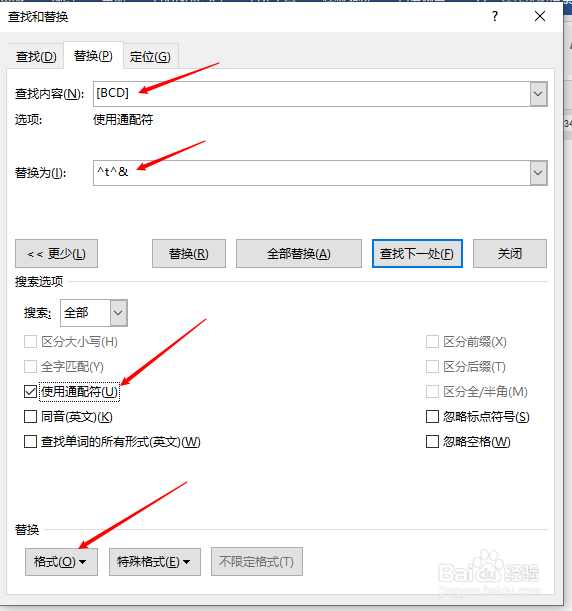
5、点击“格式”,点击“制表位”

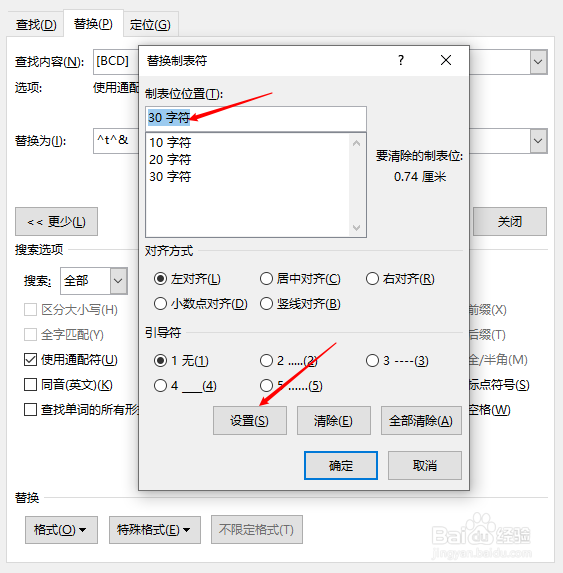
6、在输入栏中输入“10”,点击”设置“,输入”20“,点击“设置”,输入”30“,点击”设置“
点击“确定”
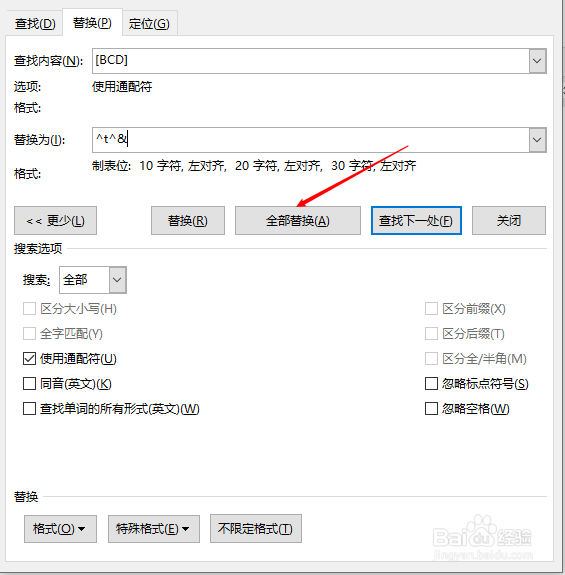
7、最后,点击“全部替换”即可对选项进一一对齐!

时间:2026-04-25 08:27:01
1、同时按住Ctrl键和h键,打开“查找”功能
2、在”查找内容“一栏输入一个空格,点击“全部替换”
3、再次同时按住Ctrl键和h键,在查找内容中输入”[BCD]“,同时在”替换为“这一栏输入这串代码”^t^&“
4、点击”更多“,勾选”使用通配符“
5、点击“格式”,点击“制表位”
6、在输入栏中输入“10”,点击”设置“,输入”20“,点击“设置”,输入”30“,点击”设置“
点击“确定”
7、最后,点击“全部替换”即可对选项进一一对齐!
