cad如何缩小和放大整体一部分区域,包括文字

 时间:2026-02-14 13:06:39

1、首先我们打开图纸,这里以指北针为例,左边是图例,右边是实际画的大小

cad如何缩小和放大整体一部分区域,包括文字

2、首先把要缩小的部分全部选中,包括文字,然后点击“常用”里面的“复制”快捷键“

cad如何缩小和放大整体一部分区域,包括文字

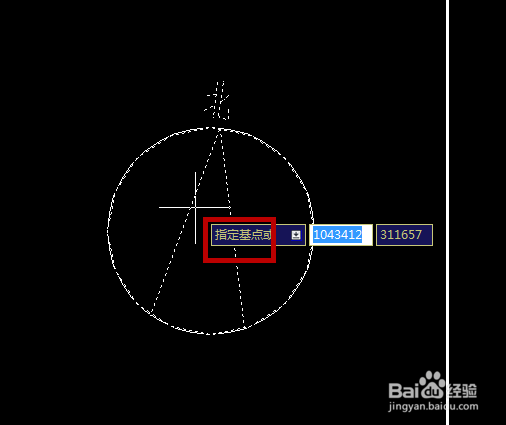
3、指定基点,如果没有指定要复制到哪,可以随便点击一个基点

cad如何缩小和放大整体一部分区域,包括文字

4、然后把图标拉动到图例附近,这样我们要缩小的部分就复制好了

cad如何缩小和放大整体一部分区域,包括文字

cad如何缩小和放大整体一部分区域,包括文字

5、然后把要缩放的部分再次全部选中,然后点击”常用“里面”缩放“的快捷键

cad如何缩小和放大整体一部分区域,包括文字

6、同样,还是要指定基点,我们选择边边上的基点就行

cad如何缩小和放大整体一部分区域,包括文字

7、这时我们可以看到出现了一个”比例因子“,如果我们要缩小,就改成小于1的,放大就输入大于1的

cad如何缩小和放大整体一部分区域,包括文字

8、这里小编是要做成图例,就缩小,输入了0.5,然后点击”enter“键确定

cad如何缩小和放大整体一部分区域,包括文字

9、最后点击”enter“键确定,这一部分缩小了,文字部分也缩小了。我们和之前的对比一下

cad如何缩小和放大整体一部分区域,包括文字

  • 如何安装金甲企业数据加密软件?
  • 怎样安装图片标记软件iPhotoDraw
  • 如何将按英寸绘制的CAD图纸转为毫米单位?
  • 如何修改CAD套索选框为矩形选框?
  • CAD制图中怎么执行查找、替换命令更改文字?
  • 热门搜索
    怎么查看电脑ip 小腹下坠疼痛怎么回事 重庆邮电大学怎么样 宇怎么读 糖耐量试验怎么做 泳衣怎么穿 微信实名认证怎么弄 马自达睿翼怎么样 消毒液怎么用 精子活动率低怎么办