1、成功打开excel表格后,鼠标点击选中全部需要制作图表的数据。

2、成功选中后,点击菜单中的插入。
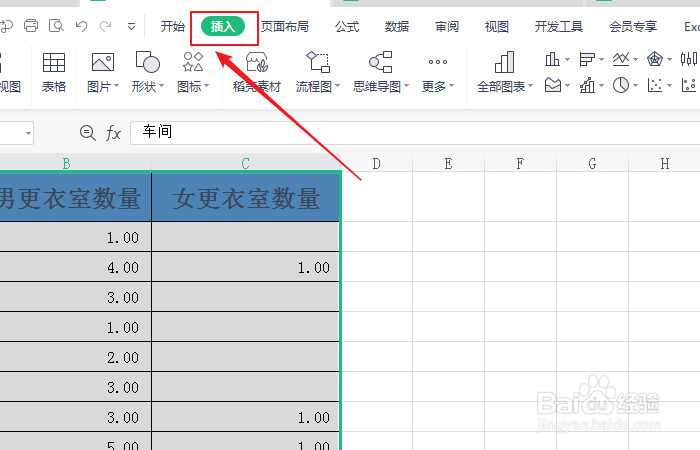
3、在打开的插入页面中,点击选择全部图表后面的下拉三角。

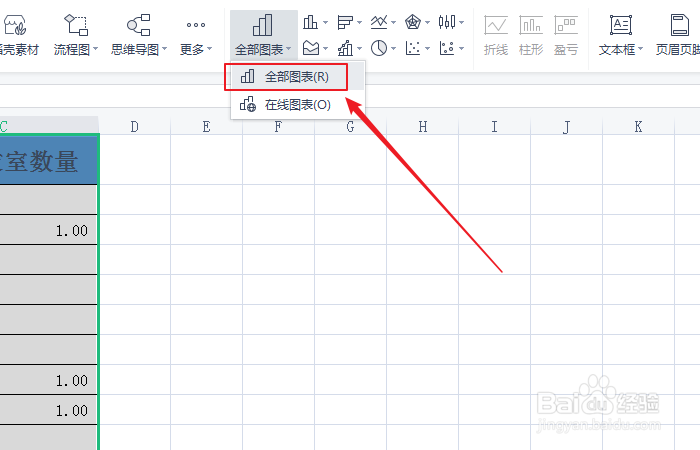
4、在全部图表弹出的下拉选项中,点击选择全部图表。
5、在弹出的插入图表对话框中,点击选择折线图。

6、在打开的折线图页面中,点击选择带有免费标志的图表样式。

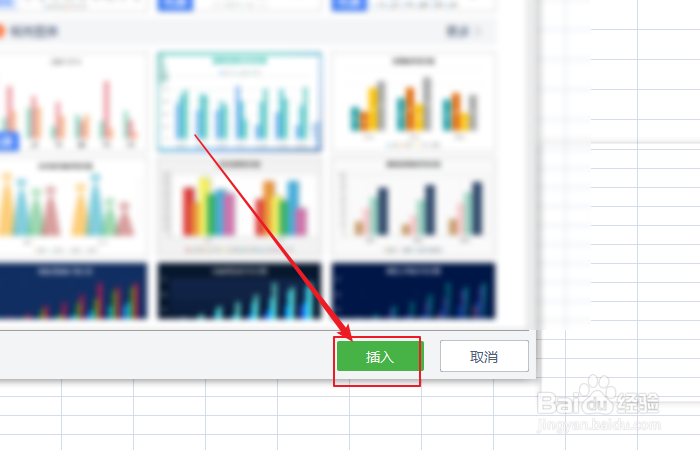
7、成功选中后,点击下方的插入,则可完成设置。
时间:2026-04-23 22:42:22
1、成功打开excel表格后,鼠标点击选中全部需要制作图表的数据。
2、成功选中后,点击菜单中的插入。
3、在打开的插入页面中,点击选择全部图表后面的下拉三角。
4、在全部图表弹出的下拉选项中,点击选择全部图表。
5、在弹出的插入图表对话框中,点击选择折线图。
6、在打开的折线图页面中,点击选择带有免费标志的图表样式。
7、成功选中后,点击下方的插入,则可完成设置。
