Word2013文档中的数字对齐

 时间:2026-04-26 17:12:54

1、选中要对齐的内容,右键,选择“段落”。如图所示。

Word2013文档中的数字对齐

2、在弹窗里依次选择,在“缩进和间距”里头,选择“制表位”,如图所示。

Word2013文档中的数字对齐

3、在新弹窗里头,选择对齐方式,如“左对齐”;在“制表位位置”输入制表的间距,每输入一次则点击“设置”一次,如有4列数据,输入4次。要注意输入的间距要合理,如不合理,可多次尝试。如图所示。

Word2013文档中的数字对齐

4、在菜单里头,依次“视图”→“标尺”,就可以看到刚刚设置的制表位置。如图所示。

Word2013文档中的数字对齐

5、鼠标定位到要对齐的数字的前面,按“TAB”键,如图所示。

Word2013文档中的数字对齐

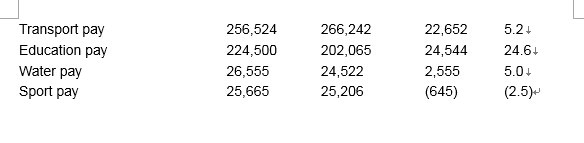
6、依次对剩下的数字循环第5步骤,即可完成数字的对齐,如图所示。

Word2013文档中的数字对齐

  • 如何在word中调整汉字与英文字母之间的距离
  • Word自定义词典列表在哪查看
  • Word中快速调整上下文字对齐技巧
  • 怎么关闭word自动更新
  • 在wps校园版中的PDF里开启划词翻译的功能
  • 热门搜索
    红豆薏米粥的做法 象拔蚌的做法 河虾的做法大全 佳贝艾特羊奶粉怎么样 三明治的做法家常做法 干炸带鱼的做法 人参鸡汤的做法 甪怎么读 洋芋的做法 欠条怎么写才能在法律上生效