EXCEL如何批量修改查找到的单元格的相邻单元格

 时间:2026-02-12 02:59:29

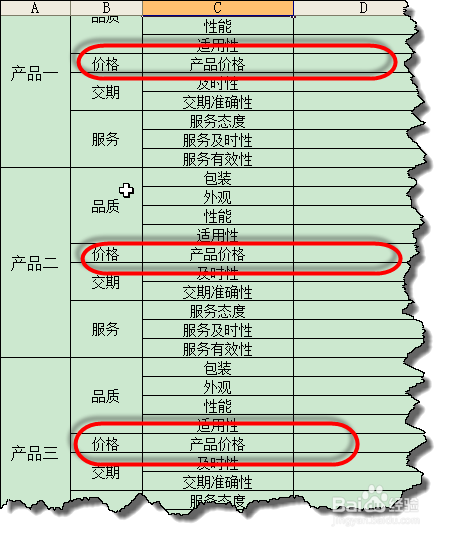
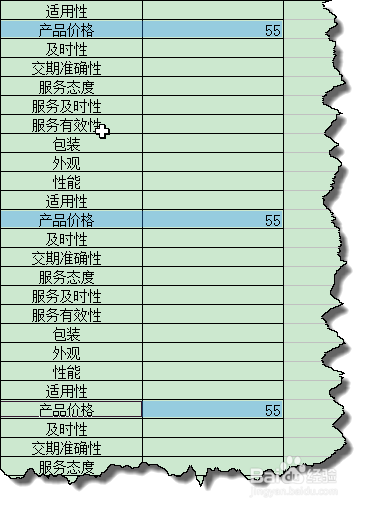
1、我们这里举例说明一下操作方法,如图所示:我们要对单元格内容为“产品价格”的后一个单元格内容进行批量填充相同的内容。
EXCEL如何批量修改查找到的单元格的相邻单元格

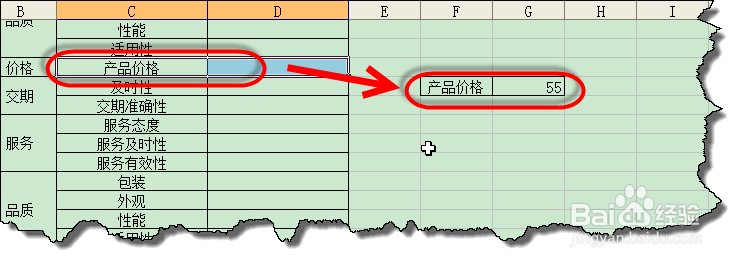
2、首先复制“产品价格”单元格和其后面的一个单元格。粘贴到数据旁,并将第二个内容填充要修改的内容。并复制这两个粘贴的单元格。
EXCEL如何批量修改查找到的单元格的相邻单元格

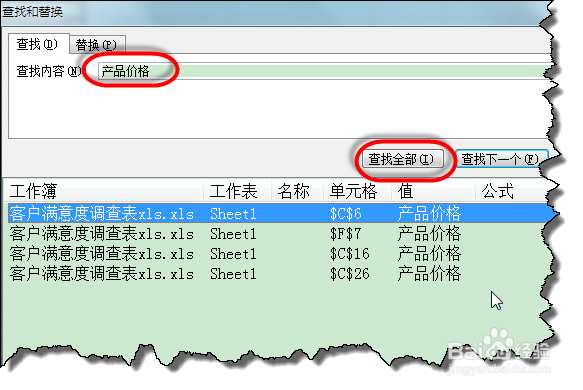
3、ctrl+F打开“查找和替换”对话框,在查找内容输入“产品价格”,点击“查找全部”按钮。
EXCEL如何批量修改查找到的单元格的相邻单元格

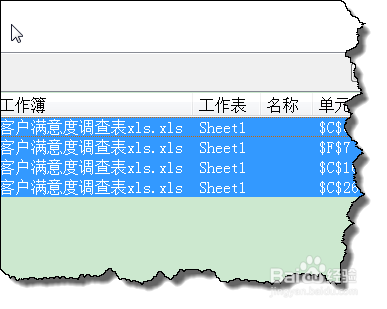
4、点击下面的查找结果,再ctrl+A选择所有的查找结果。

EXCEL如何批量修改查找到的单元格的相邻单元格

5、关闭“查找和替换”对话框后,直接回车键就可以批量修改查找到的内容的相邻单元格
EXCEL如何批量修改查找到的单元格的相邻单元格

6、我这里举的例子,有一个特殊情况,其实还可以通过筛选的方法进行修改。

  • Excel快速填充单元格的几种方法
  • Excel:透视表常见问题汇总1
  • Excel中Or函数的使用方法
  • 如何使用excel功能返回文本字符串所在的引用
  • Excel中如何快速填充指定数量的序列号
  • 热门搜索
    生气图片大全 怎么去掉抬头纹 影视大全免费高清版在线下载 怎么预防老年斑 青少年法律知识大全 小学同学录留言大全 高考成语大全及解释 小孩吐奶怎么回事 apk文件怎么安装 黄图大全