1、新建一个空白的excel表格。
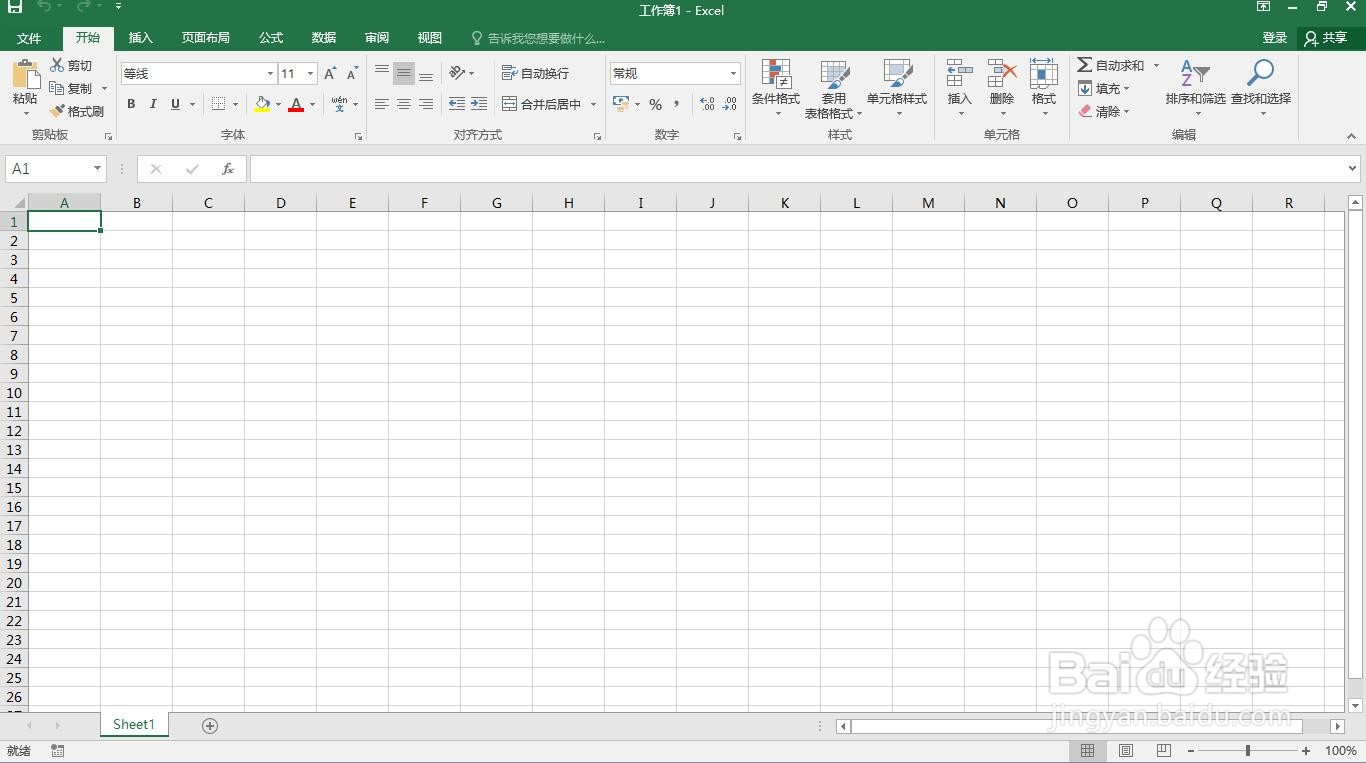
2、点击“插入”菜单。
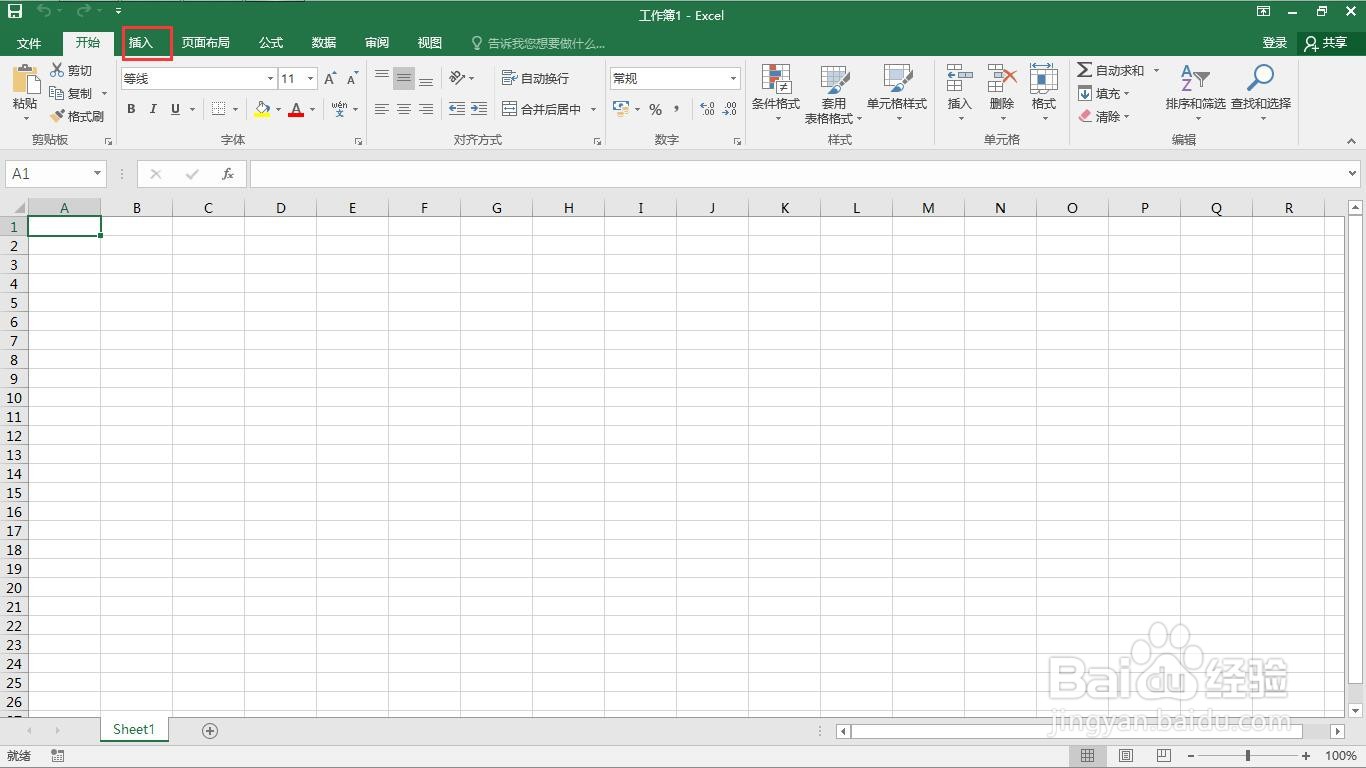
3、点击“形状”。
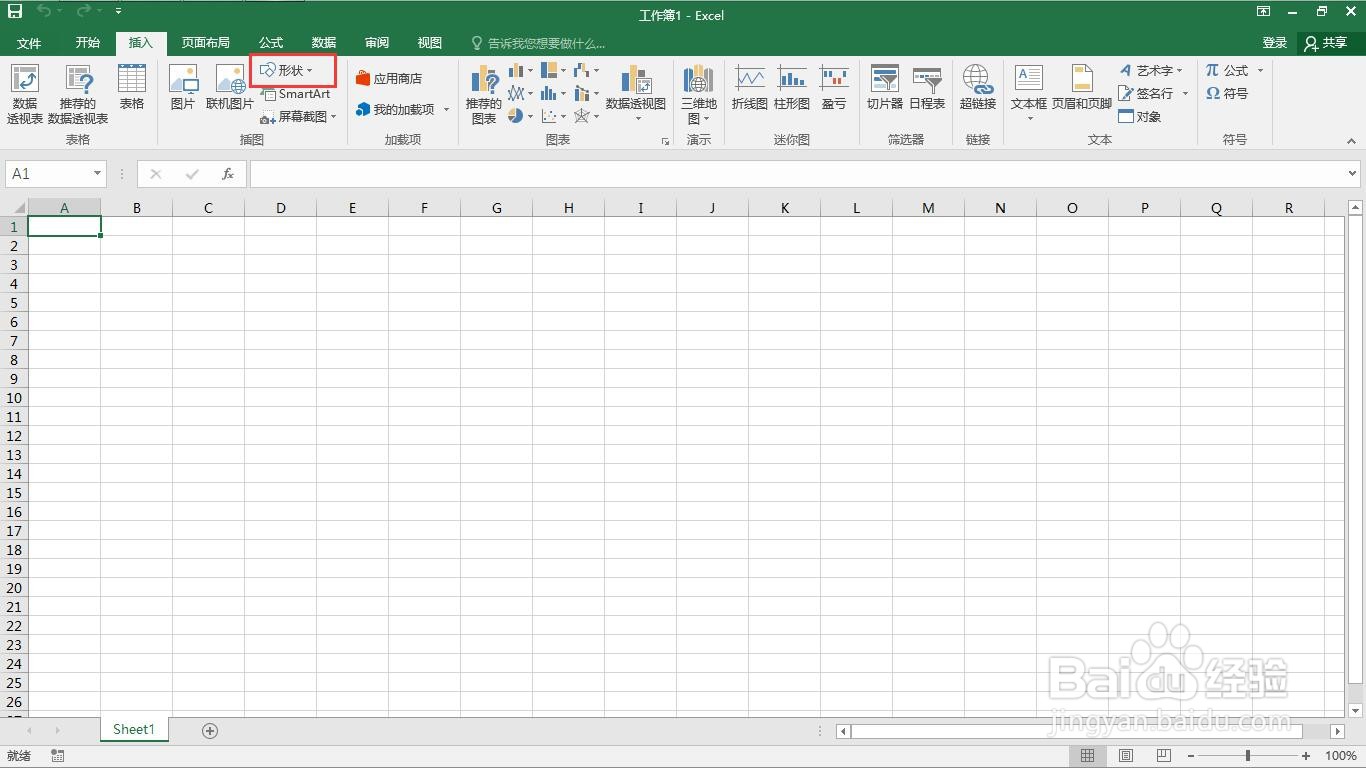
4、选择矩形。
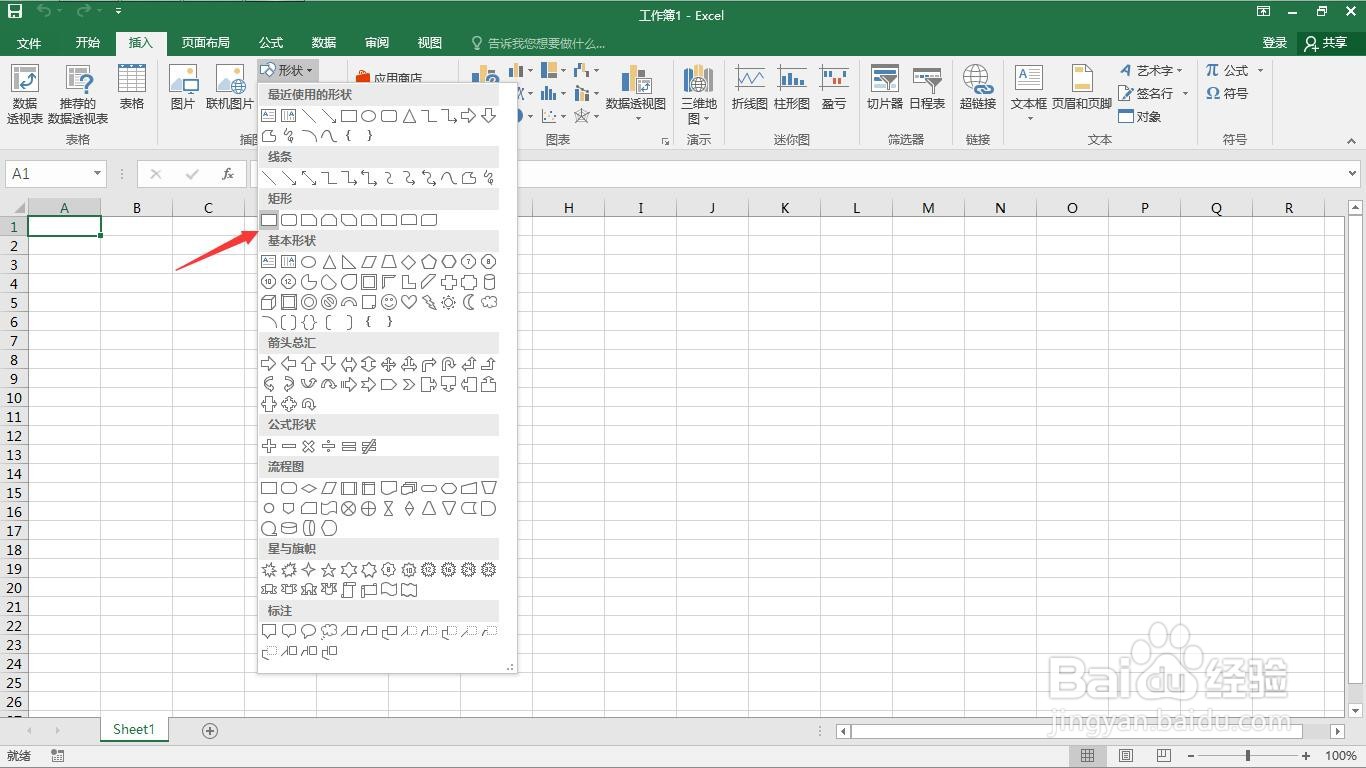
5、绘制一个矩形。
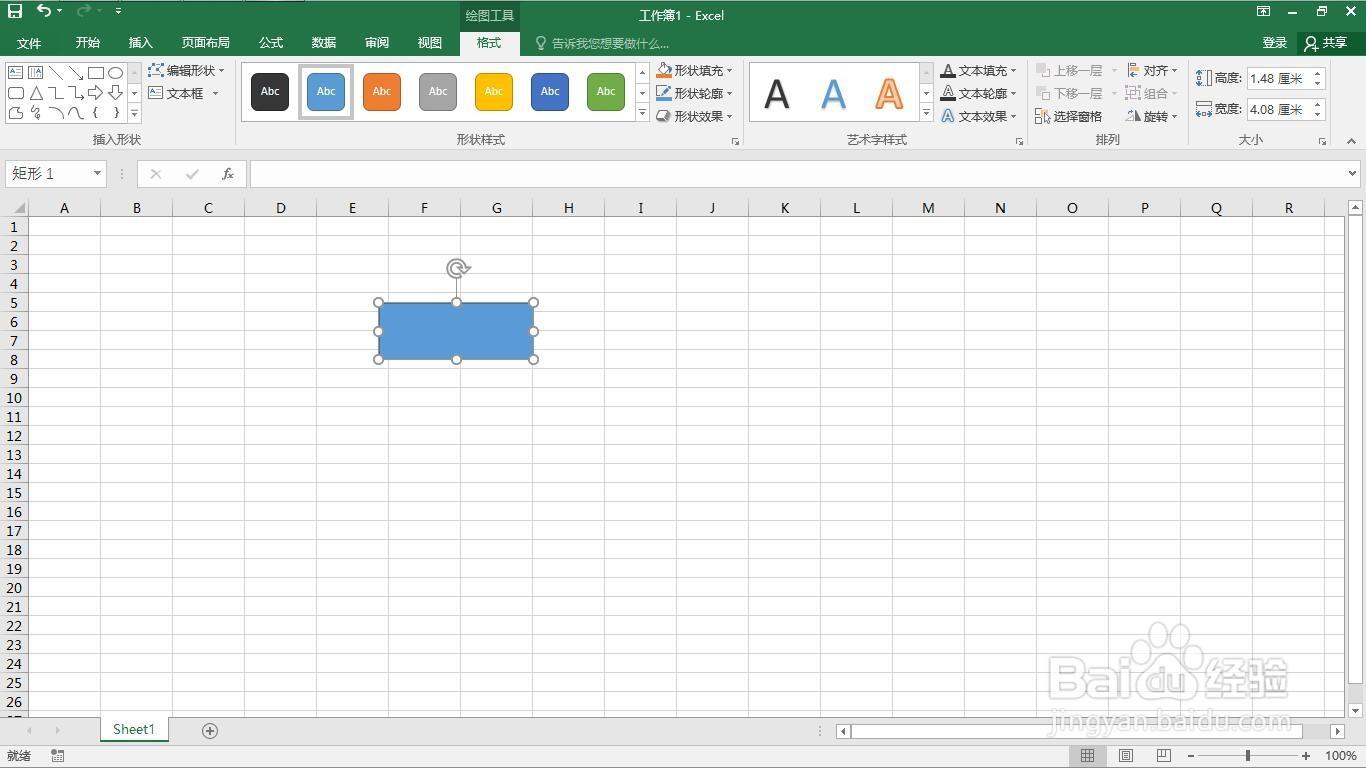
6、选中矩形,使用Ctrl+Shift键,再绘制8个同样的矩形。
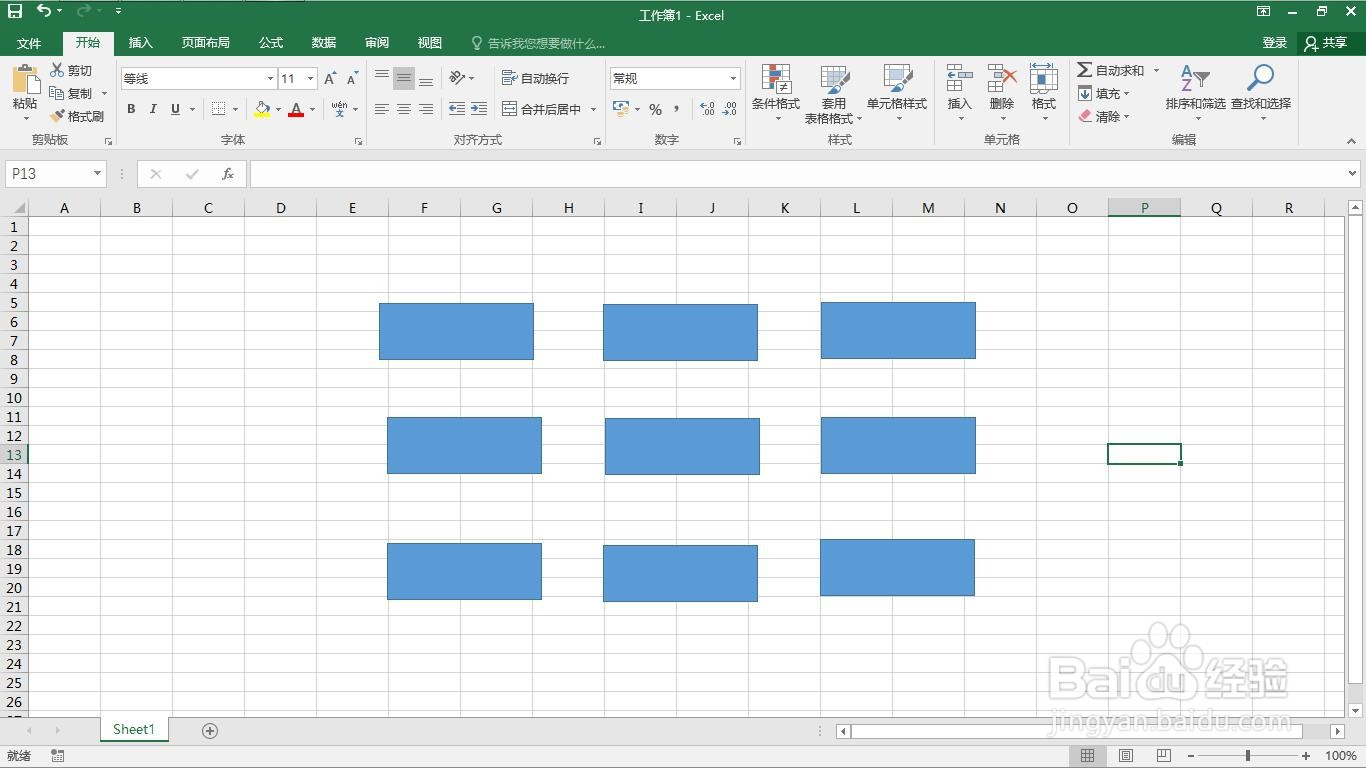
7、选择矩形,右键点击“组合”。
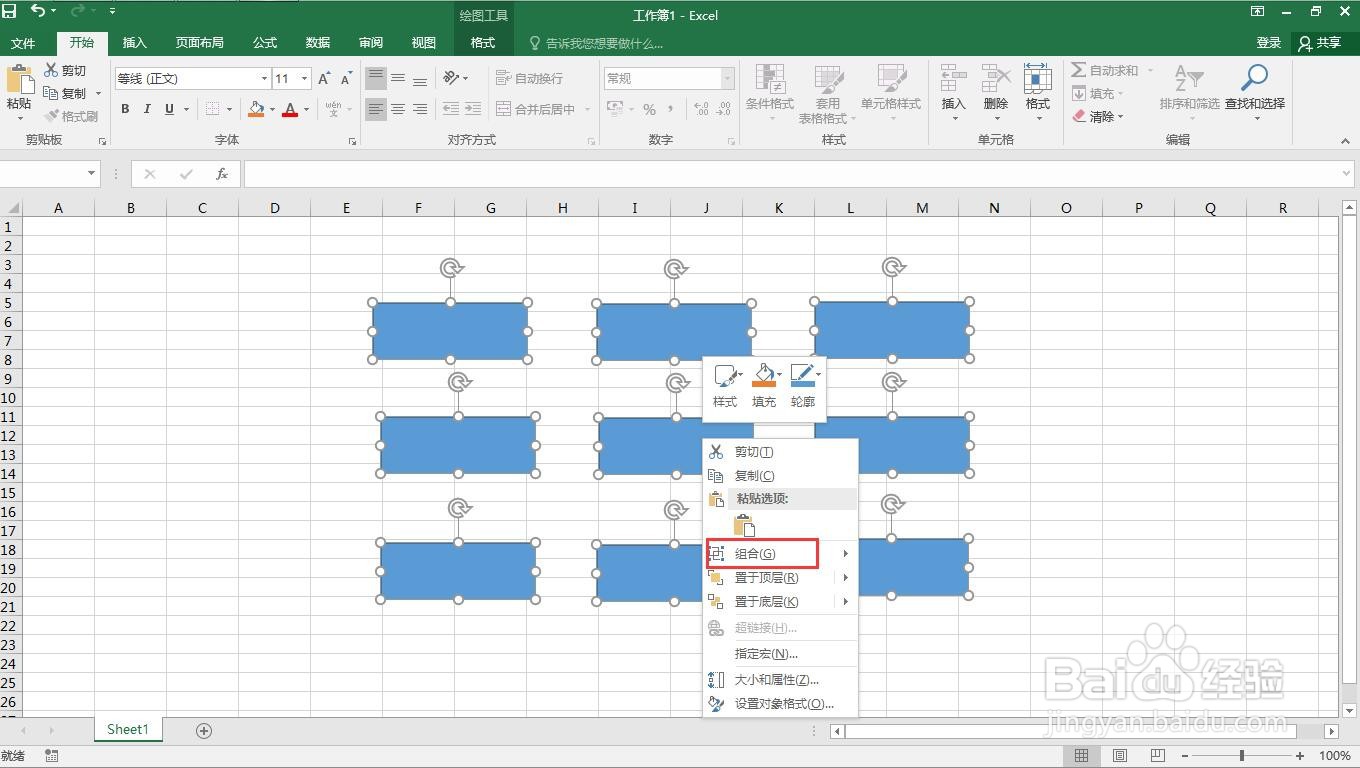
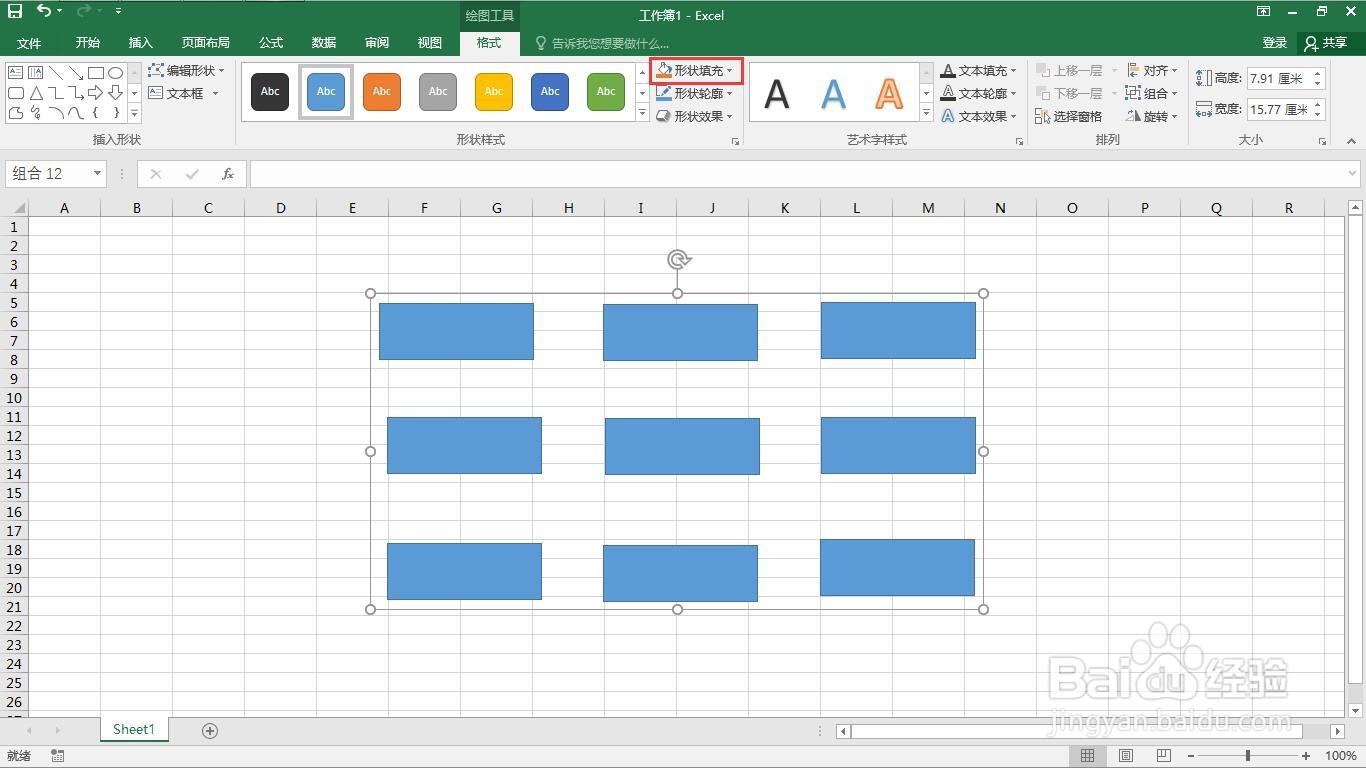
8、点击“格式”菜单。
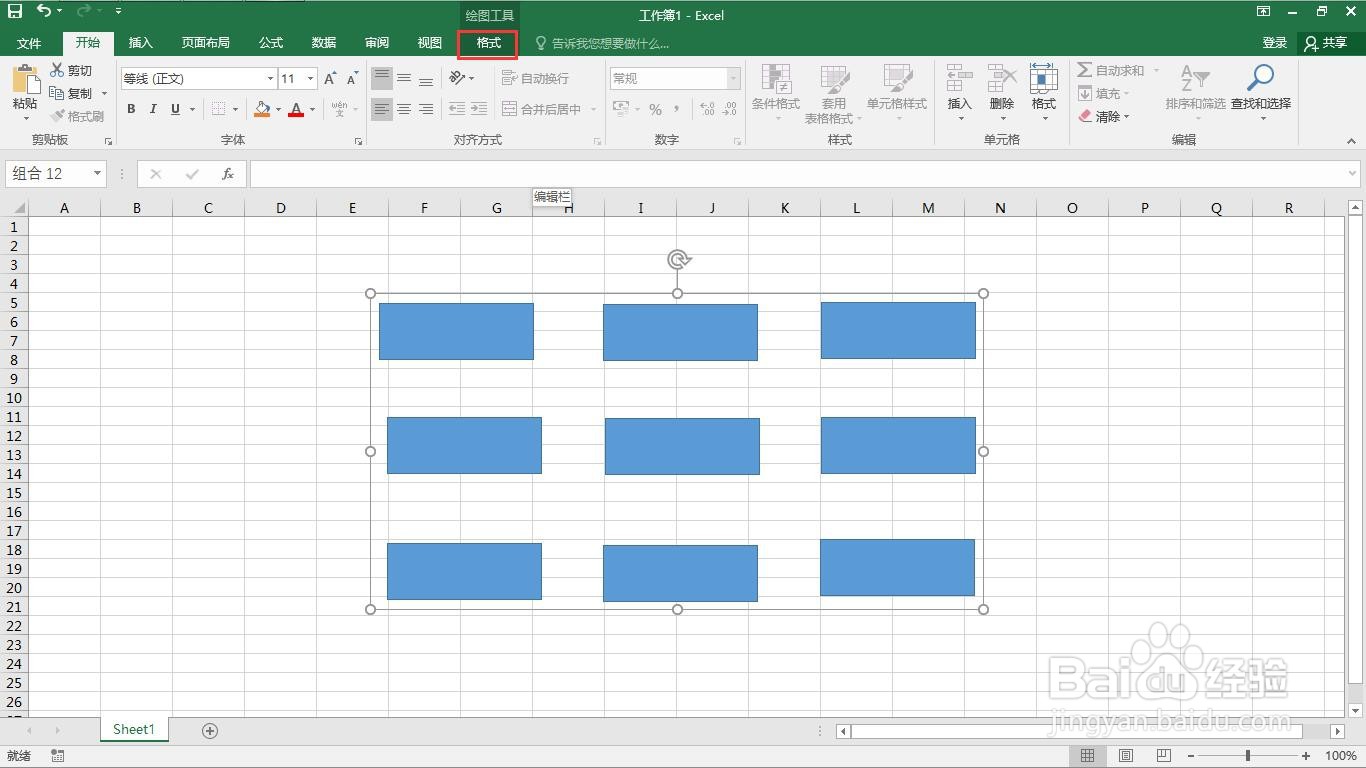
9、选择形状填充。
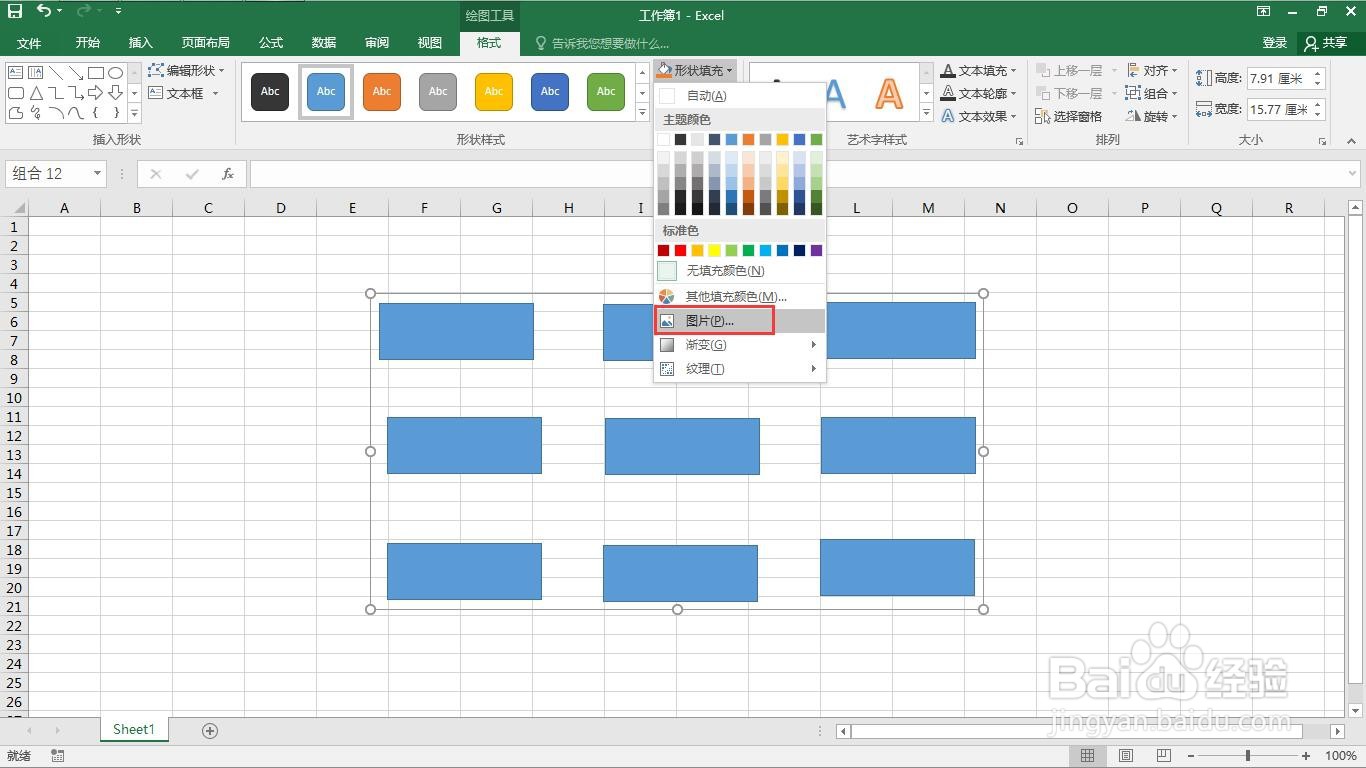
10、选择“图片”。
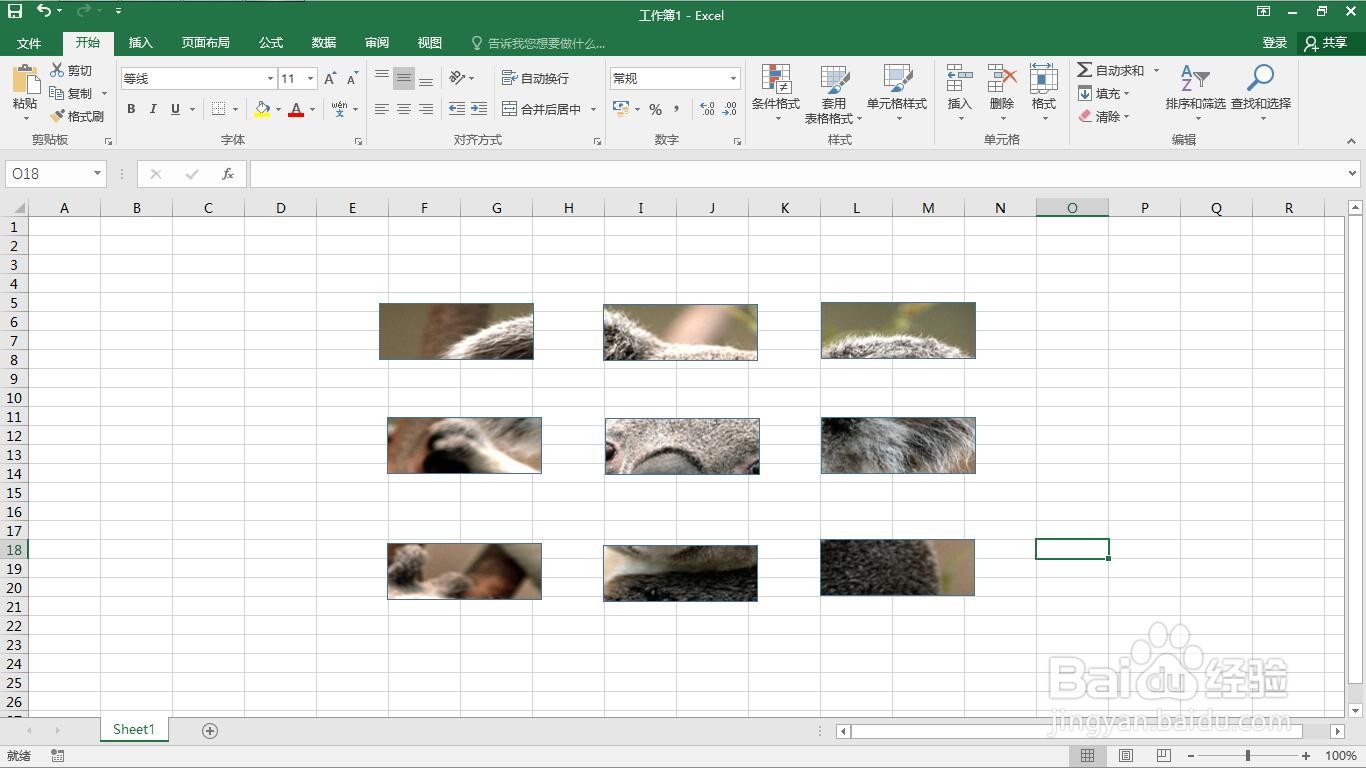
11、这样就完成了九宫格图片了。
时间:2026-04-23 15:37:17
1、新建一个空白的excel表格。
2、点击“插入”菜单。
3、点击“形状”。
4、选择矩形。
5、绘制一个矩形。
6、选中矩形,使用Ctrl+Shift键,再绘制8个同样的矩形。
7、选择矩形,右键点击“组合”。
8、点击“格式”菜单。
9、选择形状填充。
10、选择“图片”。
11、这样就完成了九宫格图片了。
