1、新建一个幻灯片,点击“插入”。
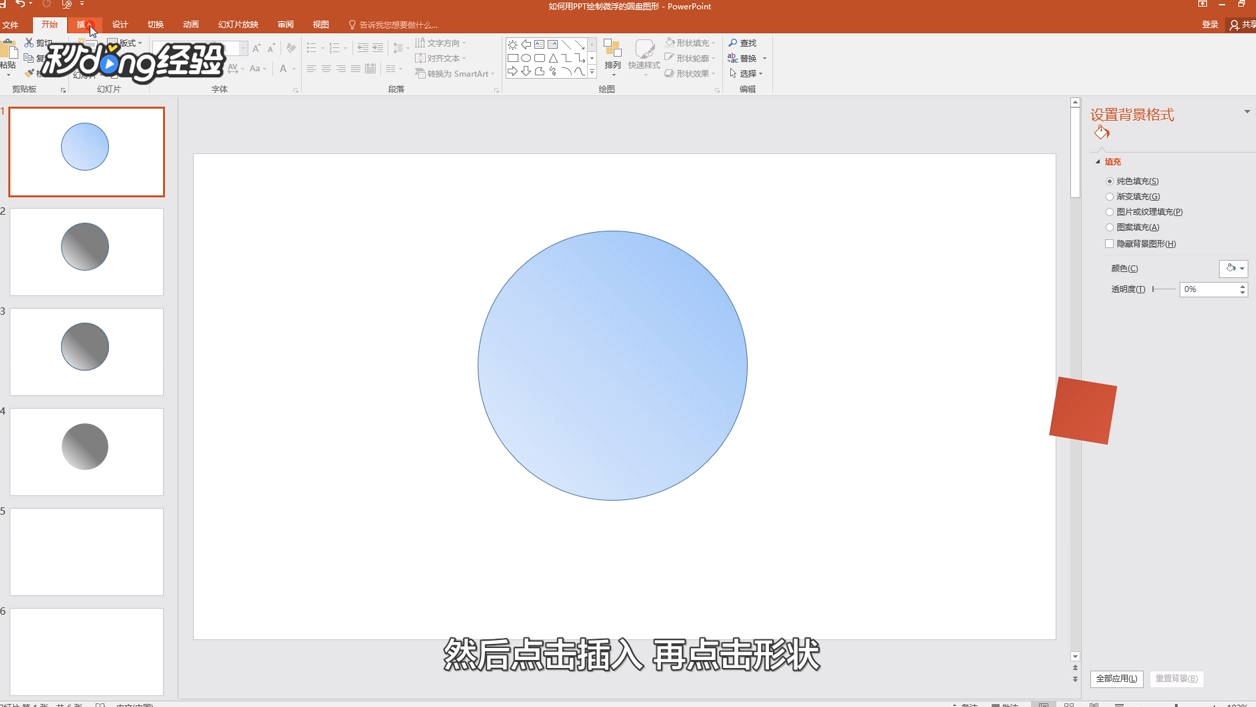
2、再点击“形状”,点击“椭圆”。
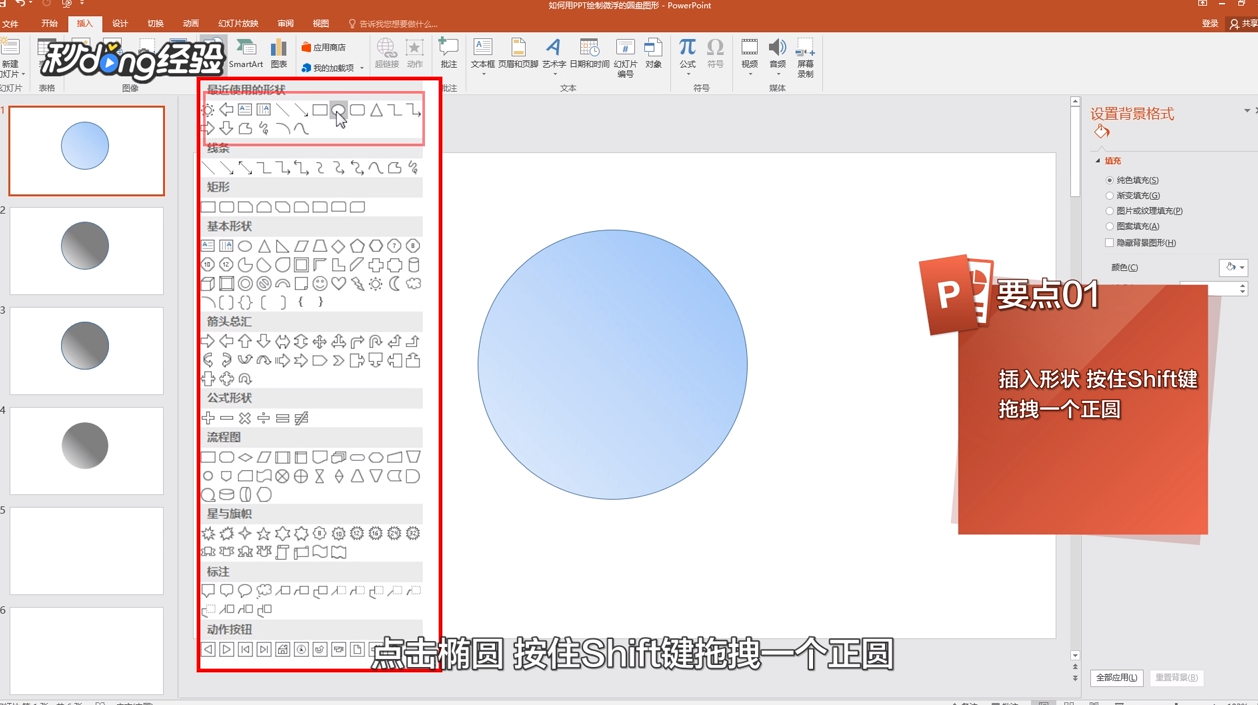
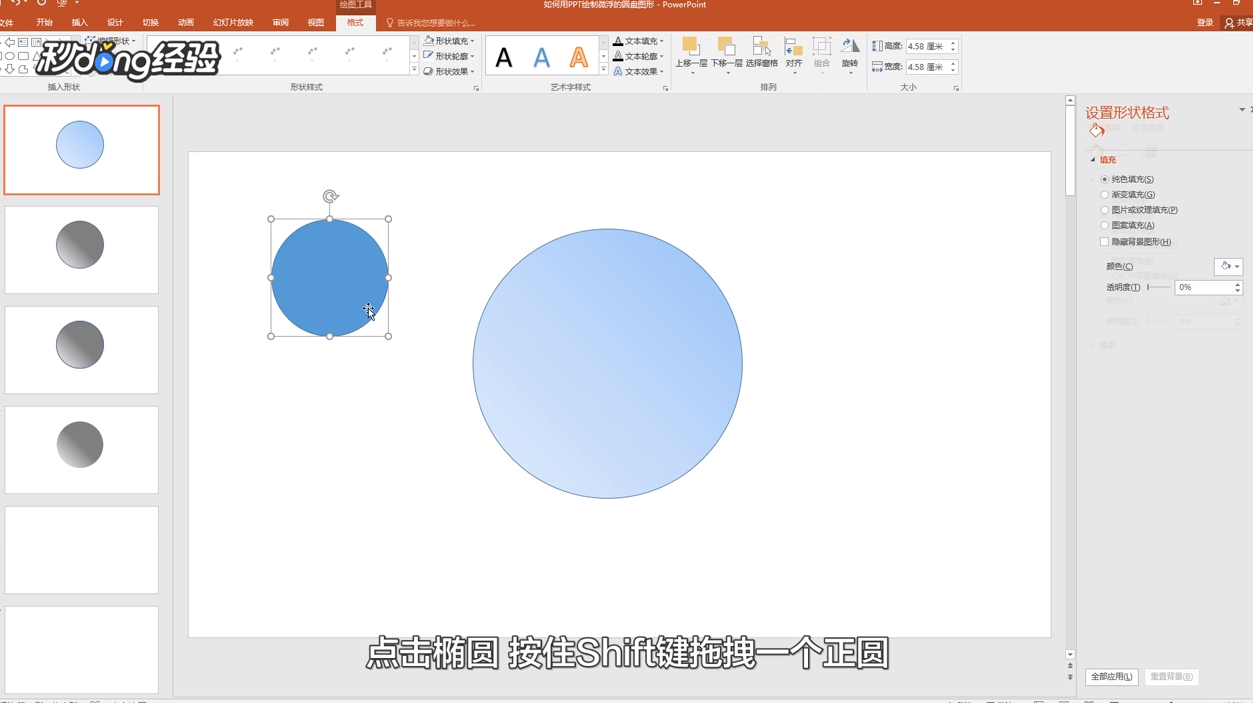
3、按住“Shift”键拖拽一个正圆。
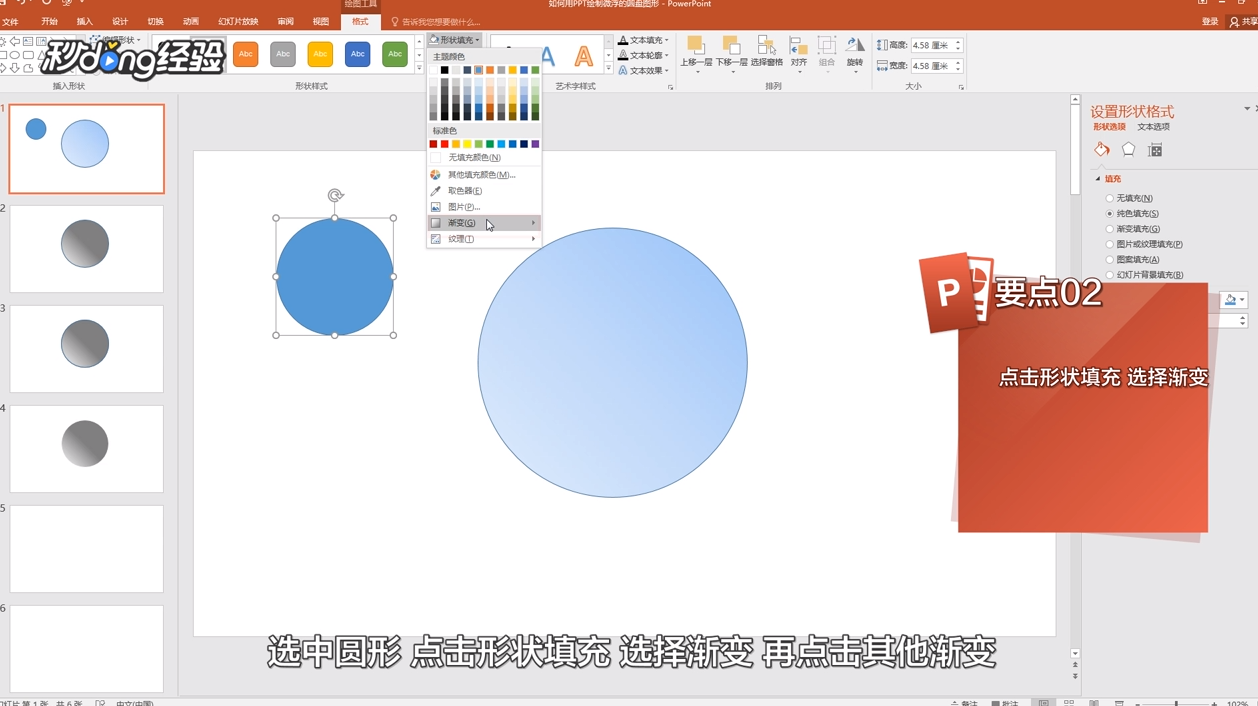
4、选中圆形,点击“形状填充”,选择“渐变”。
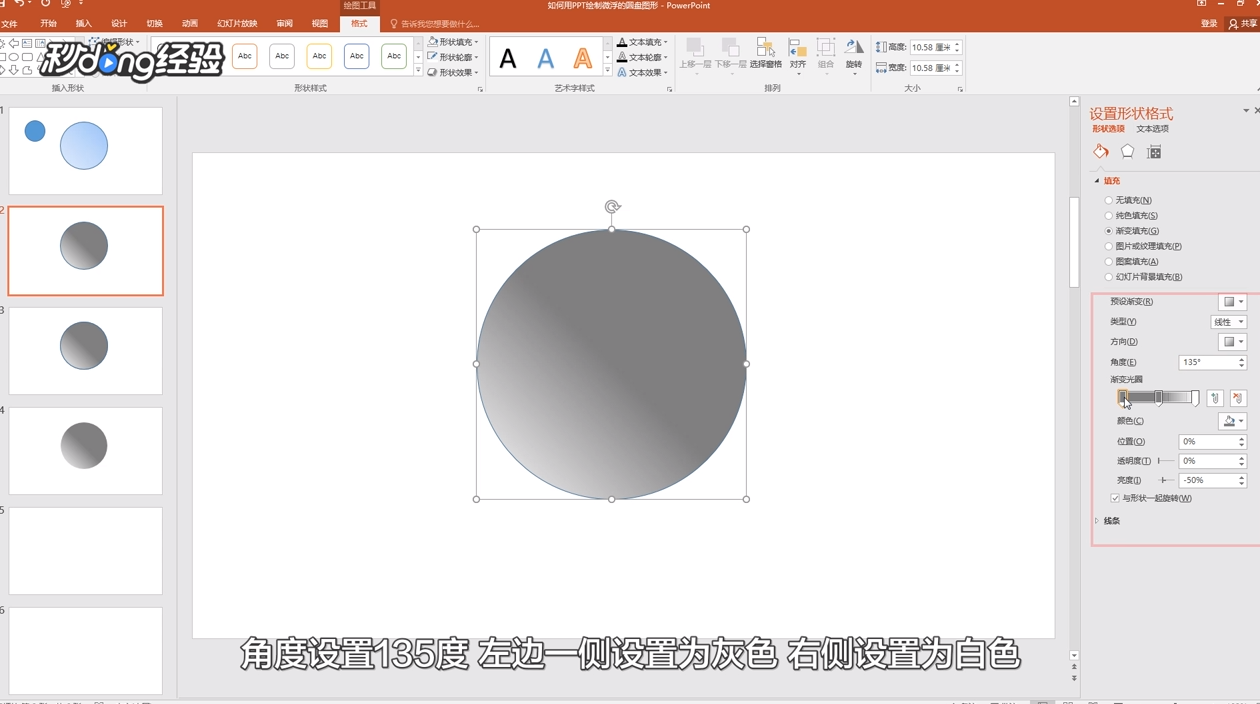
5、点击“其他渐变”,角度设置为135度,左边一侧设置为灰色,右侧设置为白色。
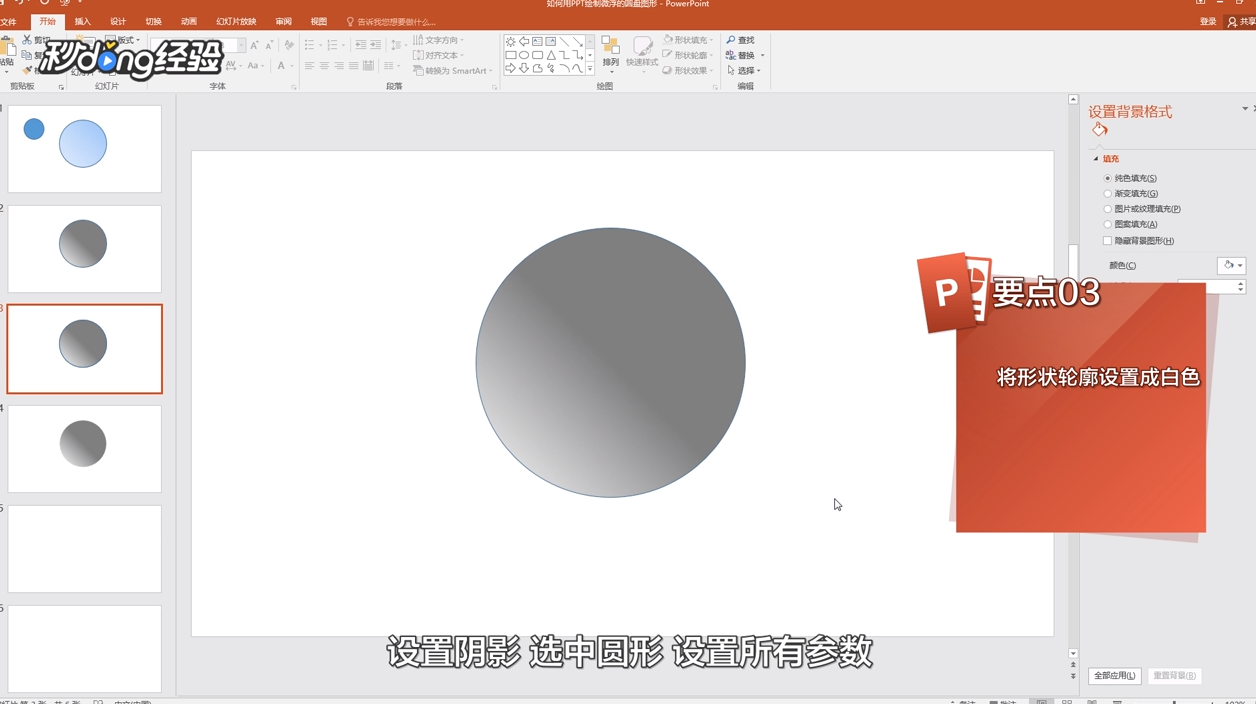
6、设置阴影,选中圆形,设置所有参数。
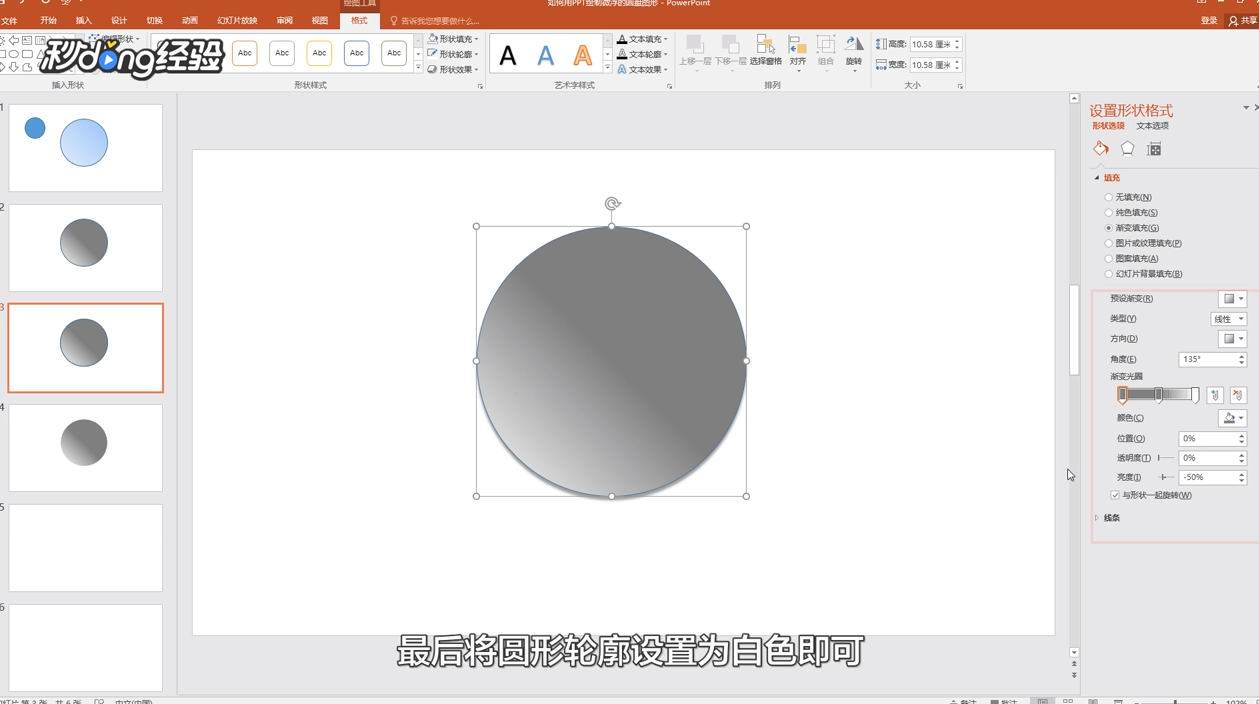
7、将圆形轮廓设置为白色即可。
8、总结如下。

时间:2026-04-25 12:53:08
1、新建一个幻灯片,点击“插入”。
2、再点击“形状”,点击“椭圆”。
3、按住“Shift”键拖拽一个正圆。
4、选中圆形,点击“形状填充”,选择“渐变”。
5、点击“其他渐变”,角度设置为135度,左边一侧设置为灰色,右侧设置为白色。
6、设置阴影,选中圆形,设置所有参数。
7、将圆形轮廓设置为白色即可。
8、总结如下。
