Win10如何解决delivery optimization占网速带宽

 时间:2026-04-22 07:40:51

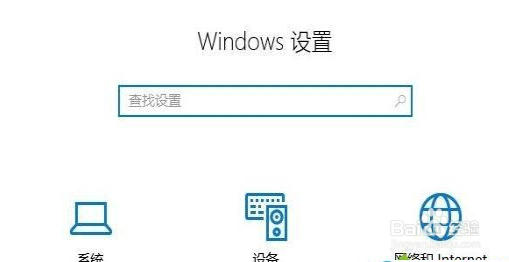
1、按下【Win+i】组合键打开windows 设置;
Win10如何解决delivery optimization占网速带宽

2、点击【更新和安全】;

Win10如何解决delivery optimization占网速带宽

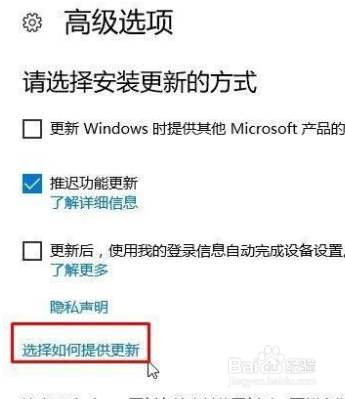
3、在Windows 更新 右侧点击【高级选项】;

Win10如何解决delivery optimization占网速带宽

4、点击【选择如何提供更新】;

Win10如何解决delivery optimization占网速带宽

5、在更新来自多个位置下面将“开关”关闭即可;

Win10如何解决delivery optimization占网速带宽

6、操作完成后即可解决delivery optimization暂用网速的问题!

1、1.按下【Win+i】组合键打开windows 设置;

2.点击【更新和安全】;

3.在Windows 更新 右侧点击【高级选项】;

4.点击【选择如何提供更新】;

5.在更新来自多个位置下面将“开关”关闭即可;

6.操作完成后即可解决delivery optimization暂用网速的问题。

  • qt保存和显示图片
  • 如何使用edge浏览器关闭网站非沙盒插件访问权限
  • ubuntu空间不足怎么办
  • 用Typora编辑打开md文件
  • 如何在新版 Edge的新选项卡中添加或删除链接
  • 热门搜索
    宝宝感冒鼻塞怎么办 卡贴怎么用 微信怎么备份通讯录 电动卷帘门怎么调限位 粉饼碎了怎么办 58同城简历怎么下载 记事本怎么打开 浩浩荡荡的近义词 考试总结怎么写 美国大都会博物馆