1、首先我们需要准备一台电脑,然后在电脑上打开PS,输入我们需要编辑的文字,然后鼠标右击文字图层。
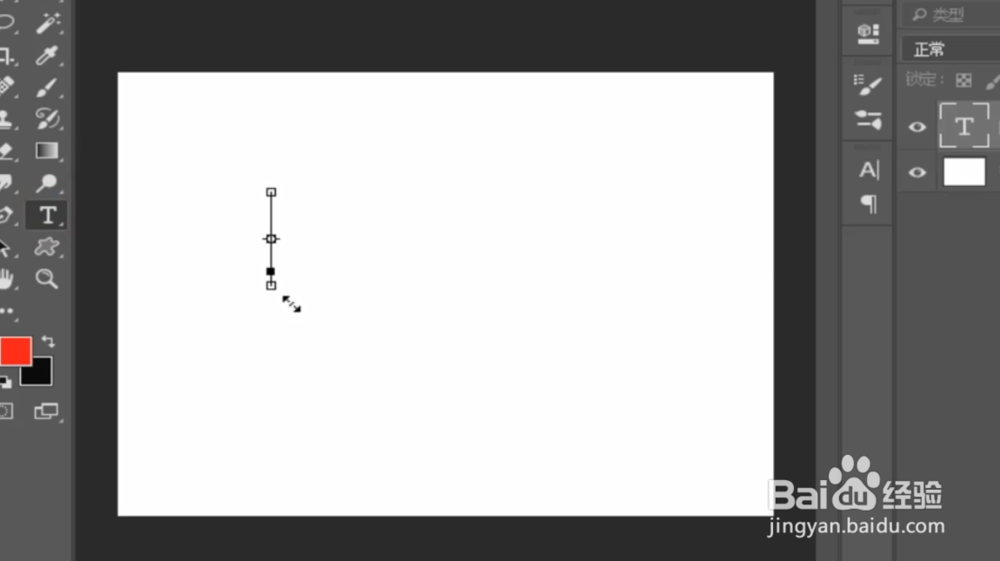
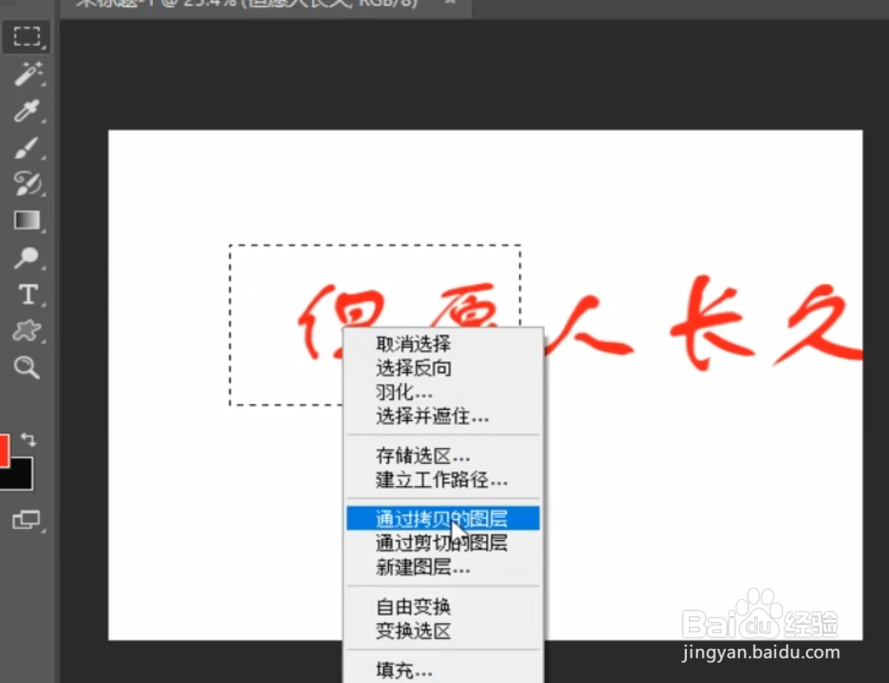
2、然后我们选择“栅格化文字”,再单击工具栏中的矩形选框工具,选中第一个字,右击选择“通过拷贝的图层”。
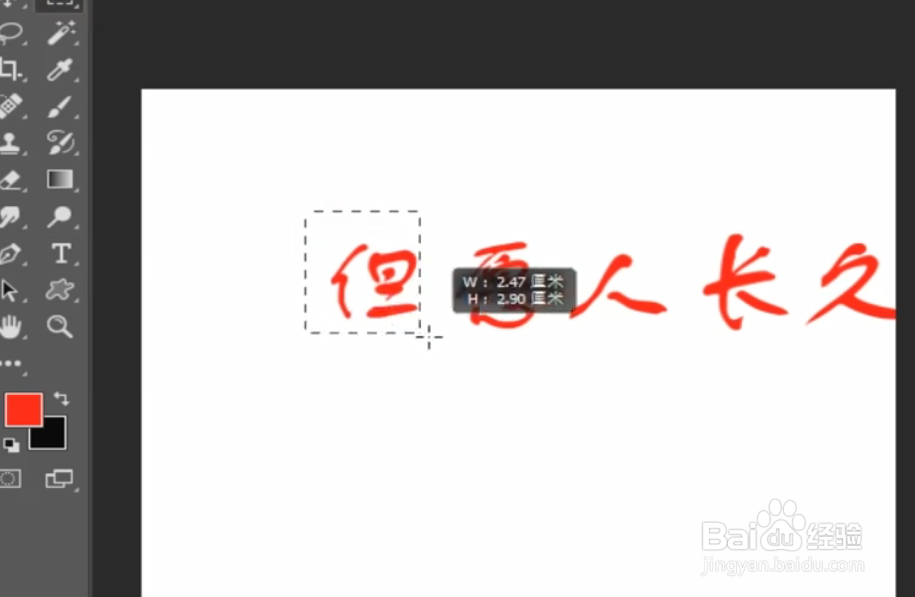
3、我们单击文字图层,这时候选中前两个字,再次右击选择“通过拷贝的图层”,重复此步骤,直到除了最后一个字全部选中为止。
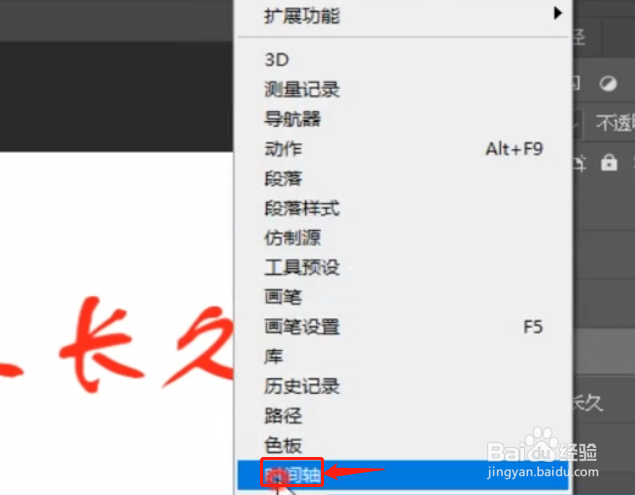
4、最后我们单击上方的“窗口”,继续选择“时间轴”,然后单击“创建视频时间轴”,再单击左下角的三个小框,进行切换模式。
5、然后我们需要将其他图层全部隐藏,只留下第一个字,将“时间”设置为“0.2”,改为“永远”,单击“复制所选帧”,显示前两个字。
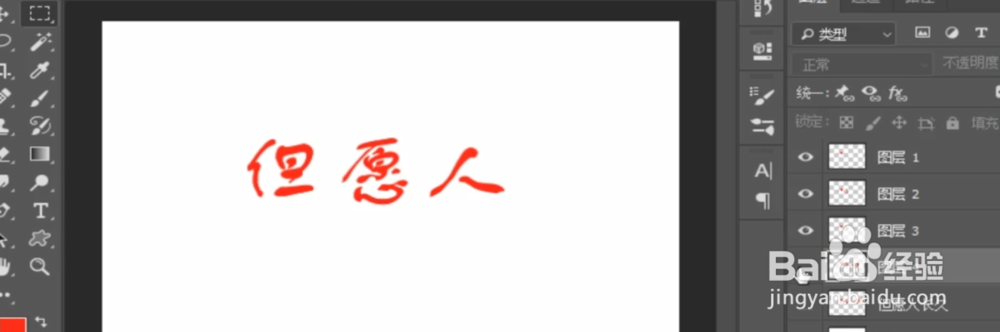
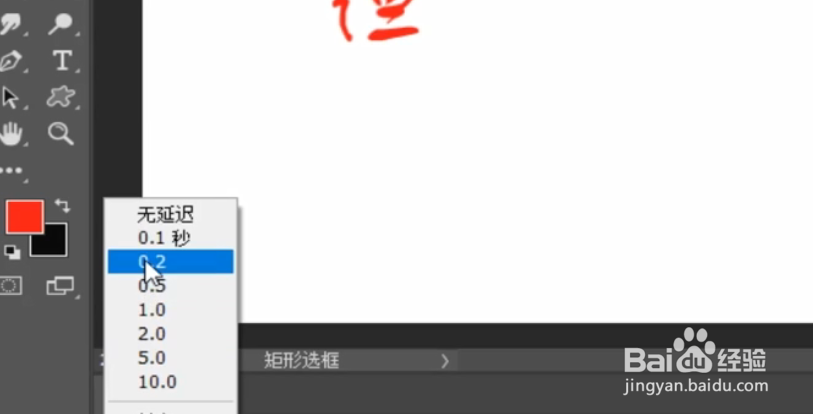
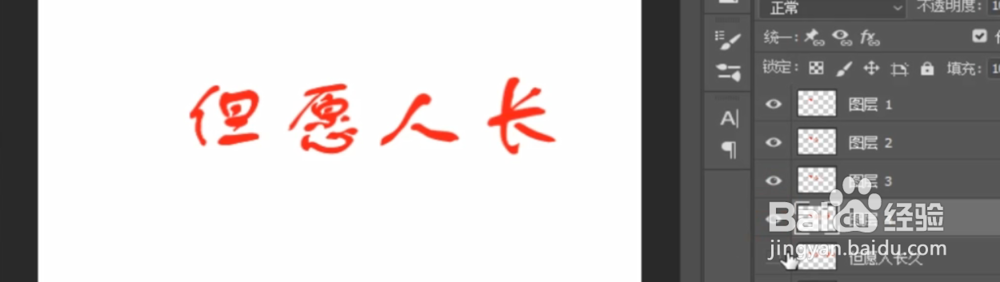
6、最后我们如此重复,直至文字全部显示完,然后我们点击“播放”按钮,文字动画效果就出现了。
1、以下是我的个人总结
1打开PS输入文字,右击图层。
2选择“栅格化文字”,右击选择,右击“通过拷贝的图层”,重复步骤。
3点击窗口,选择时间轴,进行切换模式。设置时间,单击复制所选帧。
4重复步骤,点击播放即可。
