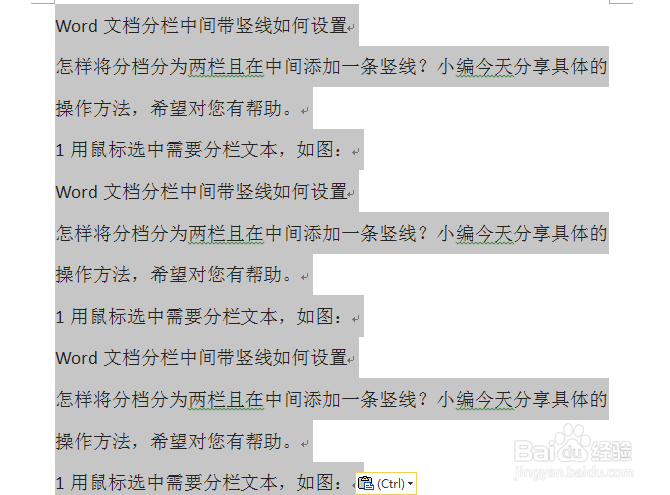
1、用鼠标选中需要分栏文本,如图:
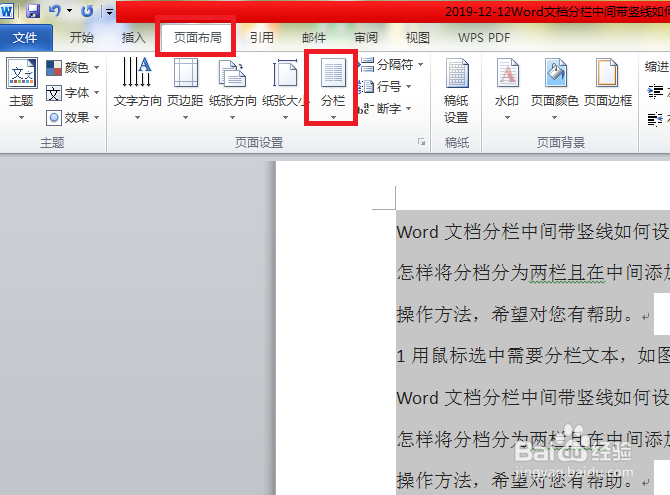
2、单击顶端任务栏的页面布局,然后单击分栏,如图:
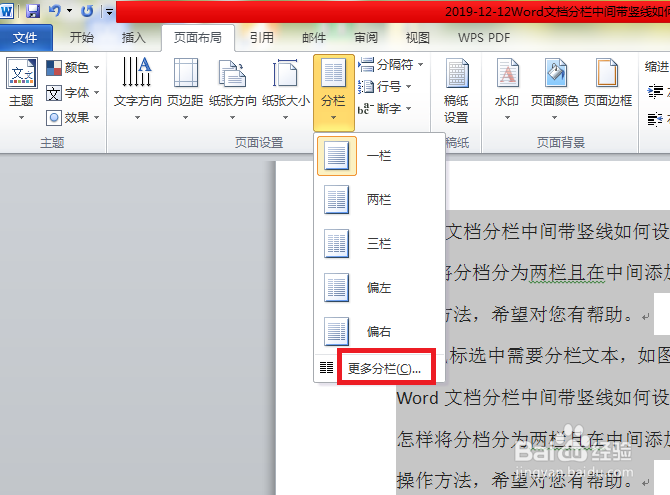
3、弹出菜单后,单击更多分栏,如图:
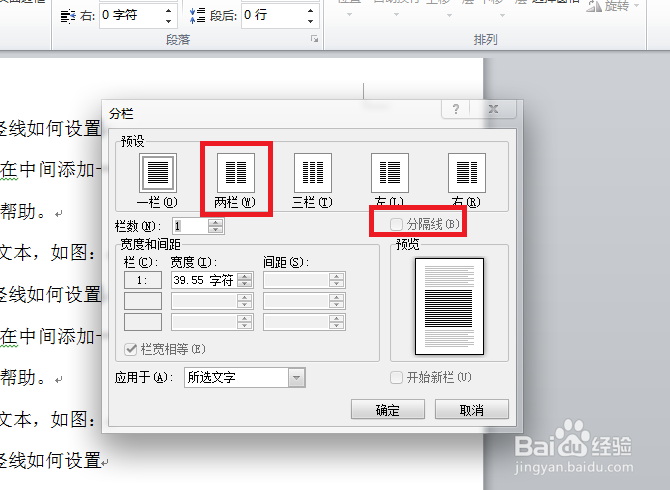
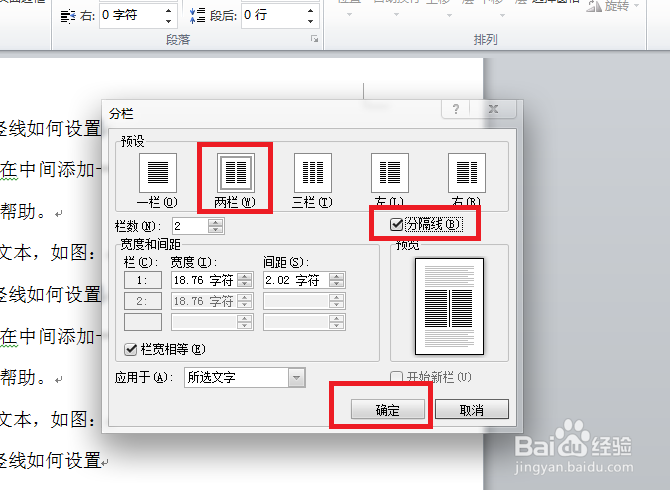
4、弹出分栏对话框后,单击两栏,勾选分隔线,如图:
5、最后单击确定,如图:
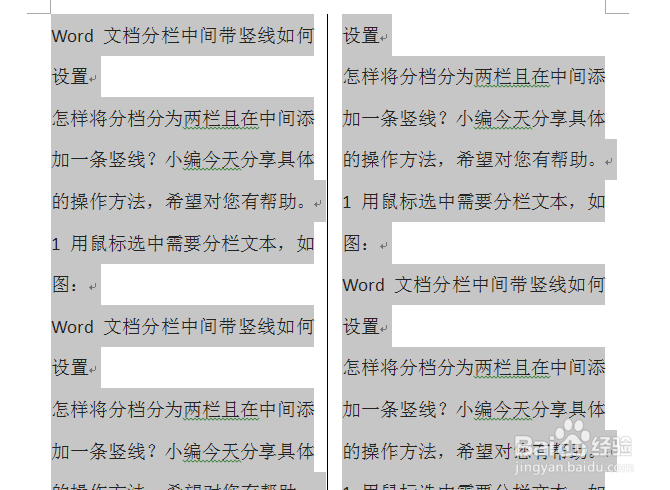
6、效果如图所示,文本分成两栏,中间添加了分隔线。
7、总结
1用鼠标选中需要分栏文本。
2单击顶端任务栏的页面布局,然后单击分栏。
3弹出菜单后,单击更多分栏。
4弹出分栏对话框后,单击两栏,勾选分隔线,如图:。
5最后单击确定。
时间:2026-04-23 17:12:01
1、用鼠标选中需要分栏文本,如图:
2、单击顶端任务栏的页面布局,然后单击分栏,如图:
3、弹出菜单后,单击更多分栏,如图:
4、弹出分栏对话框后,单击两栏,勾选分隔线,如图:
5、最后单击确定,如图:
6、效果如图所示,文本分成两栏,中间添加了分隔线。
7、总结
1用鼠标选中需要分栏文本。
2单击顶端任务栏的页面布局,然后单击分栏。
3弹出菜单后,单击更多分栏。
4弹出分栏对话框后,单击两栏,勾选分隔线,如图:。
5最后单击确定。
