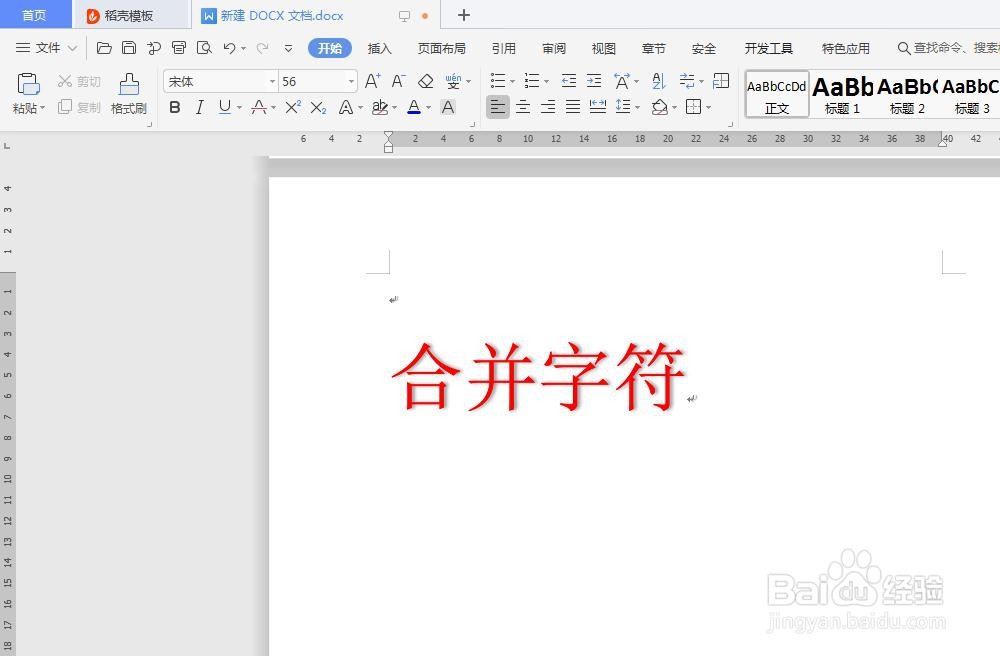
1、打开示例Word文档,如图所示,以WPS为例
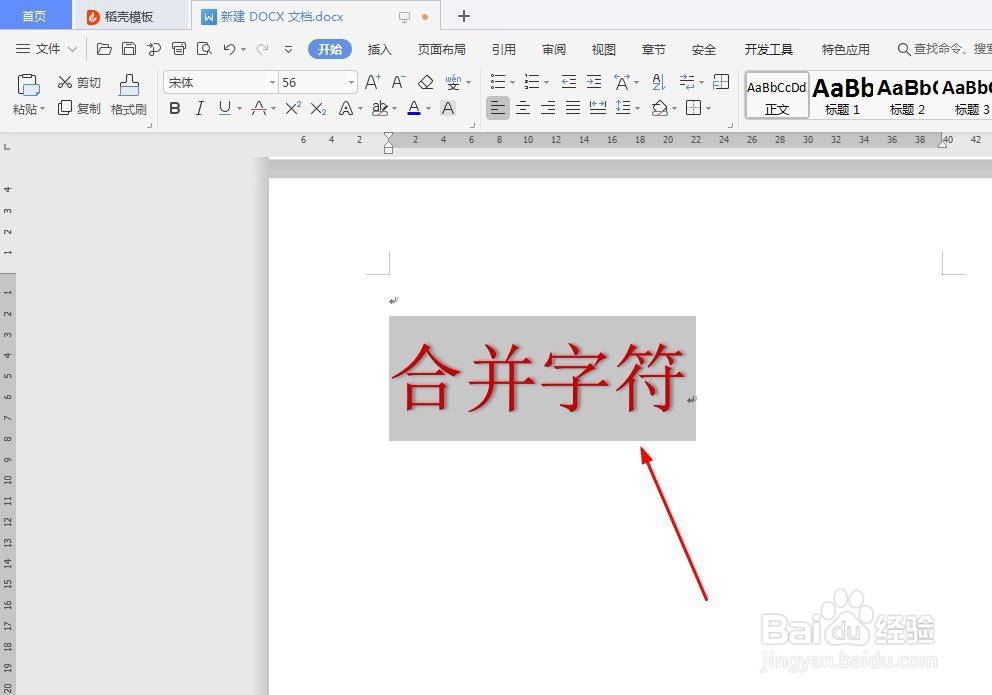
2、选中我们要合并字符的文字,如图所示
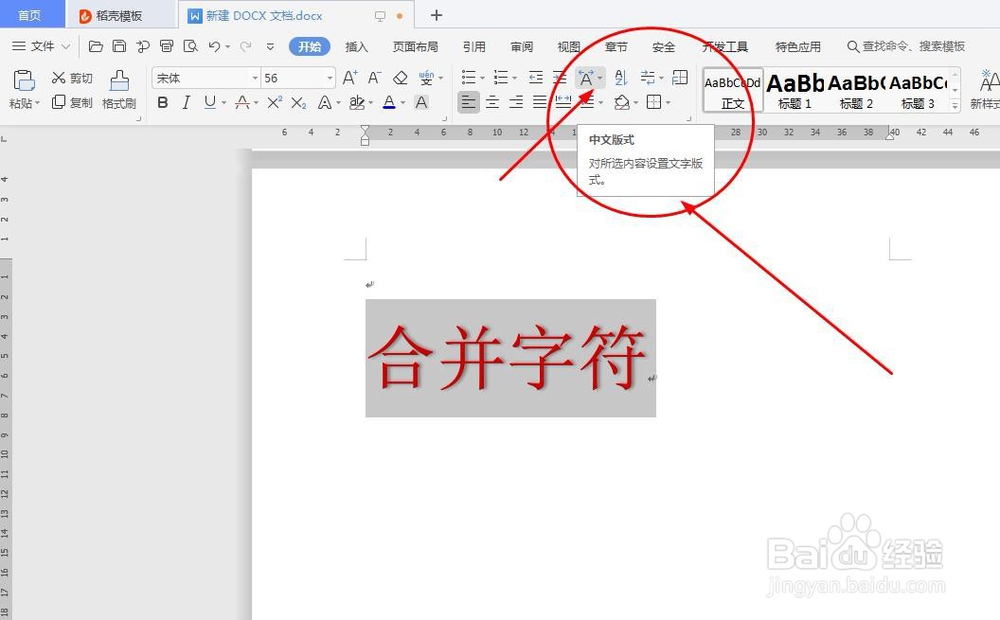
3、在工具菜单栏里,点击【中文板式】,如图所示
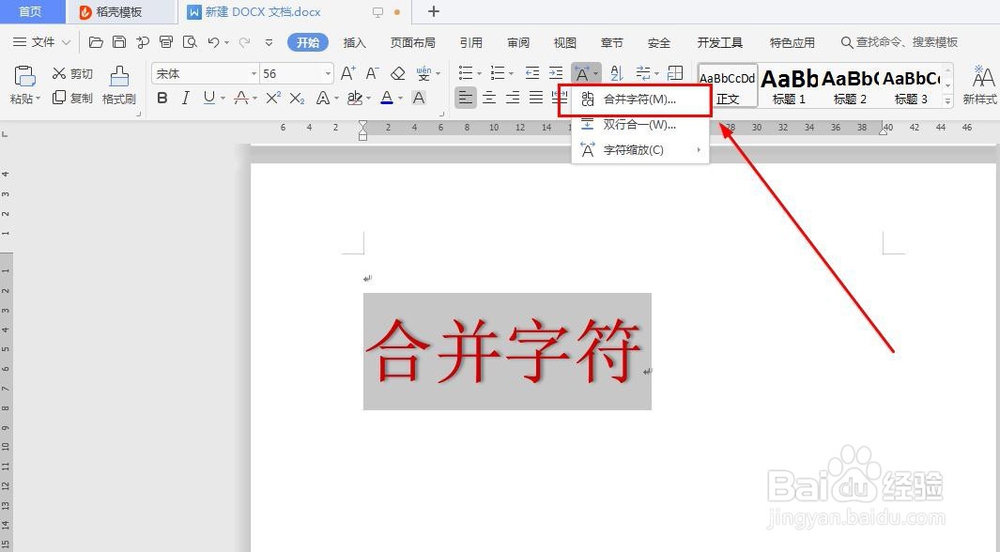
4、点开中文板式,点击‘合并字符’,如图所示
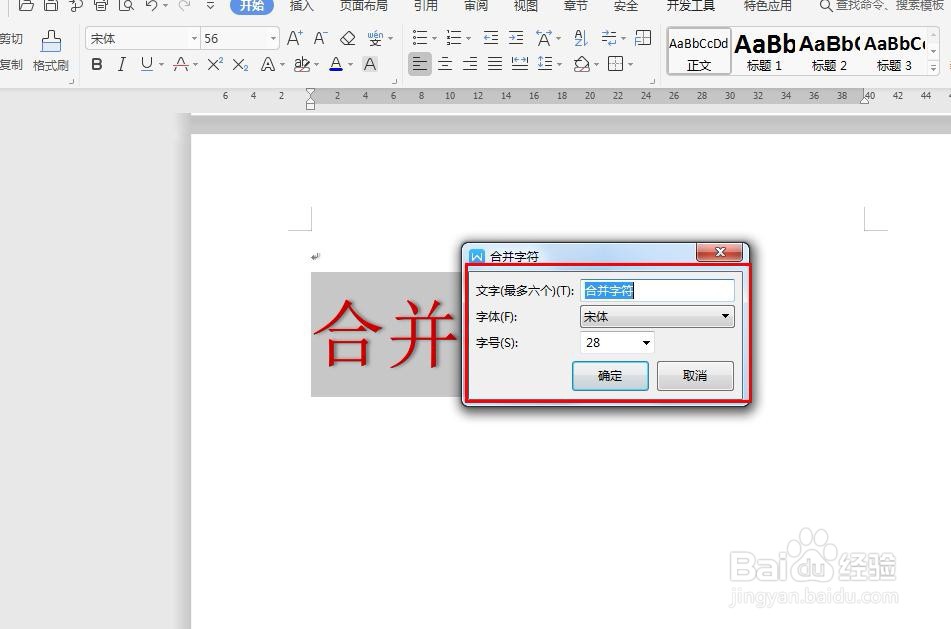
5、在【合并字符】界面,设置字体和字号,如图所示
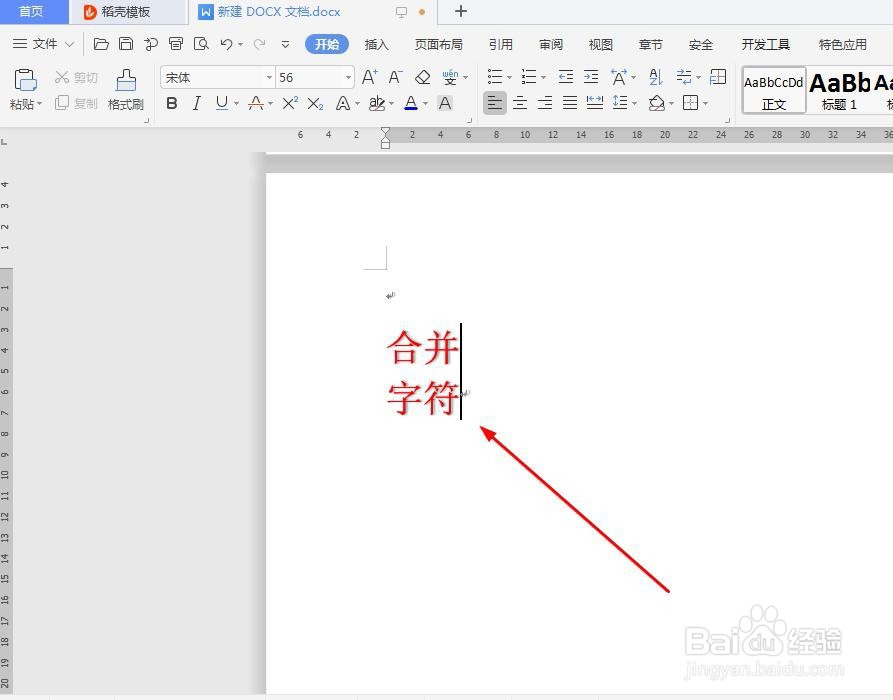
6、点击确定,我们的文字就合并成功了,只占一个字符的位置,如图所示
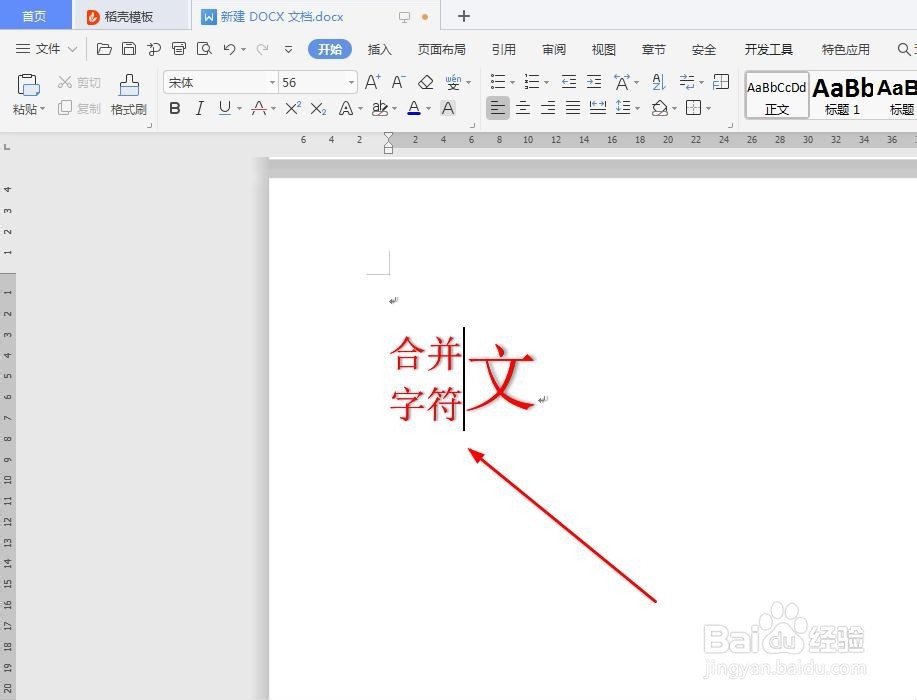
7、这是输入其他文字的效果,如图所示
时间:2026-04-22 13:45:27
1、打开示例Word文档,如图所示,以WPS为例
2、选中我们要合并字符的文字,如图所示
3、在工具菜单栏里,点击【中文板式】,如图所示
4、点开中文板式,点击‘合并字符’,如图所示
5、在【合并字符】界面,设置字体和字号,如图所示
6、点击确定,我们的文字就合并成功了,只占一个字符的位置,如图所示
7、这是输入其他文字的效果,如图所示
