1、单击开始菜单中的“齿轮”设置。

2、在Windows设置里。点击“隐私”。

3、点击左侧菜单上的“麦克风”。

4、麦克风设置。
确保以下两个处于“打开”状态:
-容许在此设备上访问麦克风。
-容许应用访问你的麦克。

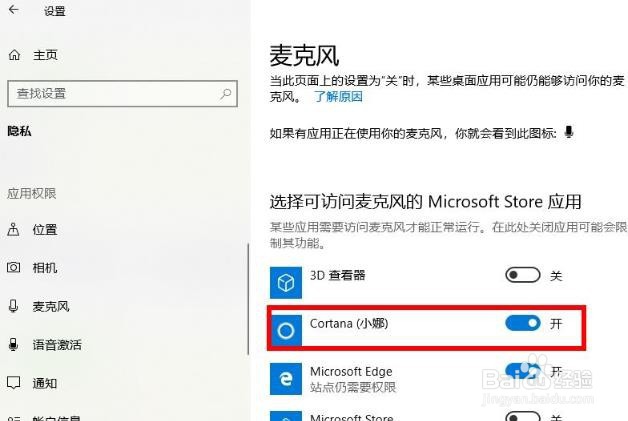
5、选择可以访问麦克风的应用程序项Cortana。

6、打开Cortana。
这样就完成了设置。Cortana现在可以访问麦克风了。
时间:2026-04-21 18:53:19
1、单击开始菜单中的“齿轮”设置。
2、在Windows设置里。点击“隐私”。
3、点击左侧菜单上的“麦克风”。
4、麦克风设置。
确保以下两个处于“打开”状态:
-容许在此设备上访问麦克风。
-容许应用访问你的麦克。
5、选择可以访问麦克风的应用程序项Cortana。
6、打开Cortana。
这样就完成了设置。Cortana现在可以访问麦克风了。
