Win10系统下安装 .NET Framework 3.5的方法

 时间:2026-04-25 07:27:31

1、按下键盘的win+r快捷键,调出系统的“运行”窗口,输入control,点击去“确定”调出控制面板。

Win10系统下安装 .NET Framework 3.5的方法

2、将“控制面板”的查看方式修改为“大图标”,并找到找到“程序和功能”,单击打开。

Win10系统下安装 .NET Framework 3.5的方法

3、在“程序和功能”窗口里面找到“启用或关闭windows功能”,单击打开。

Win10系统下安装 .NET Framework 3.5的方法

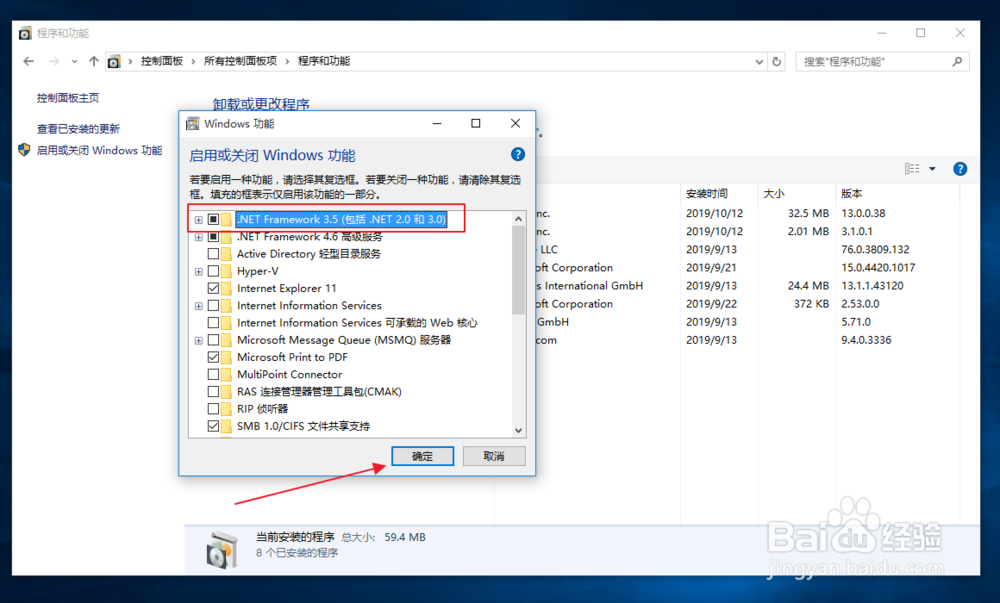
4、在“windows功能”窗口里面单击.NET Framework前边的单选框,并点击确定。
Win10系统下安装 .NET Framework 3.5的方法

5、这里选择“从windows更新下载文件”,等待系统配置完成。

Win10系统下安装 .NET Framework 3.5的方法

Win10系统下安装 .NET Framework 3.5的方法

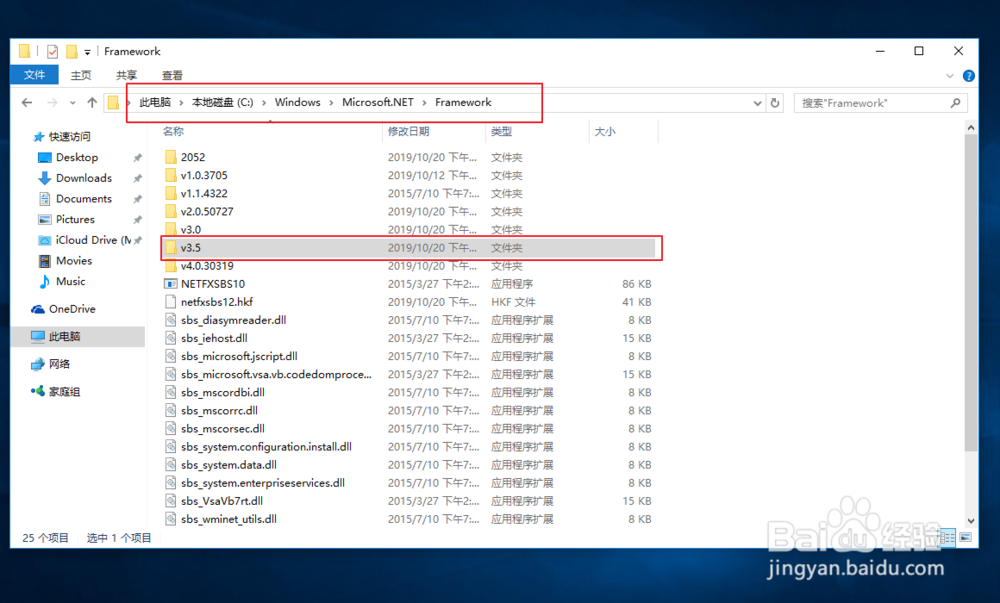
6、配置完成需要手动重启,重启之后打开系统的C:\Windows\Microsoft.NET\Framework路径,可以看到一个V3.5的文件夹,就说明在当前的系统(win10)中已经安装了.NET Framework3.5。
Win10系统下安装 .NET Framework 3.5的方法

7、总结:

       1、在控制面板里面找到程序与功能。

       2、在程序与功能里找到“启用或关闭windows功能”。

       3、勾选.NET Framework点击确定即可。

  • 如何清除windows&office KMS激活
  • NET Framework 3.5安装出错误解决
  • NET Framework3.5如何安装
  • 怎样下载安装 Office Tool Plus ?
  • Windows修改登录菜单的等待时间的方法
  • 热门搜索
    请病假工资怎么算 熟牛肉怎么做好吃 补佳乐和黄体酮怎么吃 招聘要求怎么写 肌肉跳动是怎么回事 笔记本怎么重装系统 仓鼠怎么养不容易死 苹果怎么下载铃声 三星手机怎么样 公积金怎么取出来