word表格中如何快速自动填充序号(修改样式)

 时间:2026-02-12 19:04:35

1、打开word,选择要插入序号的表格位置,点击一下。
word表格中如何快速自动填充序号(修改样式)

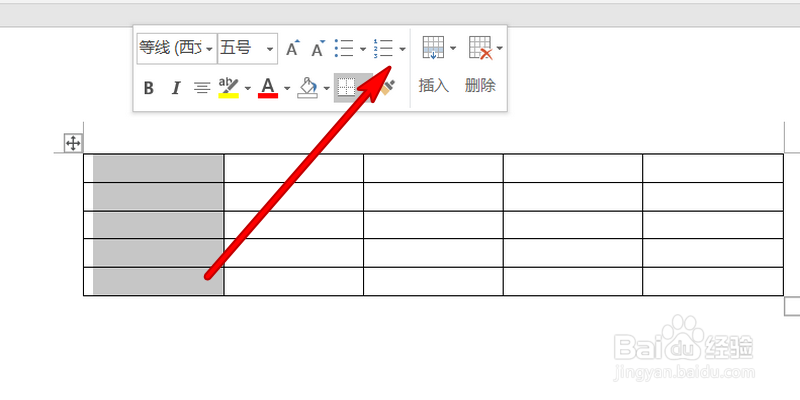
2、选中表格,弹出的选项界面点击编号选项。

word表格中如何快速自动填充序号(修改样式)

3、弹出下拉选项框,选择编号样式,点击选择即可。

word表格中如何快速自动填充序号(修改样式)

4、选择这个选项界面底部的定义新编号格式。

word表格中如何快速自动填充序号(修改样式)

5、打开的界面可以设置编号样式,格式等

word表格中如何快速自动填充序号(修改样式)

6、设置完成,点击界面底部的确定

word表格中如何快速自动填充序号(修改样式)

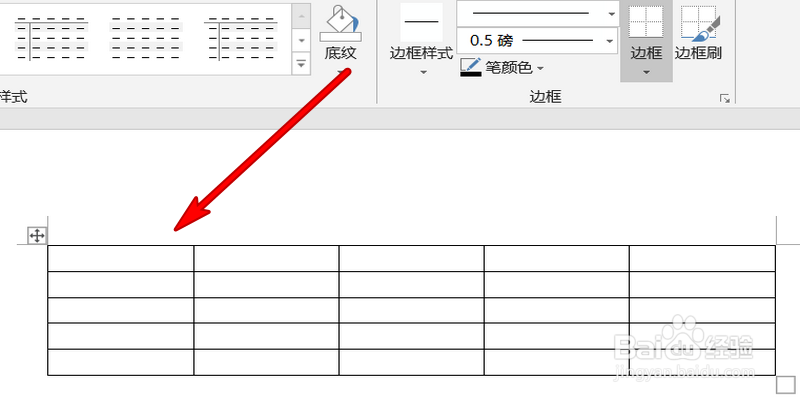
7、这样word表格中插入了序号。

word表格中如何快速自动填充序号(修改样式)

1、1、打开word,选中要插入需要的表给位置,点击鼠标。

2、上方位置出现选项界面,点击编号选项。

3、弹出的编号界面,选择要设置的编号样式,直接点击即可插入。

4、选择打开定义新编号格式选项,打开的界面按照需要去设置。

5、点击确定,word表格序号设置完成。

  • 塑料薄膜热合强度的测试指导
  • 怎么记忆净资产收益率公式
  • WPS文档如何画三角形红旗
  • 如何撰写工作总结?
  • 怎样在word中插入带圈字符?
  • 热门搜索
    蒸面包怎么做家庭做法 我怀了亲生儿子的孩子怎么办 六福珠宝怎么样 怎么抠图 冀怎么组词 右眼跳是为什么 膻怎么读 电容怎么测量好坏 儿童口腔溃疡怎么办 怀孕一个月怎么流产