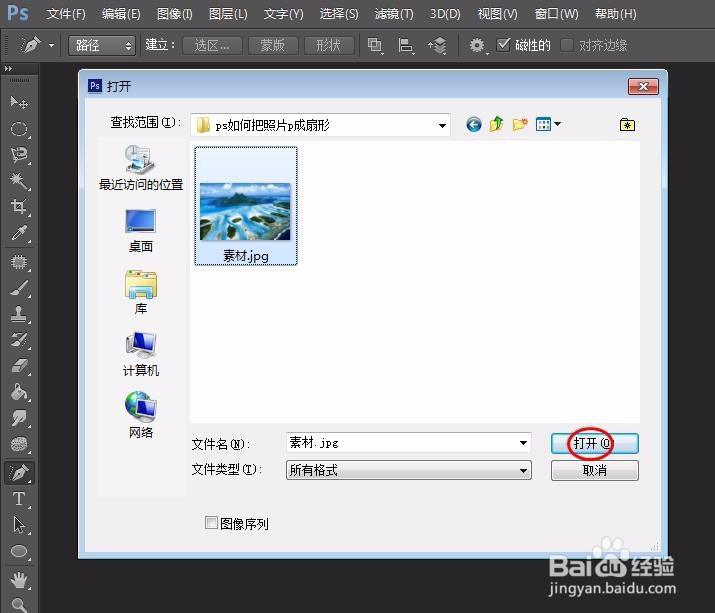
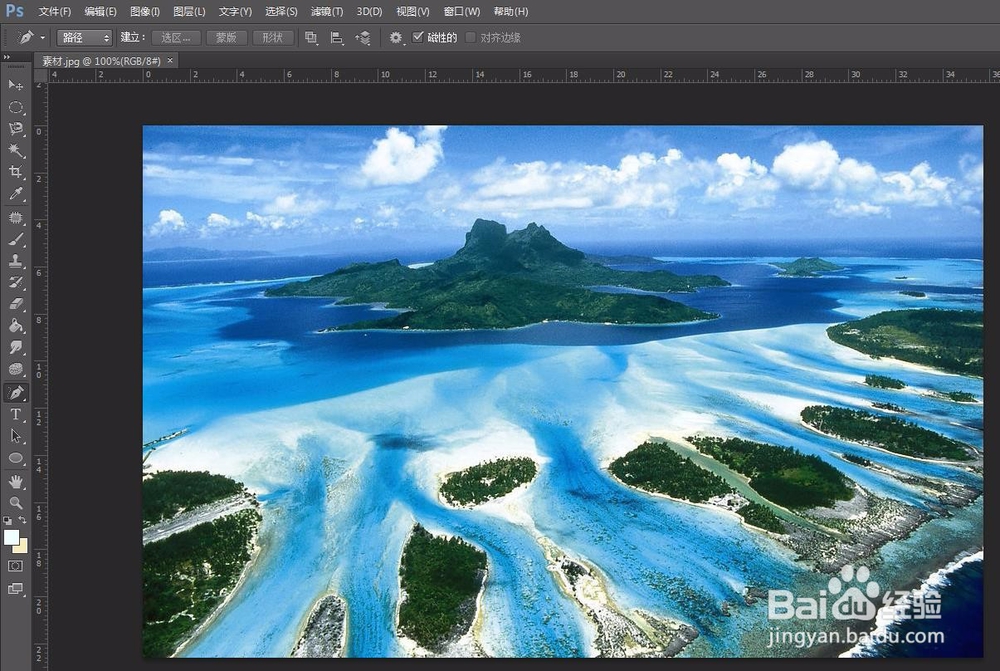
1、第一步:在ps中按Ctrl+O键会弹出“打开”对话框,选择要p成扇形的图片,单击“打开”按钮。
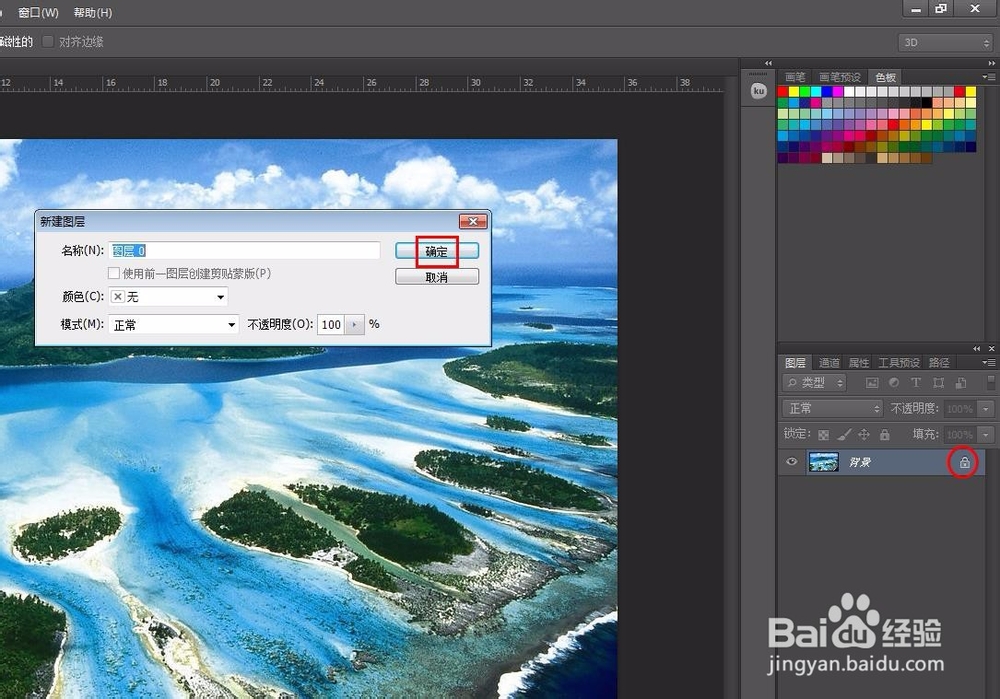
2、第二步:双击图片图层右侧的小锁,在弹出的“新建图层”对话框中,单击“确定”按钮,将图层解锁。
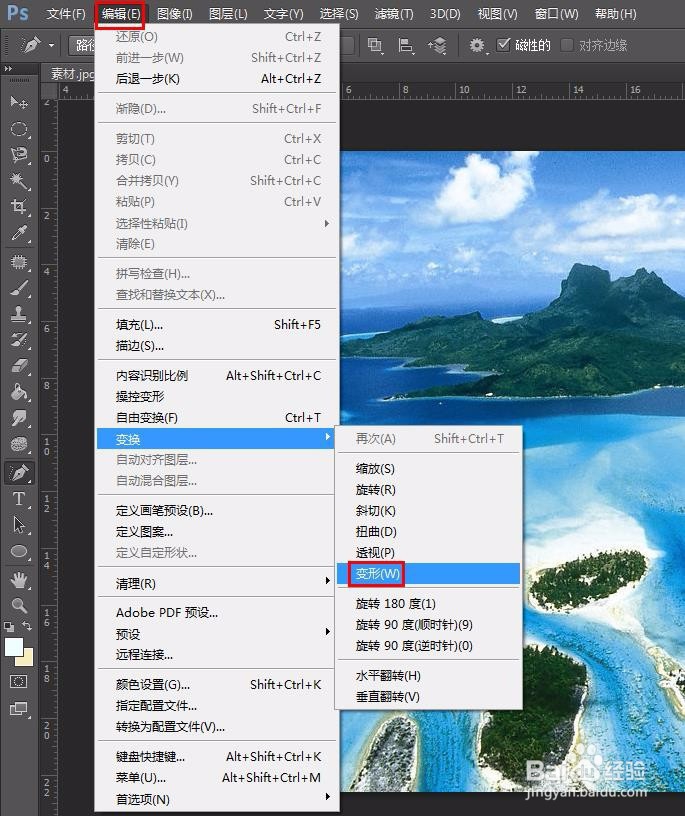
3、第三步:选择菜单栏中的“编辑--变换--变形”选项。
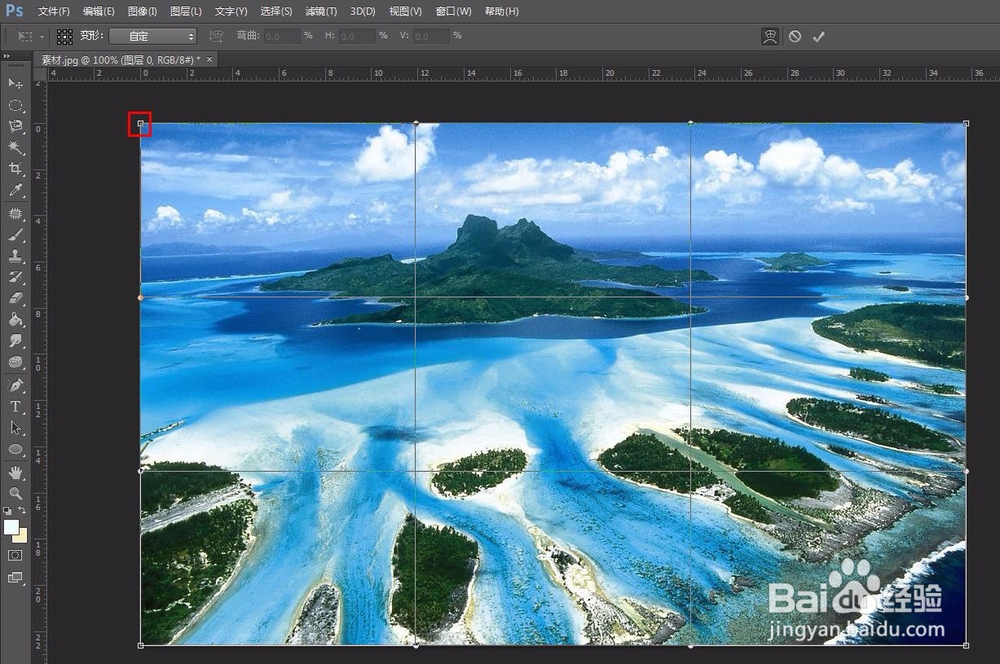
4、第四步:图片会变成九宫格的样子,我们可以按住鼠标左键拖动图片周围的小方块(圆圈),将图片变成扇形。
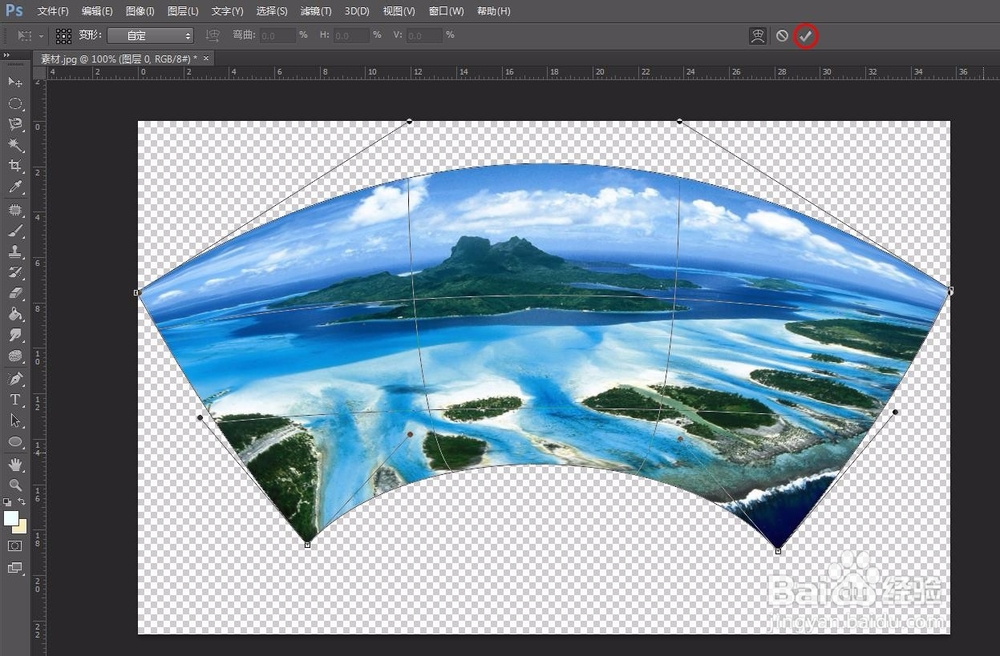
5、第五步:图片调整成扇形后,单击上方的“√”按钮。
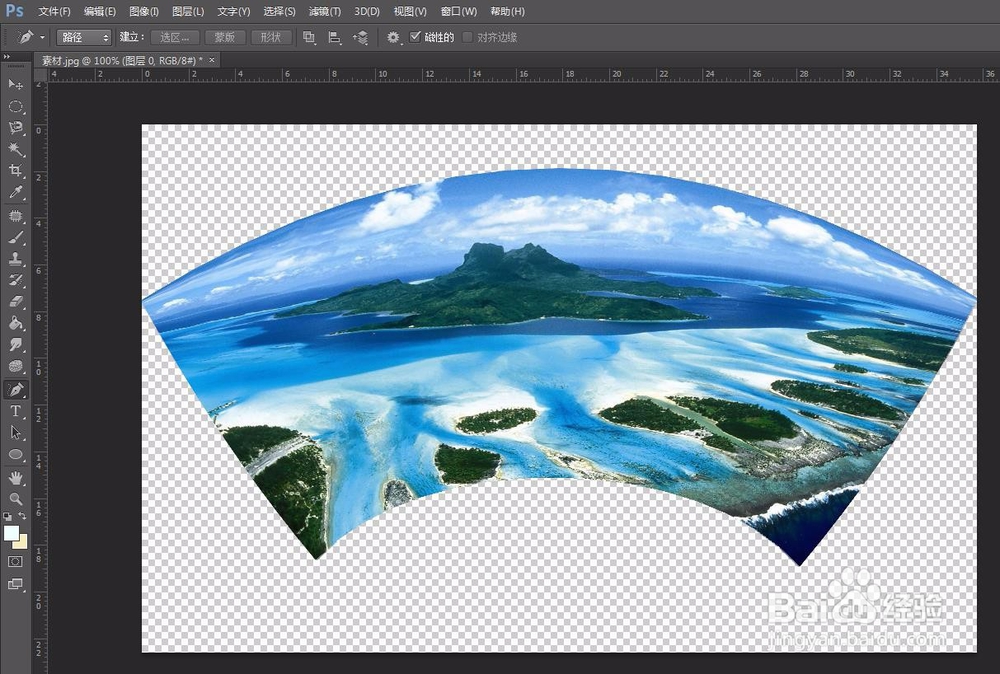
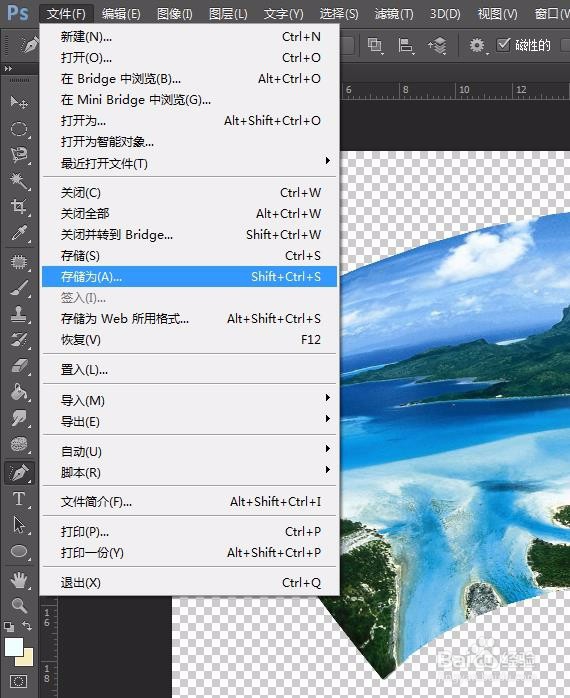
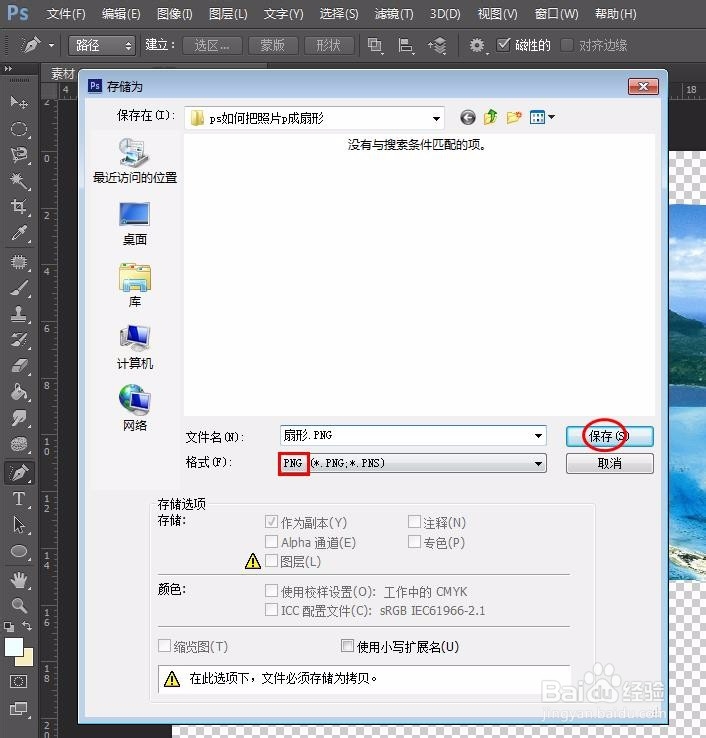
6、第六步:选择菜单栏中的“文件--存储为”,将图片存储为png格式,就完成了。
时间:2026-04-24 00:33:15
1、第一步:在ps中按Ctrl+O键会弹出“打开”对话框,选择要p成扇形的图片,单击“打开”按钮。
2、第二步:双击图片图层右侧的小锁,在弹出的“新建图层”对话框中,单击“确定”按钮,将图层解锁。
3、第三步:选择菜单栏中的“编辑--变换--变形”选项。
4、第四步:图片会变成九宫格的样子,我们可以按住鼠标左键拖动图片周围的小方块(圆圈),将图片变成扇形。
5、第五步:图片调整成扇形后,单击上方的“√”按钮。
6、第六步:选择菜单栏中的“文件--存储为”,将图片存储为png格式,就完成了。
