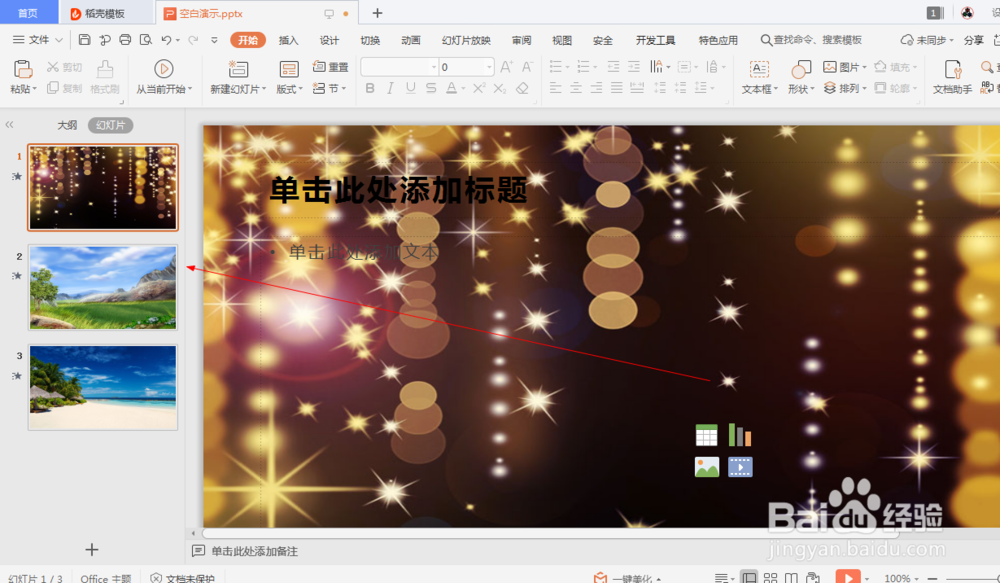
1、1.如图所示,我们打开这个有三张幻灯片的ppt文件,为大家演示如何设置幻灯片的分割切换效果。
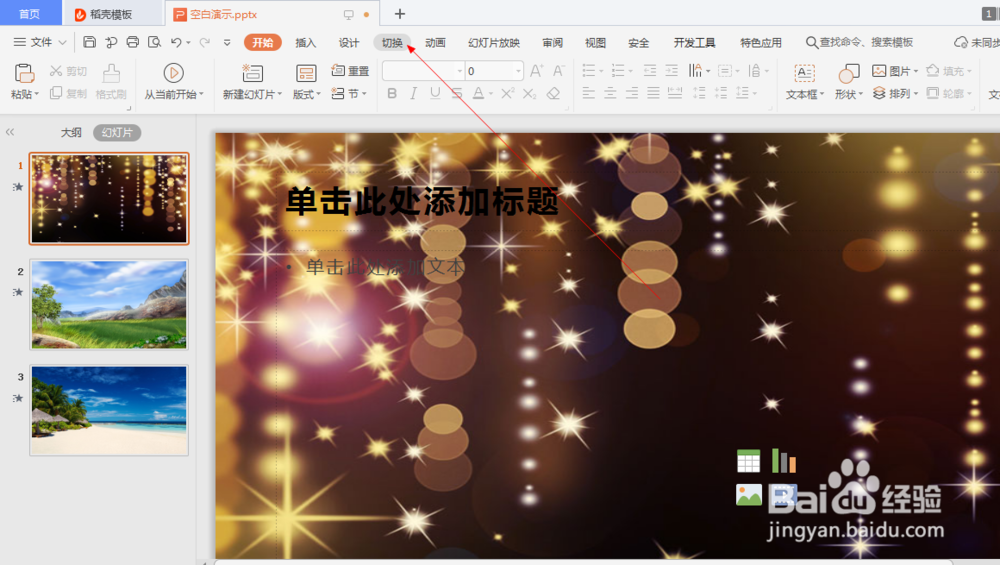
2、2.如图所示,我们点击箭头所指的“切换”按钮。
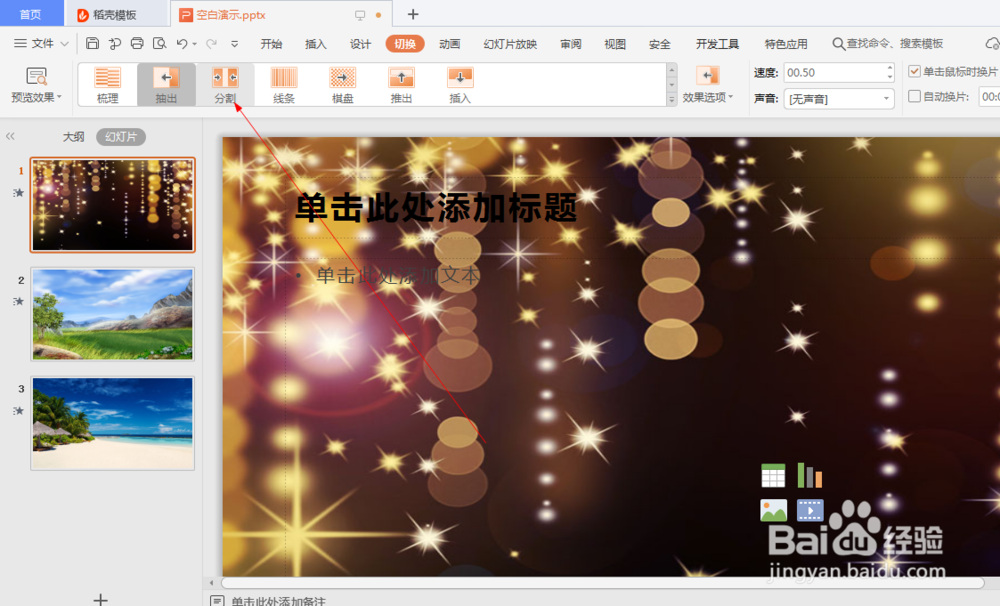
3、3.如图所示,我们点击箭头所指的的“分割”按钮。
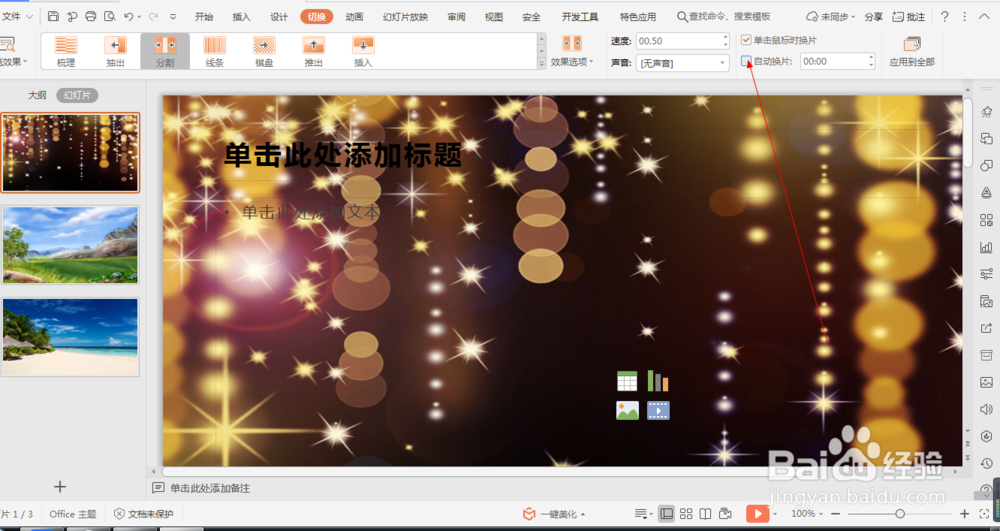
4、4.如图所示,之后我们勾选箭头所指的自动换片旁边的方框。
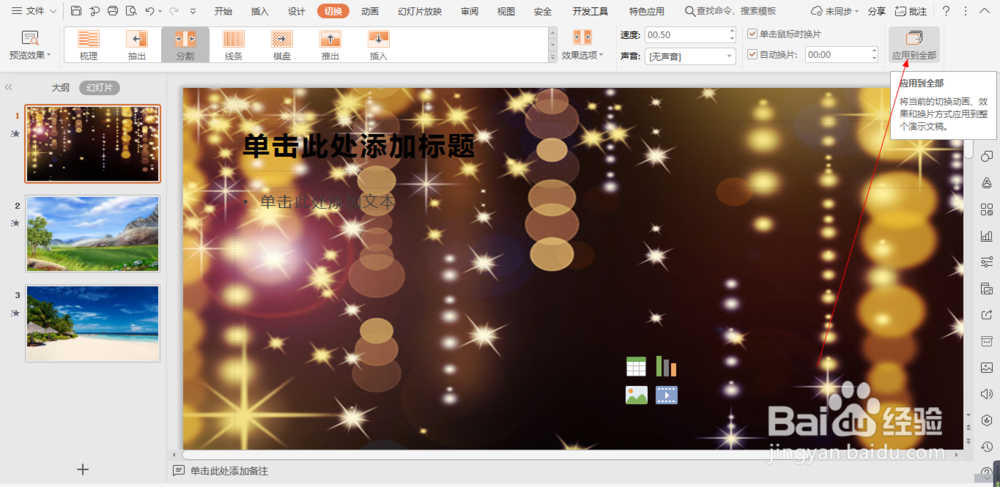
5、5.如图所示,之后我们点击箭头所指的“应用到全部”按钮。
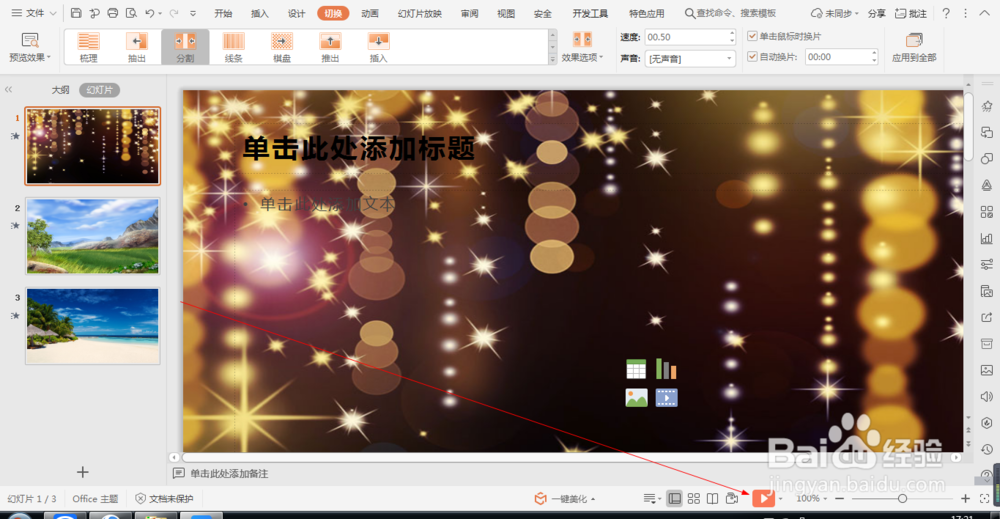
6、6.如图所示,我们点击箭头所指的的“播放”按钮。
7、7.如图所示,我们就会看到幻灯片之间,就会进行分割效果的照片切换了。


时间:2026-05-04 20:11:59
1、1.如图所示,我们打开这个有三张幻灯片的ppt文件,为大家演示如何设置幻灯片的分割切换效果。
2、2.如图所示,我们点击箭头所指的“切换”按钮。
3、3.如图所示,我们点击箭头所指的的“分割”按钮。
4、4.如图所示,之后我们勾选箭头所指的自动换片旁边的方框。
5、5.如图所示,之后我们点击箭头所指的“应用到全部”按钮。
6、6.如图所示,我们点击箭头所指的的“播放”按钮。
7、7.如图所示,我们就会看到幻灯片之间,就会进行分割效果的照片切换了。
