Adobe Photoshop CS5如何做出光照的效果

 时间:2026-02-15 19:41:40

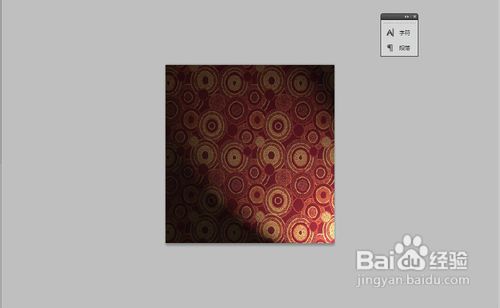
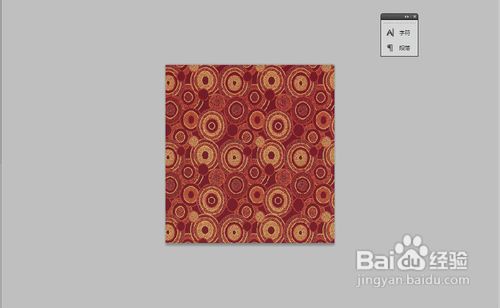
1、我们在日常的生活中会很常的看到一些有很光照效果的相片,如果我们想要一张图片也有这样的效果的话我们就可以在Photoshop中使用到光照工具了
Adobe Photoshop CS5如何做出光照的效果

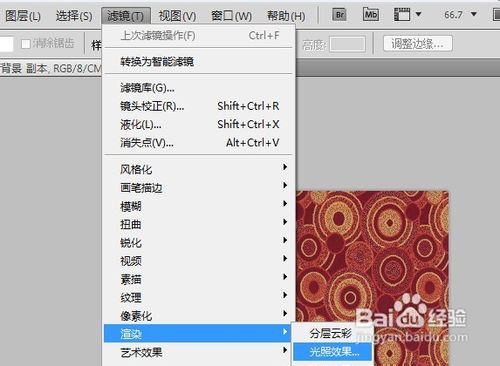
2、我们先是点击滤镜这一个菜单栏,之后在里面的渲染中直接打开光照效果

Adobe Photoshop CS5如何做出光照的效果

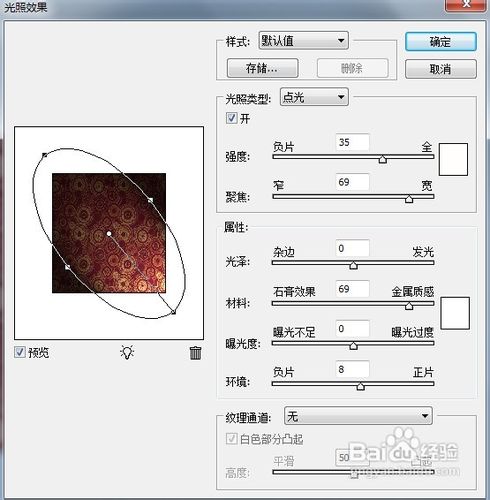
3、之后就会自动的弹出一个光照效果的数据设置窗口了

Adobe Photoshop CS5如何做出光照的效果

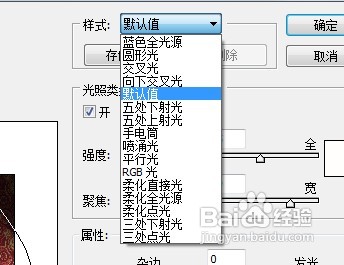
4、在里面的样式中默认是默认值选项的,这里的话我们可以进行其他一些光线模式的调整
Adobe Photoshop CS5如何做出光照的效果

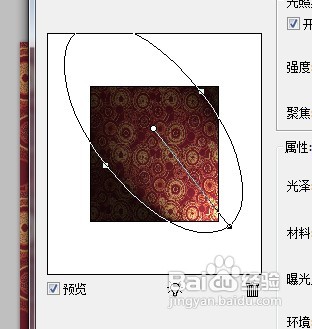
5、之后在左边有一个缩略的效果图,我们在这里除了查看效果之外还可以进行光线范围打下方向的调整
Adobe Photoshop CS5如何做出光照的效果

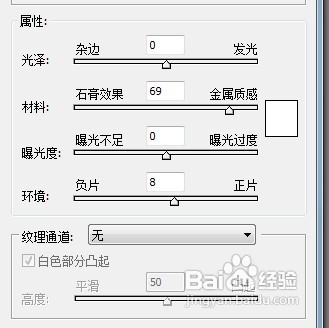
6、之后在下方还有光线的各种属性数值的调整,这个的话用户可以进行根据需要进行调整了
Adobe Photoshop CS5如何做出光照的效果

7、最后我们设置完毕数值后直接点击确定既可以结束编辑了

Adobe Photoshop CS5如何做出光照的效果

  • 波点糖果子的做法
  • 浅谈销售行业技巧
  • 淘宝美工实用经验:[2]如何做宝贝的倒影/投影
  • 牙齿拥挤会有哪些影响?
  • Excel:进销存表提升智能化的几个小技巧
  • 热门搜索
    什么是vlan 世态炎凉什么意思 运动会口号 什么是红茶 女朋友生日送什么礼物好 硅油是什么 同型半胱氨酸是什么 粽子的五花肉怎么腌制 住宿要带什么 什么是数据挖掘