PPT演示文档如何插入上箭头标注

 时间:2026-02-15 00:56:20

1、打开PPT演示文档。

PPT演示文档如何插入上箭头标注

2、点击“插入”菜单。

PPT演示文档如何插入上箭头标注

3、点击“形状”菜单。

PPT演示文档如何插入上箭头标注

4、点击“上箭头标注”。

PPT演示文档如何插入上箭头标注

5、点击鼠标左键不放画线,上箭头标注插入成功,选中插入对象,点击“格式”,并点击“形式样式”。

PPT演示文档如何插入上箭头标注

6、点击“填充与线条”图标,修改对象样式。

PPT演示文档如何插入上箭头标注

7、点击“效果”图标,修改对象展示效果。

PPT演示文档如何插入上箭头标注

8、点击“大小与属性”图标,修改对象属性。

PPT演示文档如何插入上箭头标注

1、1、打开PPT演示文档。

2、点击“插入”菜单。
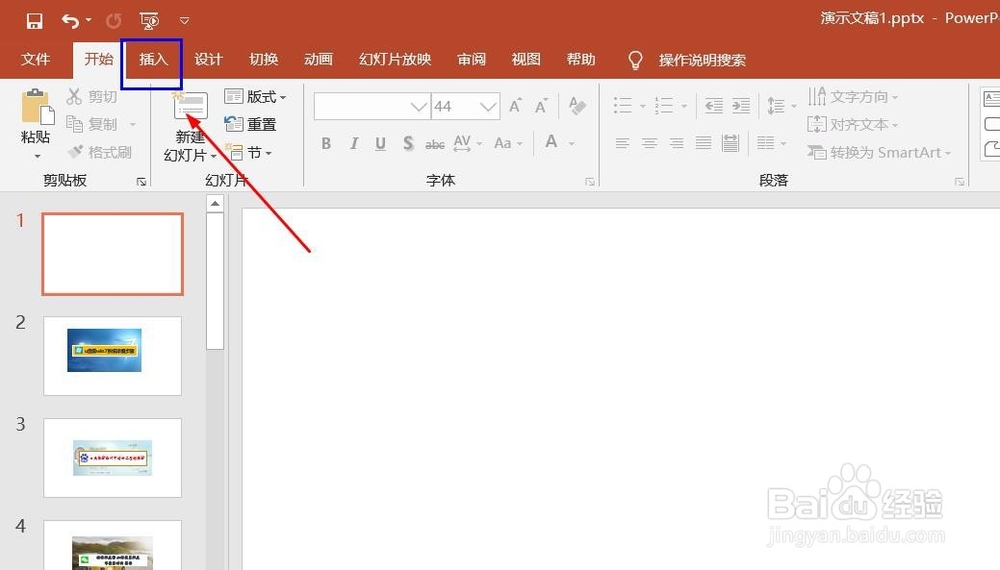
3、点击“形状”菜单。

4、点击“上箭头标注”。
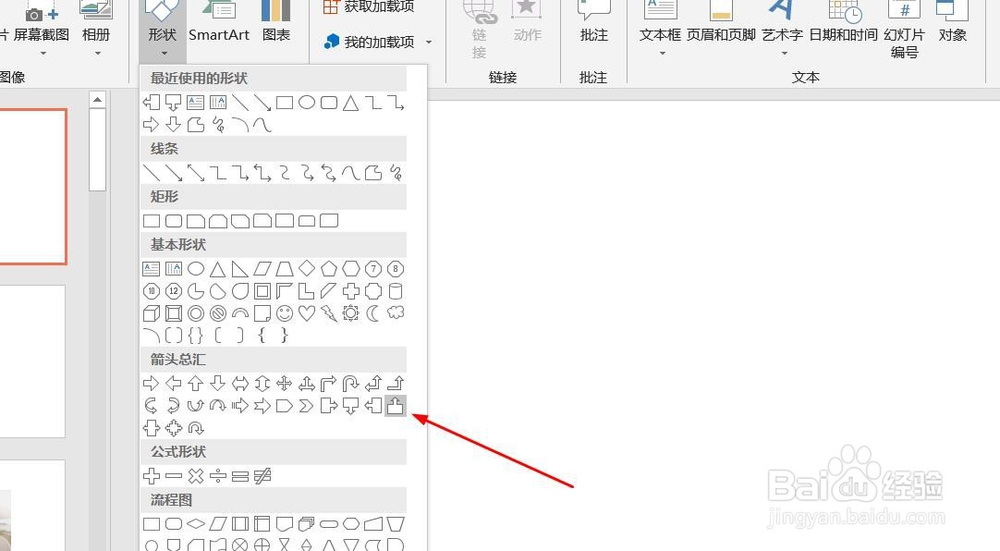
5、点击鼠标左键不放画线,上箭头标注插入成功,选中插入对象,点击“格式”,并点击“形式样式”。

6、点击“填充与线条”图标,修改对象样式。

7、点击“效果”图标,修改对象展示效果。

8、点击“大小与属性”图标,修改对象属性。

  • 【PPT实用技巧】怎么在ppt里画正圆
  • PPT如何横向分布
  • ppt怎样设置不断流动箭头动画
  • PPT中如何在文字上方打出左右箭头符号
  • ppt绘图工具在哪里
  • 热门搜索
    应届毕业生是什么意思 暴风城怎么去外域 精神紧张如何放松 如何开一家花店 床头朝西如何化解 怎么样才能缓解痛经 生活片视频 黑龙江东方学院怎么样 微信视频聊天怎么保存 生活系神豪