Microsoft Word 2010如何将页面变为方格作文纸

 时间:2024-10-18 06:33:41

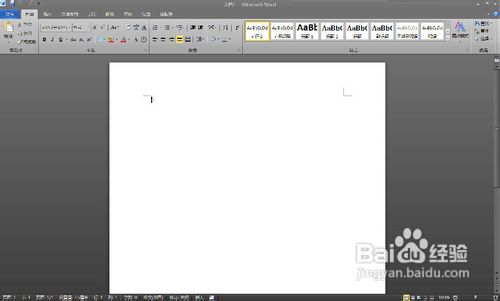
1、打开Word文档

Microsoft Word 2010如何将页面变为方格作文纸Microsoft Word 2010如何将页面变为方格作文纸Microsoft Word 2010如何将页面变为方格作文纸

2、在上方工具栏内点击“页面布局”(红圈处)

Microsoft Word 2010如何将页面变为方格作文纸Microsoft Word 2010如何将页面变为方格作文纸

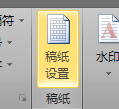
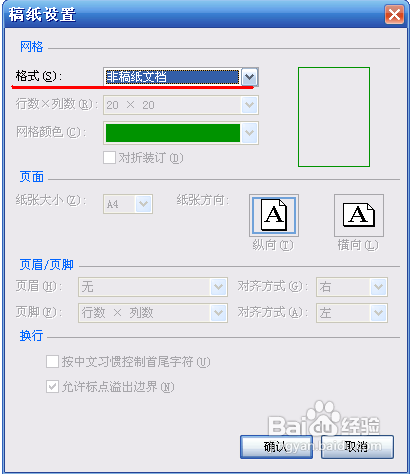
3、选择“稿纸设置”

Microsoft Word 2010如何将页面变为方格作文纸Microsoft Word 2010如何将页面变为方格作文纸

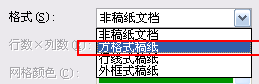
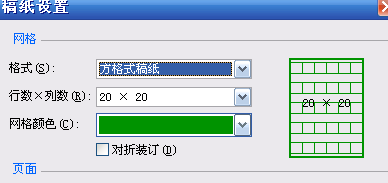
4、将格式设置为“方格式稿纸”(右边为预览)

Microsoft Word 2010如何将页面变为方格作文纸Microsoft Word 2010如何将页面变为方格作文纸Microsoft Word 2010如何将页面变为方格作文纸Microsoft Word 2010如何将页面变为方格作文纸

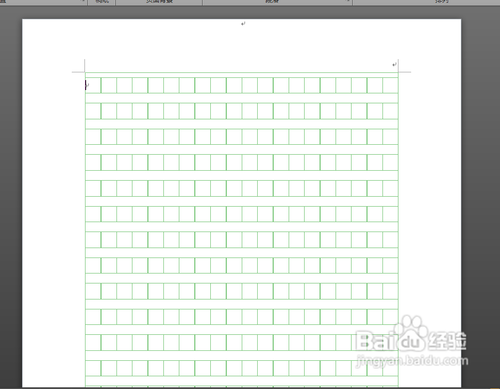
5、点击“确认”按钮稍作等待

Microsoft Word 2010如何将页面变为方格作文纸Microsoft Word 2010如何将页面变为方格作文纸

6、设置成功!

Microsoft Word 2010如何将页面变为方格作文纸
  • 运用稿纸设置让Word文字添加作文格子效果
  • 如何利用word创建字帖?
  • 用word快速制作作文稿纸(带格子)
  • 如何利用Word做出作文纸?
  • 怎样在Word里设置作文方格稿纸格式?
  • 热门搜索
    坝上草原自驾游攻略 现代朗动怎么样 大腿内侧减肥 六孔竖笛怎么吹 杜聿明简介 怎么样去痘痘 红烧茄子最简单的做法 暗黑2攻略 哺乳期怎么减肥 怎样做红烧排骨