PS中透视裁剪工具怎么用?

 时间:2026-05-02 18:09:36

1、打开Photoshop,将需要处理的图片拖入PS软件中,将鼠标移到左侧任务栏,找到透视裁剪工具。

PS中透视裁剪工具怎么用?

2、在图片中执行,鼠标左键单击,选中区域,会出现一个预览曾,调整到合适的位置。

PS中透视裁剪工具怎么用?

3、透视裁剪工具的精髓在于可以调整曲度、角度,通过选中区域网格拉动来实现。
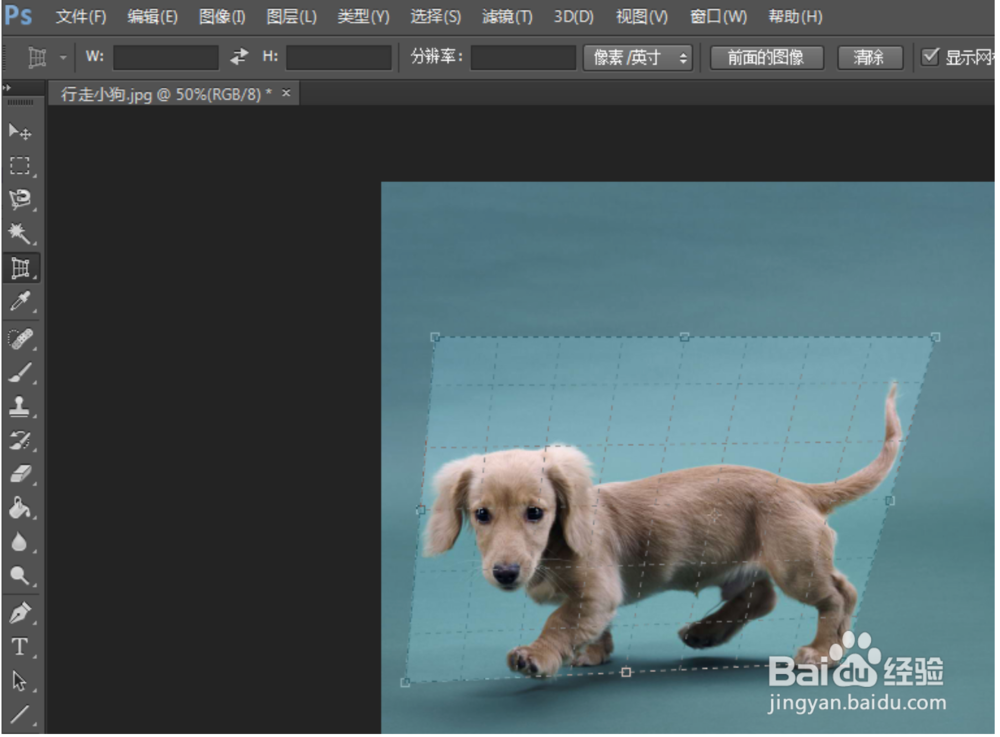
PS中透视裁剪工具怎么用?

4、调整好,确认裁剪,erter键,按键盘,就可以实现裁减了。

PS中透视裁剪工具怎么用?

5、取消选择,可以通过PS页面右上角历史记录栏、还原操作前历史记录来实现。
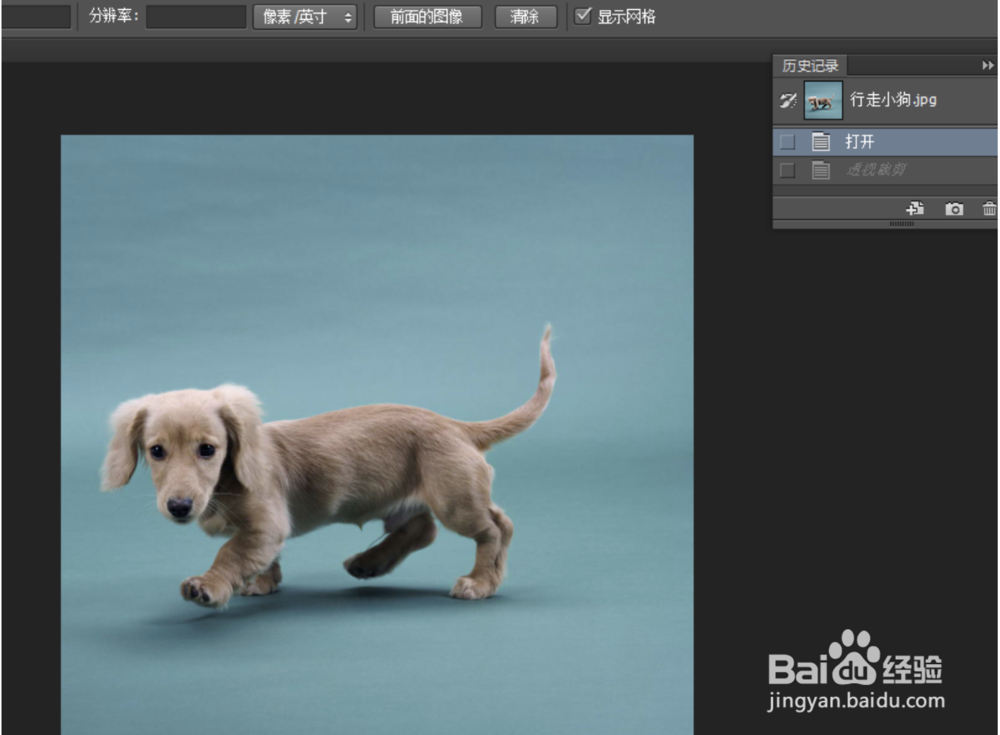
PS中透视裁剪工具怎么用?

6、与Photoshop的标准裁剪工具不同,“透视裁剪工具” 不会自动在图像周围放置裁剪边框。所以要先画一个裁剪框,Photoshop会立即裁剪裁剪框外的区域并一次性修复透视问题。

PS中透视裁剪工具怎么用?

  • PS怎样做出各种文字效果?
  • PS如何制作“蓝色描边”的文字效果
  • 如何制作全屏海报
  • 如何用PS软件制作出一张太阳图片?
  • Photoshop CS6怎么删除自定义画笔图案
  • 热门搜索
    红心大战怎么玩 奥迪a4l怎么样 幻境迷宫怎么走 怀孕感冒了怎么办 左附件囊肿怎么治疗 ps怎么旋转图片 发烧了怎么办如何退烧 玻璃胶怎么去除 网络电视怎么连接网络 金项链怎么清洗