1、打开wps,进入其主界面中;

2、点击插入菜单,选择文本框;

3、点击横向文本框;
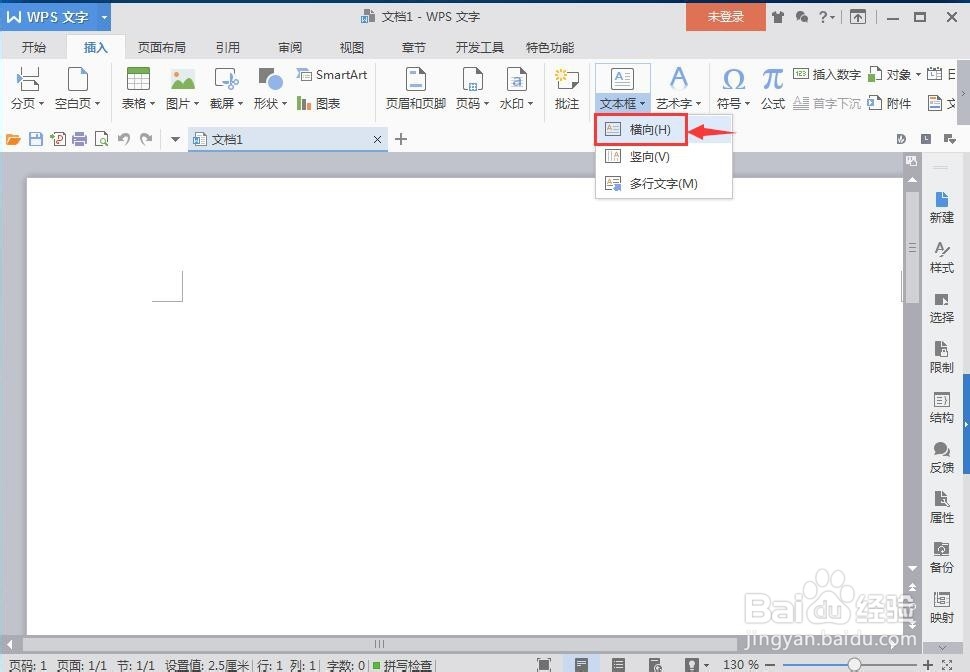
4、在空白区域中拖动鼠标,画出一个文本框;

5、输入需要的文字内容;
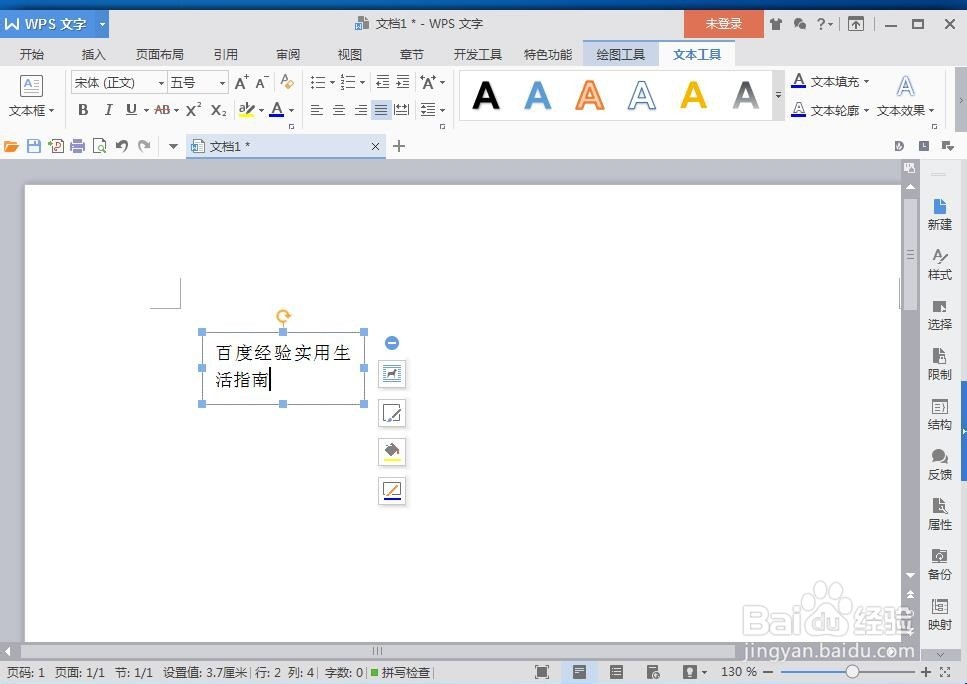
6、如果文本框画小了,可以用鼠标拖动句柄,调整好它的大小,向外拖是放大;

7、点击形状轮廓;

8、设置好线条的颜色、粗细和线型;

9、我们就在wps文字中创建好了一个文本框。

时间:2026-04-26 12:01:43
1、打开wps,进入其主界面中;
2、点击插入菜单,选择文本框;
3、点击横向文本框;
4、在空白区域中拖动鼠标,画出一个文本框;
5、输入需要的文字内容;
6、如果文本框画小了,可以用鼠标拖动句柄,调整好它的大小,向外拖是放大;
7、点击形状轮廓;
8、设置好线条的颜色、粗细和线型;
9、我们就在wps文字中创建好了一个文本框。
