wps文字中表格置顶如何在上方添加文字

 时间:2026-04-27 03:55:03

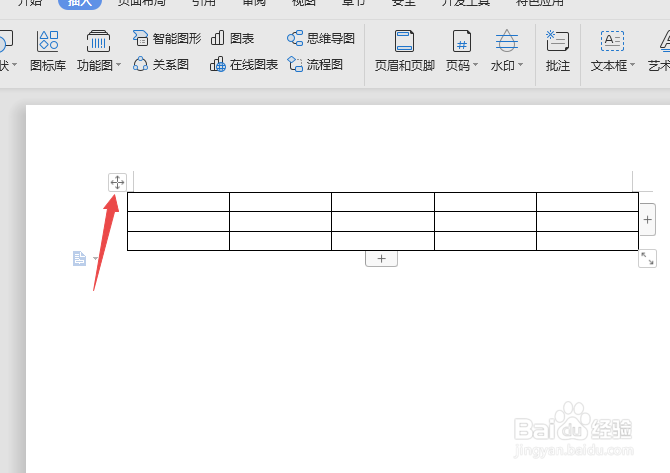
1、先打开电脑,然后打开一个wps文字文档,之后点击表格左上角的按钮。
wps文字中表格置顶如何在上方添加文字

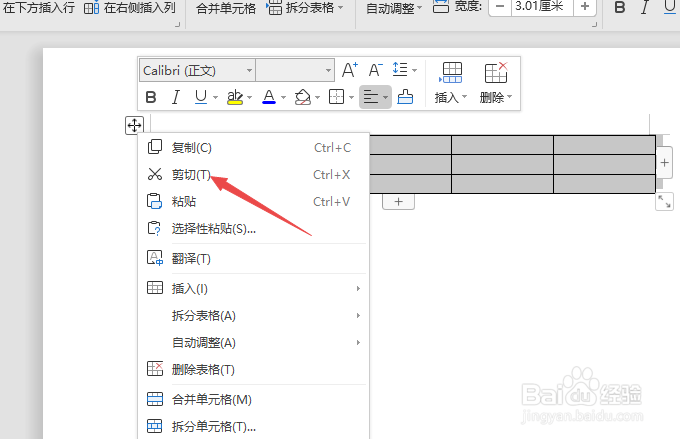
2、然后右击选择剪切。

wps文字中表格置顶如何在上方添加文字

3、之后我们输入文字。

wps文字中表格置顶如何在上方添加文字

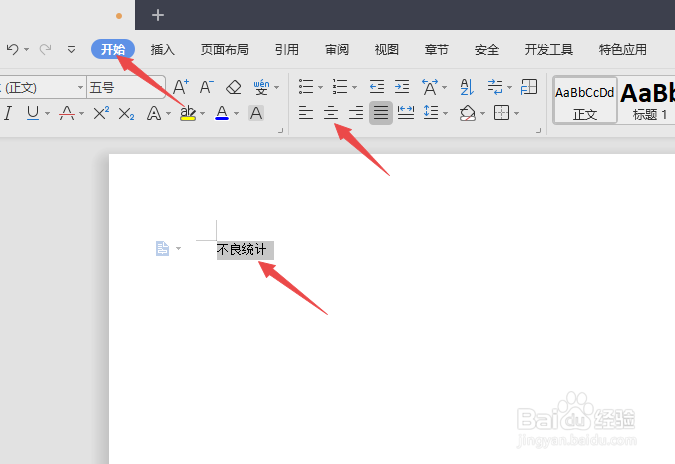
4、然后选中文字,点击开始,点击居中。

wps文字中表格置顶如何在上方添加文字

5、之后我们按回车键将输入符切换到第二行。

wps文字中表格置顶如何在上方添加文字

6、然后右击选择粘贴。

wps文字中表格置顶如何在上方添加文字

7、结果如图所示,这样我们便在置顶的表格上方添加文字了。

wps文字中表格置顶如何在上方添加文字

8、总结:

1、打开一个wps文字文档,之后点击表格左上角的按钮。

2、右击选择剪切。

3、输入文字。

4、选中文字,点击开始,点击居中。

5、按回车键将输入符切换到第二行。

6、右击选择粘贴。

7、这样我们便在置顶的表格上方添加文字了。

  • java如何实现订单发货
  • wps文字如何制作表格列表
  • WPS文档怎样一次性修改排版格式
  • WPS文档如何一次性选中多个对象
  • wps图形里面怎样添加文字
  • 热门搜索
    怎么去除脂肪粒 怎么扎马尾好看又简单 cherry怎么读 晨阳水漆怎么样 怎么查看隐藏文件 泥鳅怎么杀 怎么改qq密码 你怎么这么好看 小臂肌肉怎么练 阿里斯顿热水器怎么样