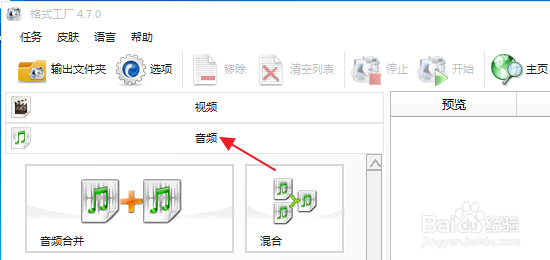
1、我们打开电脑,点击电脑里的格式工厂软件。来到格式工厂界面后,点击音频。如下图所示。
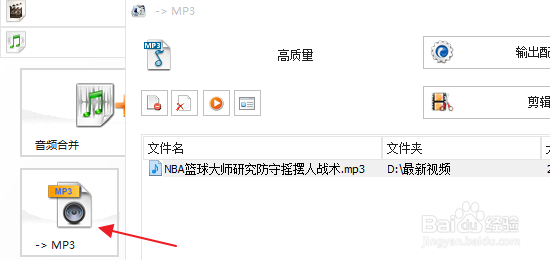
2、我们就来到音频界面。点击音频界面里的MP3,然后,将本地视频也就是电脑里的MP3音频导入到MP3文件栏里。如下图所示。
3、点击我们导入到MP3文件栏里的这个MP3音频,我们就来到这个MP3音频的播放界面。如下图所示。

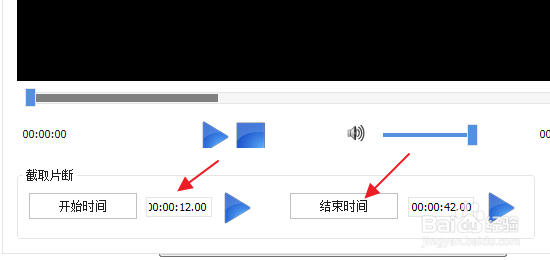
4、我们在这个播放界面下方,看见截取片段功能。其中就有开始时间和结束时间。这就是我们剪辑音频的设定时间。比如说我们想把这段音频剪辑为12秒开始,42秒结束。我们就把开始时间调整到12秒,结束时间调整到42秒。如下图所示。
5、设置好截取片段的开始时间和结束时间后,我们就点击右上方的确定。如下图所示。

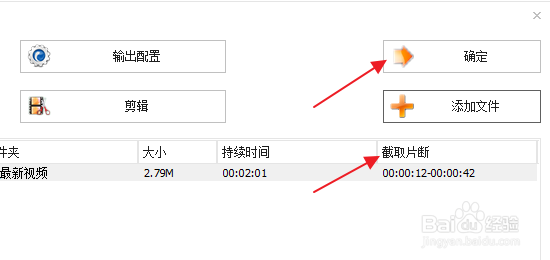
6、这个时候,我们就返回到MP3文件栏里,在MP3文件栏里,我们可以看见这段音频的截取片段时间为12秒到42秒。我们点击MP3文件栏右上方的确定。如下图所示。
7、我们就来到MP3的输出转换界面。点击输出转换界面上方的开始。如下图所示。

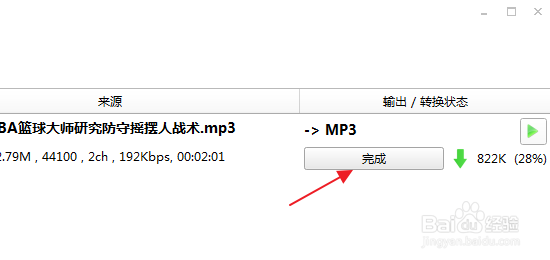
8、很快的,我们就完成了这段剪辑了的音频的输出转换。如下图所示。
9、我们在电脑里,找到这段剪辑了的音频。点击这段剪辑了的音频,我们可以看见,这段音频的起止时间是12秒到42秒。就这样,我们就使用电脑上的音频剪辑软件剪辑了音频。如下图所示。

1、1 来到格式工厂界面后,点击音频
2 点击音频界面里的MP3,将本地视频也就是电脑里的MP3音频导入到MP3 文件栏里
3 点击我们导入到MP3文件栏里的这个MP3音频
4 看见截取片段功能。其中就有开始时间和结束时间。这就是我们剪辑音频的 设定时间。
5 设置好截取片段的开始时间和结束时间后,点击右上方的确定
6 点击MP3文件栏右上方的确定
7 点击输出转换界面上方的开始
8 完成了这段剪辑了的音频的输出转换
9 点击这段剪辑了的音频,我们可以看见,这段音频的起止时间是12秒到42秒
