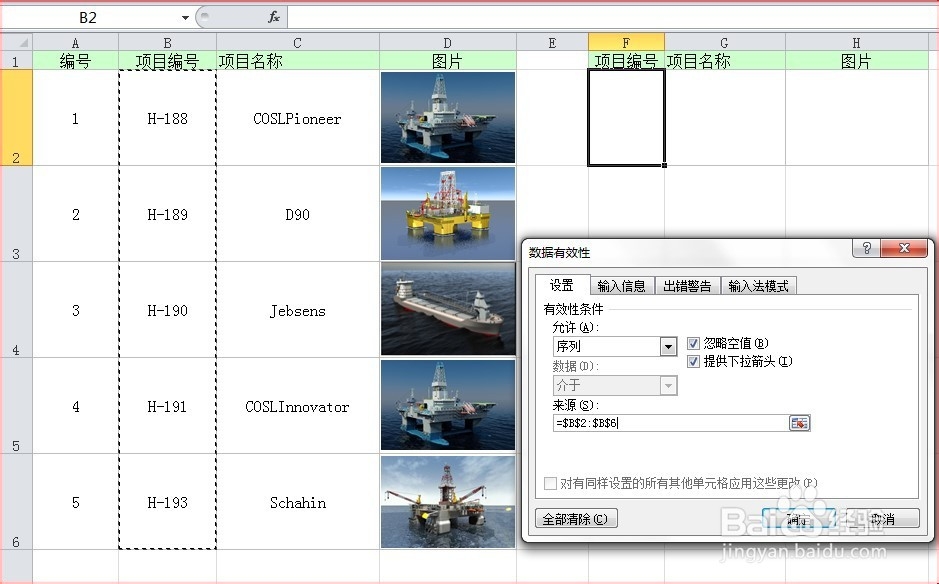
1、首先:在F2单元格,定义数据下拉列表:
步骤:
1、选择F2单元格
2、点击数据菜单栏
3、点击数据有效性
4、设置有效性条件允许为“序列”
5、来民之源,选择B2:B6区域
6、确定
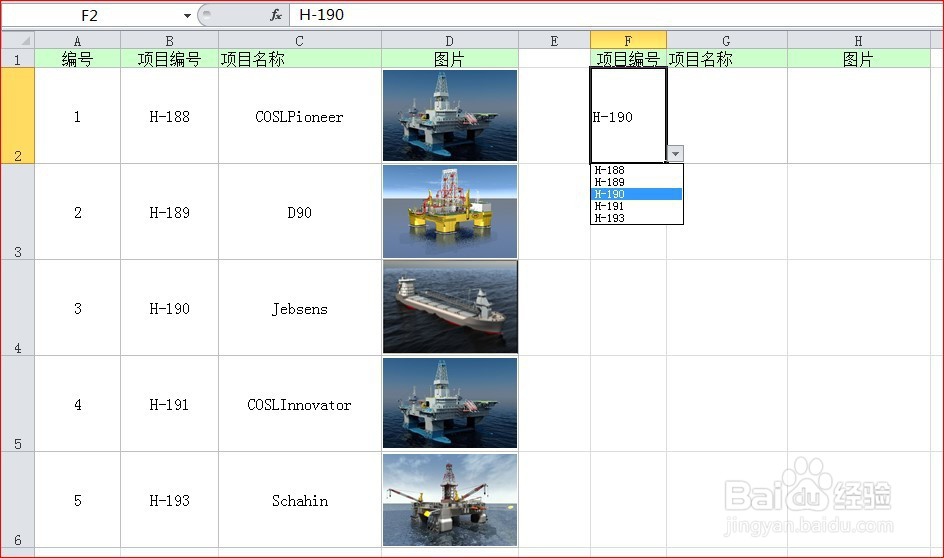
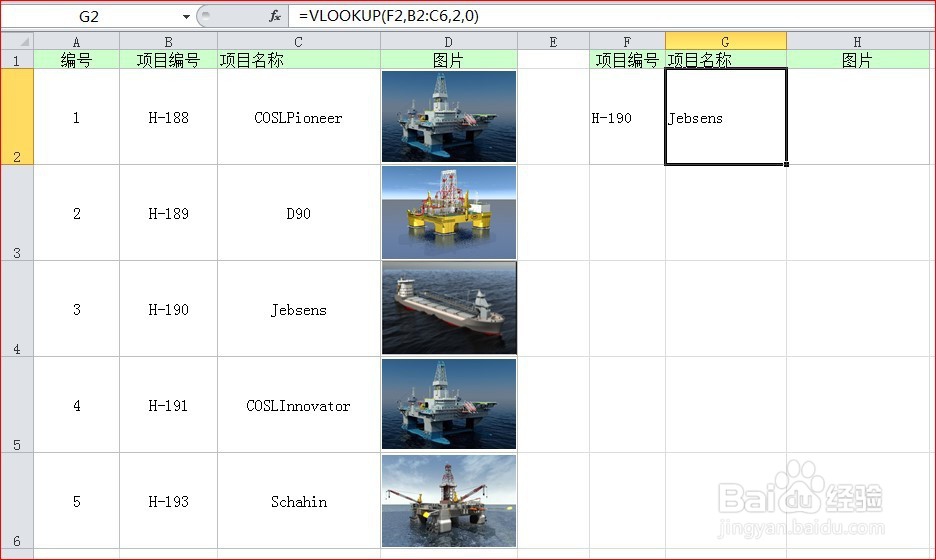
2、 返回项目名称
在G2单元格输入公式=VLOOKUP(F2,B2:B6,2,1)
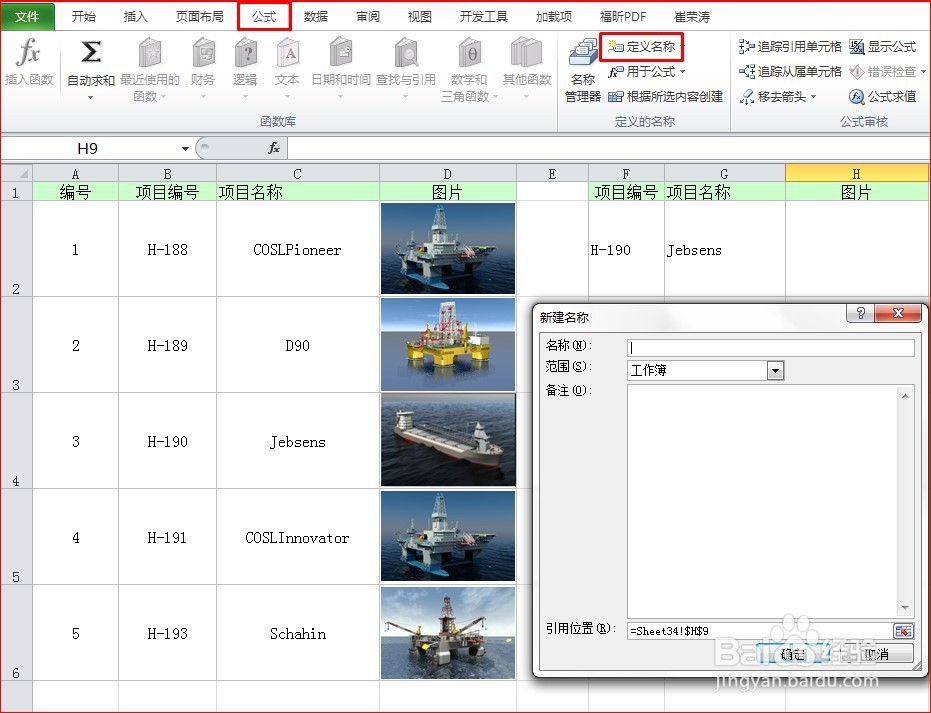
3、定义游披沫名称:
1、 点击公式菜单栏
2、 定义名称
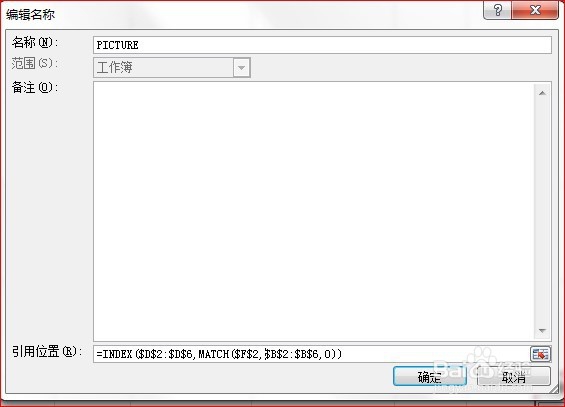
3、 在名称中输入八棍“PICTURE”
4、 在引用位置输入=INDEX($D$2:$D$6,MATCH($F$2,$B$2:$B$6,0)),
解释:
MATCH($F$2,$B$2:$B$6,0)为查找F2单元格的值在B2:B6中的位置
INDEX($D$2:$D$6,MATCH($F$2,$B$2:$B$6,0))为根据MATCH函数返回的位置,确定D2:D6区域中单元格内容
4、复制图片
选择任意图片,按CTRL键并拖动鼠标到H2单元格区域
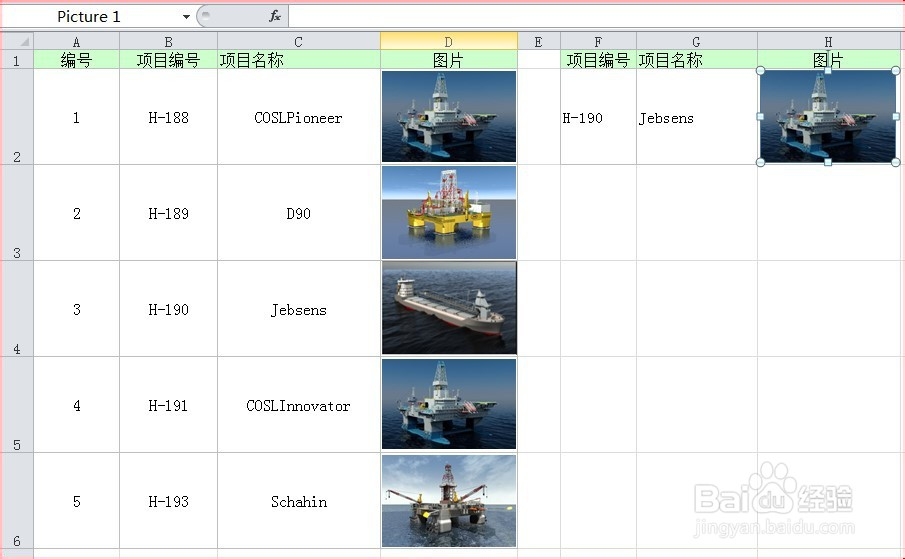
5、选中H2单元格图片,在公式编辑栏输入公式=PICTURE,回车。如下图所示:

