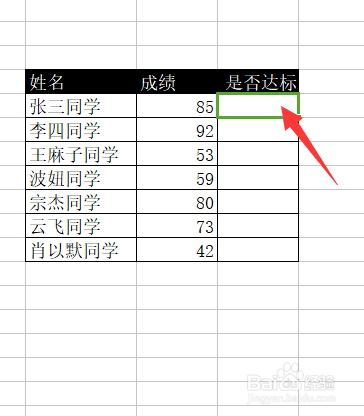
Excel如何插入对勾、叉号

 时间:2026-02-12 09:49:20

1、首先,点击Excel”开始“选项,保持在“开始”选项此页面,如图所示;

Excel如何插入对勾、叉号

2、鼠标光标右移,会发现有一个“符号”选项,如图所示;

Excel如何插入对勾、叉号

3、点击“符号”选项,会发现页面有所需的符号时(对勾、叉号)直接点击选择插入即可,如图所示

Excel如何插入对勾、叉号

Excel如何插入对勾、叉号

4、当没有所需的叉号,对勾时,选择“其他符号”选项,如图所示;

Excel如何插入对勾、叉号

5、点击“其他符号”选项,后首先,选择字体为“windings",如图所示;

Excel如何插入对勾、叉号

6、选择完字体后,就会发现有自己所需要的两种对号。叉号,任选其中所需使用即可,如图所示;
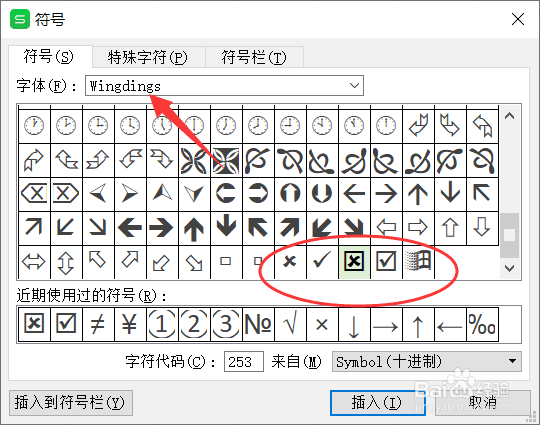
Excel如何插入对勾、叉号

7、插入后符号即可使用,也可以框选表格,选择表格字体为”windings"字体,然后设置快捷方式,直接插入符号即可,如图所示。

Excel如何插入对勾、叉号

Excel如何插入对勾、叉号

  • 如何在excel方框中输入打勾符号
  • excel打勾快捷键
  • 在Excel中怎么插入打勾打叉或者方框打勾
  • 怎么更改Excel复选框或选项按钮的字体大小?
  • 如何在Excel单元格中输入方框打勾?
  • 热门搜索
    头发很油怎么办 厚嘴唇怎么变薄 卧蚕笔怎么用 鼠标手怎么办 卷发夹怎么用 兴奋用英语怎么说 七日杀怎么玩 被太阳晒伤怎么办 没有钱怎么创业 得了乙肝怎么办