excel表格进行列合计的方法步骤

 时间:2024-10-11 21:56:54

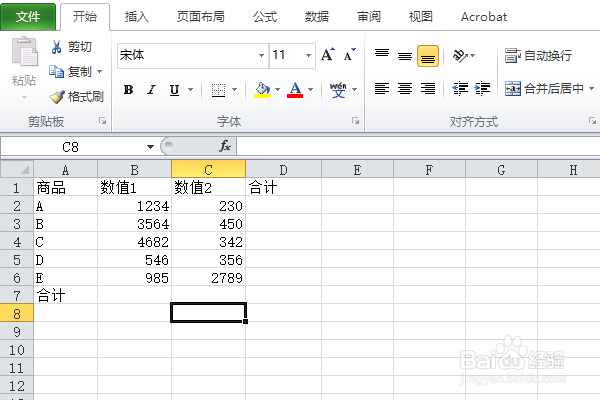
1、先打开excel,以下图为例,需要对行和列进行合计,行合计结果在D列显示,列合计结果在第7行显示;
excel表格进行列合计的方法步骤

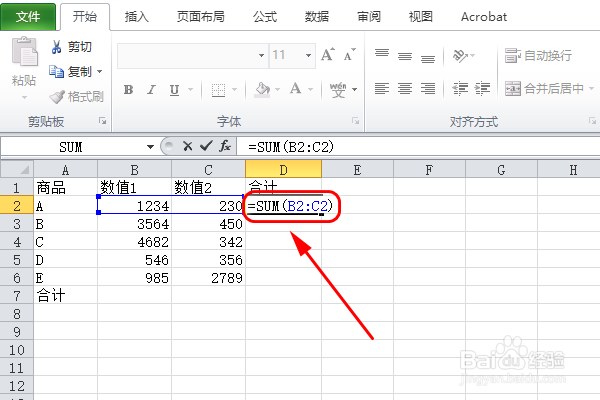
2、先对行计算求和结果,选中D2单元格,然后输入公式”=SUM(B2:C2)“;
excel表格进行列合计的方法步骤

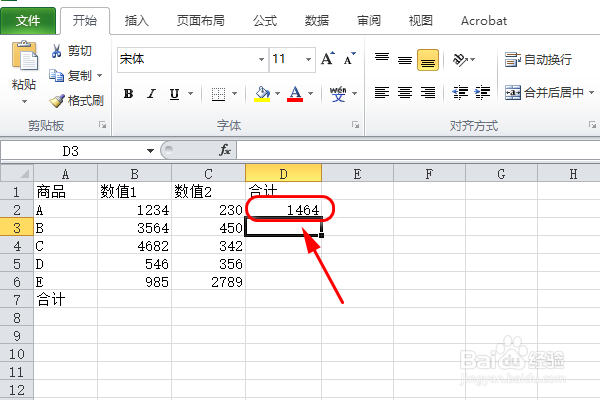
3、按下回车键后就可以得出求和结果了;

excel表格进行列合计的方法步骤

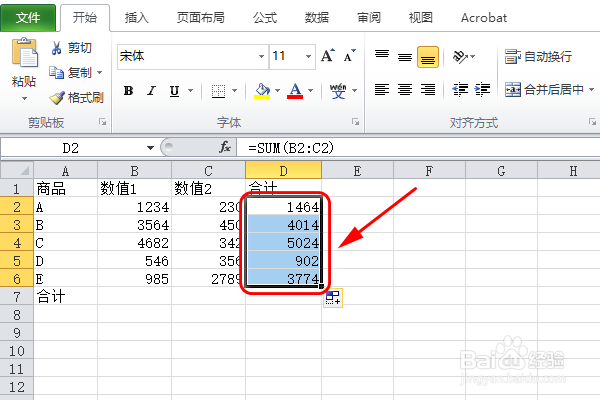
4、再次选中D2单元格,然后鼠标移动到右下角向下拉到D6单元格填充公式就可以得出行的求和结果了;
excel表格进行列合计的方法步骤

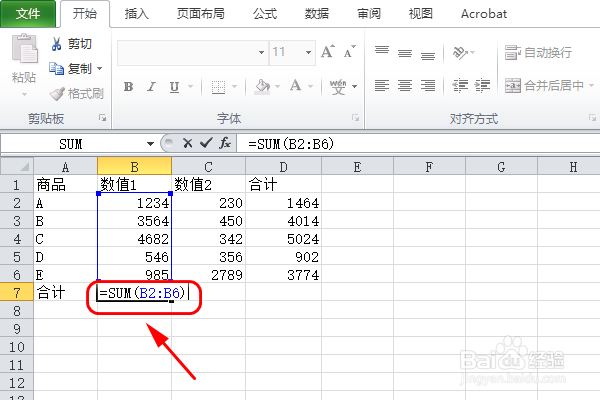
5、继续对列计算求和结果,选中B7单元格,然后输入公式”=SUM(B2:B6)“;
excel表格进行列合计的方法步骤

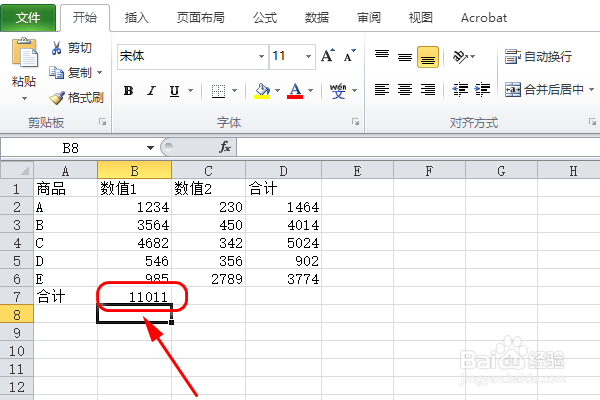
6、同样按下回车键后就可以得出B列的求和结果了;

excel表格进行列合计的方法步骤

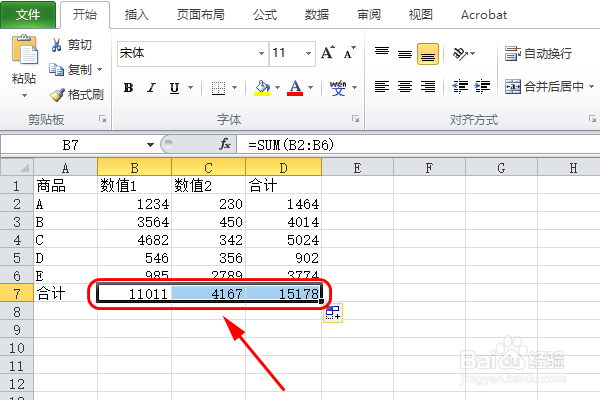
7、再次选中B7单元格,然后鼠标移动到右下角向右拉到D7单元格填充公式就可以得出列的求和结果了。
excel表格进行列合计的方法步骤
  • excel如何递减排序
  • 升序排列表格内容怎么弄
  • excel如何合计总数使用求和函数
  • 升序排序表格怎么设置
  • excel怎么设置升序排列
  • 热门搜索
    天猫怎么分期付款 雪茄烟怎么抽 笔记本电脑电池怎么充电 路由器初始密码 两个路由器怎么桥接 上海旅游景点地图 笔记本型号在哪里看 如何开淘宝网店 西洋参和枸杞泡水喝的功效 海南的旅游景点