Premiere如何制作中分式黑幕开场效果?

 时间:2026-04-21 18:38:12

1、打开PR,新建项目,导入视频素材,并拖放到轨道上。

Premiere如何制作中分式黑幕开场效果?

2、点击素材面板下的新建项,选择新建黑场视频。拖放到V2轨道上。

Premiere如何制作中分式黑幕开场效果?

Premiere如何制作中分式黑幕开场效果?

3、按ALT键,将黑场视频复制一层放到V3轨道上。在效果面板中找到裁剪,拖放套用到两层黑场视频上。

Premiere如何制作中分式黑幕开场效果?

4、时间线回到入点。选中V2轨道,将顶部裁剪参数设为45%,打个关键帧。

V3轨道,将底部裁剪参数设为45%,打个关键帧。

Premiere如何制作中分式黑幕开场效果?

Premiere如何制作中分式黑幕开场效果?

5、时间线移到第10秒,V2轨道顶部裁剪参数设为95%,打个关键帧。

V3轨道,将底部裁剪参数设为95%,打个关键帧。
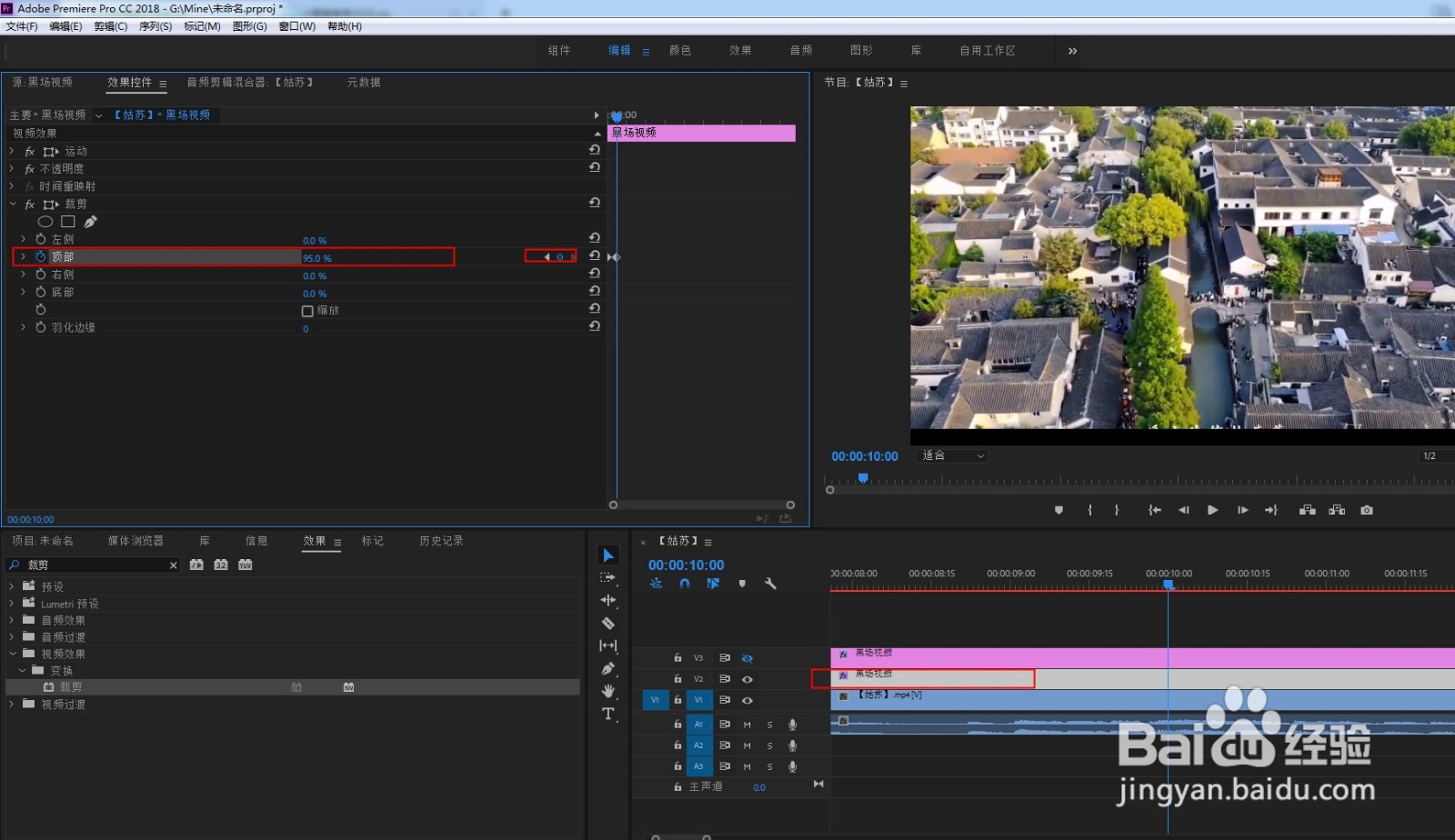
Premiere如何制作中分式黑幕开场效果?

Premiere如何制作中分式黑幕开场效果?

6、从入点开始播放,即可以看到视频开场从中间向上下两边缓缓拉开黑幕。

如果想从中间向左右拉开,只需将参数位置改为左侧和右侧即可。

Premiere如何制作中分式黑幕开场效果?

  • PR怎么做翻页入场的动画效果
  • PR修改素材帧速率的操作
  • PR2018如何使用入点和出点剪辑视频?
  • premiere的伸展效果怎么制作
  • PR使用阴影效果制作3D影视广告
  • 热门搜索
    工程师证怎么考 烧心怎么回事 求和公式怎么用 哑铃怎么练胸肌 栗子怎么煮好吃又好剥皮 我的世界音符盒怎么做 牙齿上有黑色的东西洗不掉怎么办 怎么包书皮 门牙掉了怎么办 发烧了怎么快速退烧