1、打开Excel文档。选中数值。
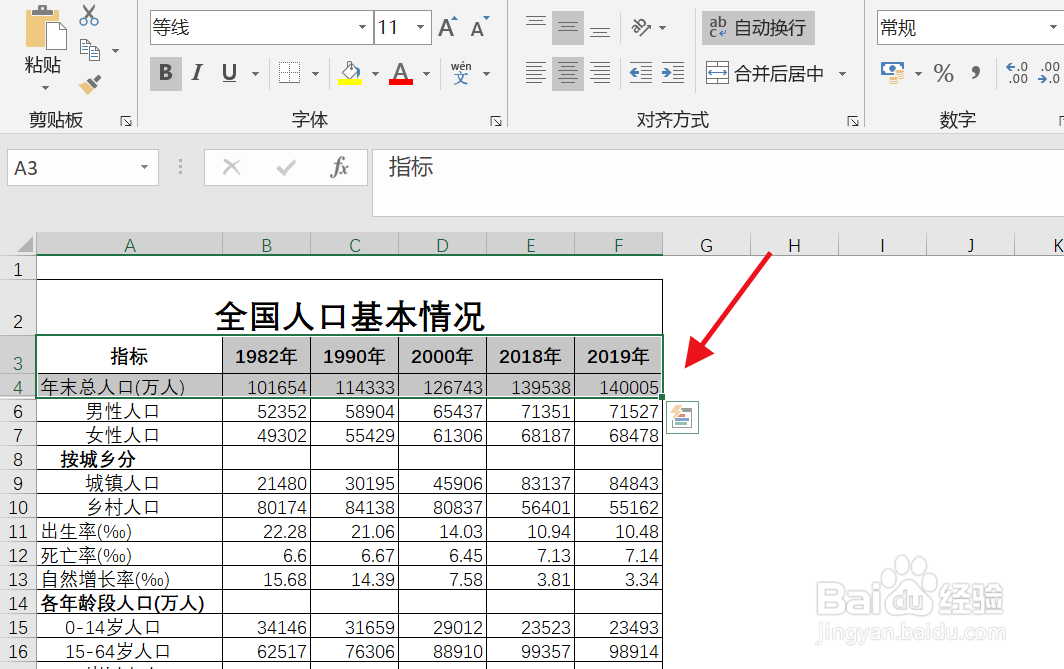
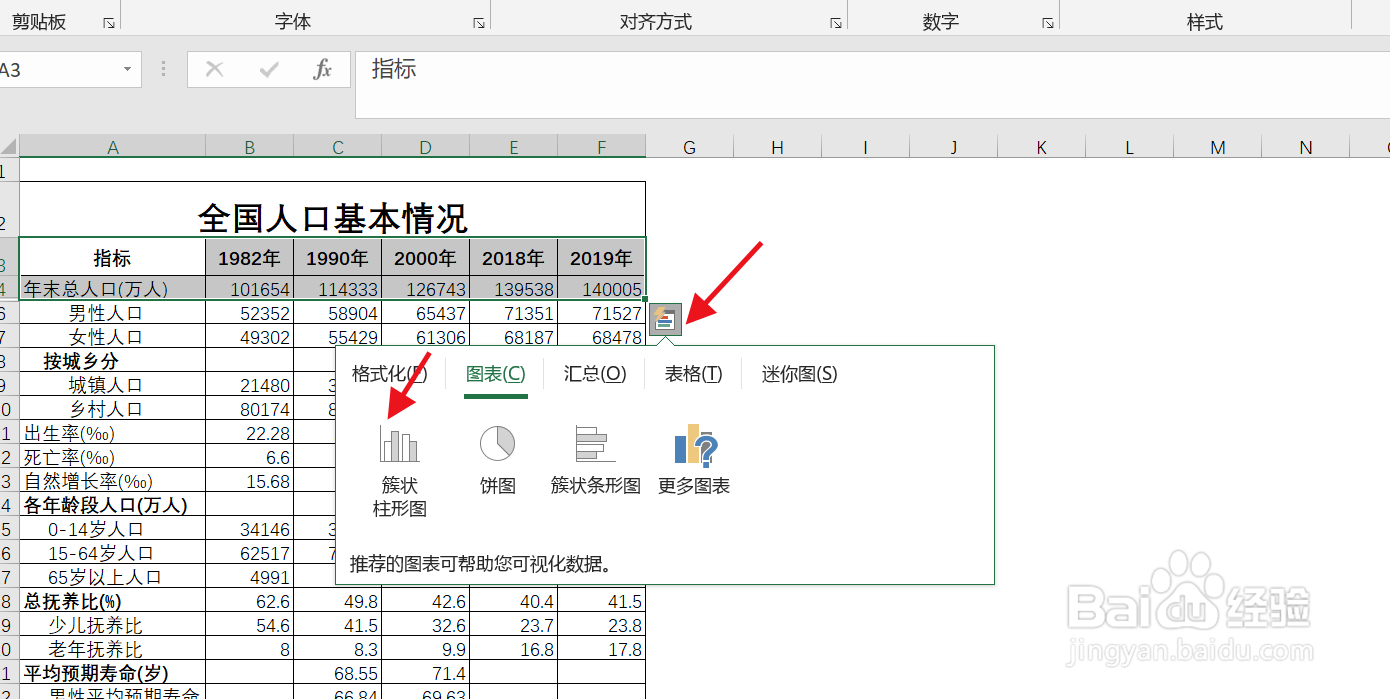
2、点击“快速分析”图表。点击“图表”-“簇状柱形图”。
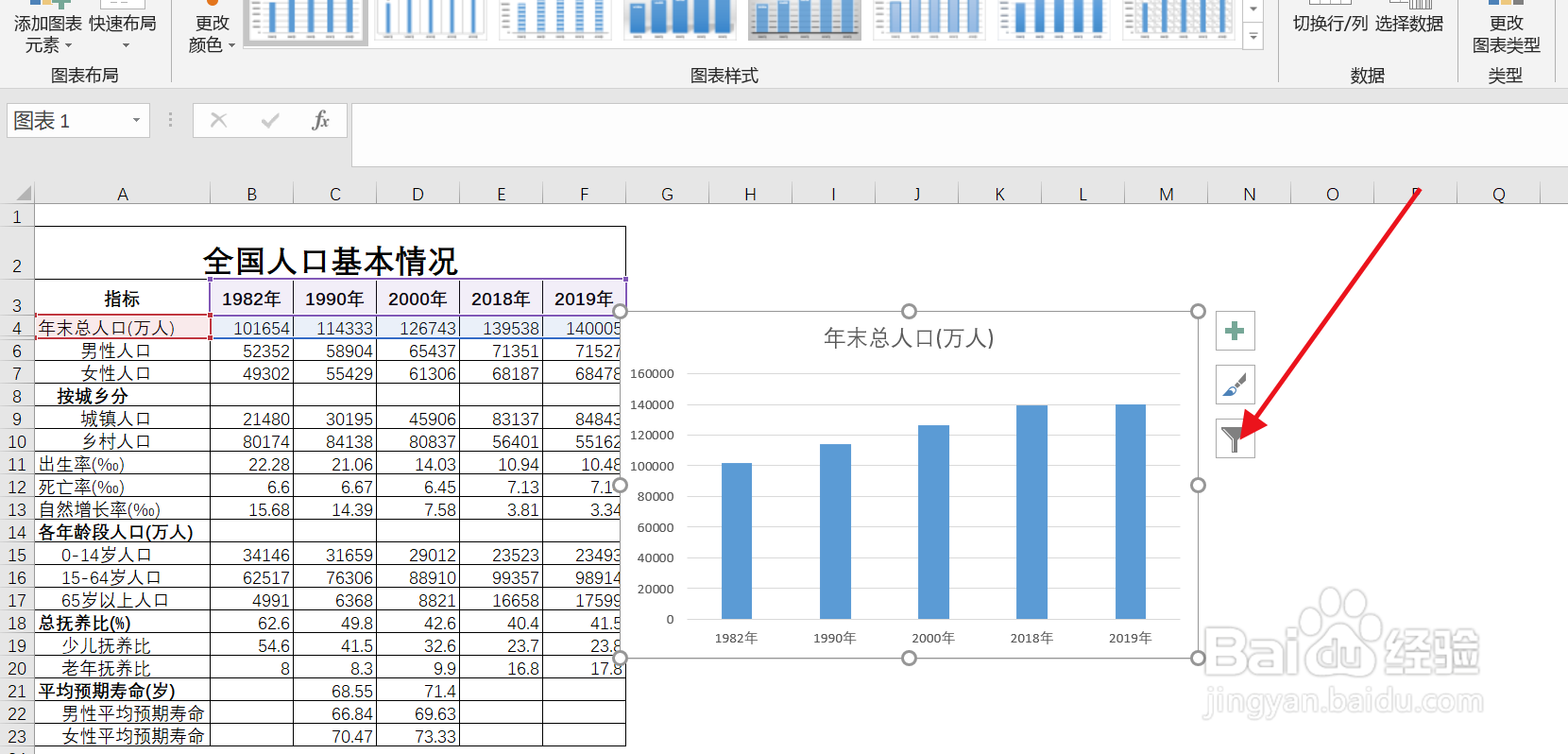
3、簇状柱形图如图所示。
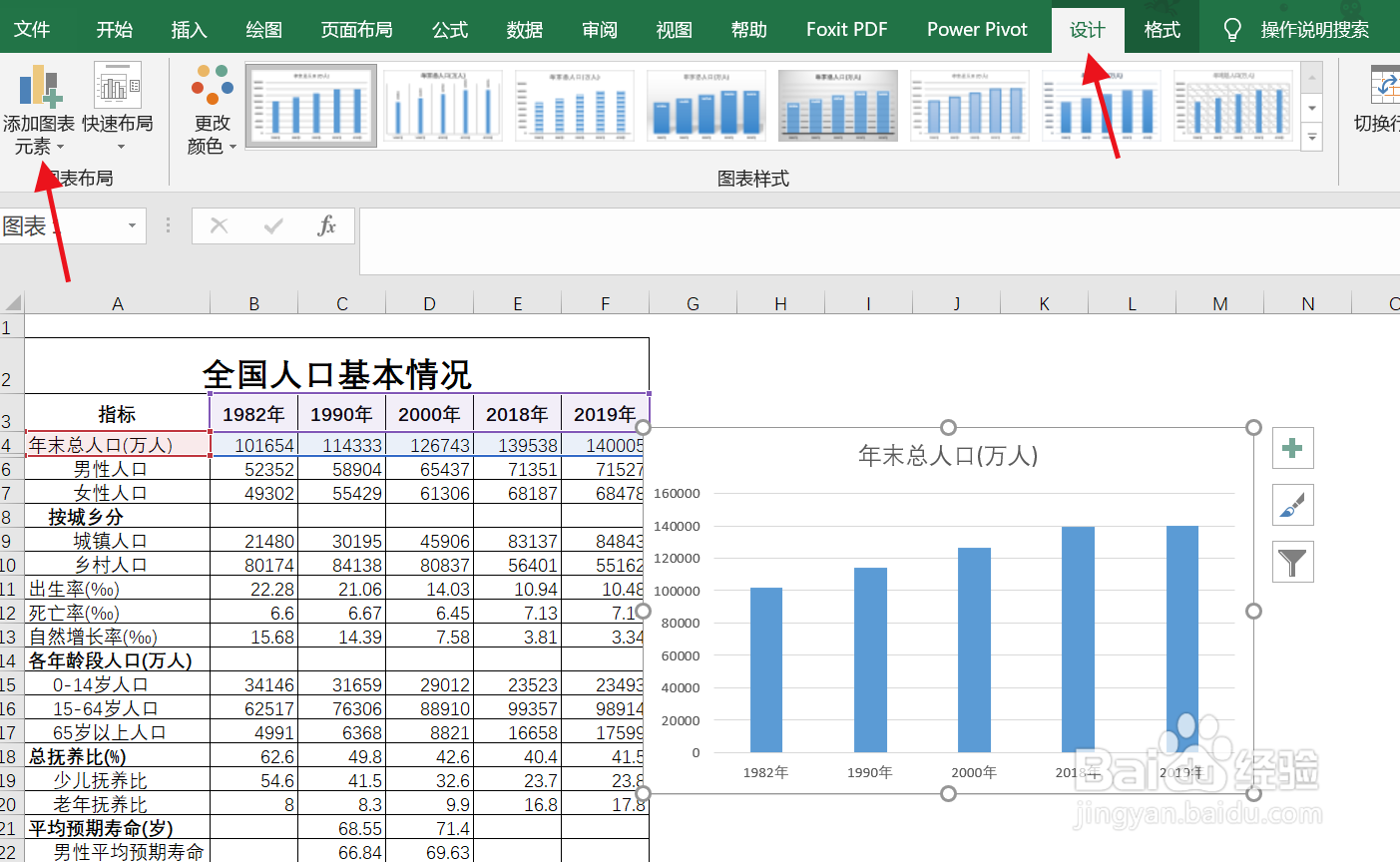
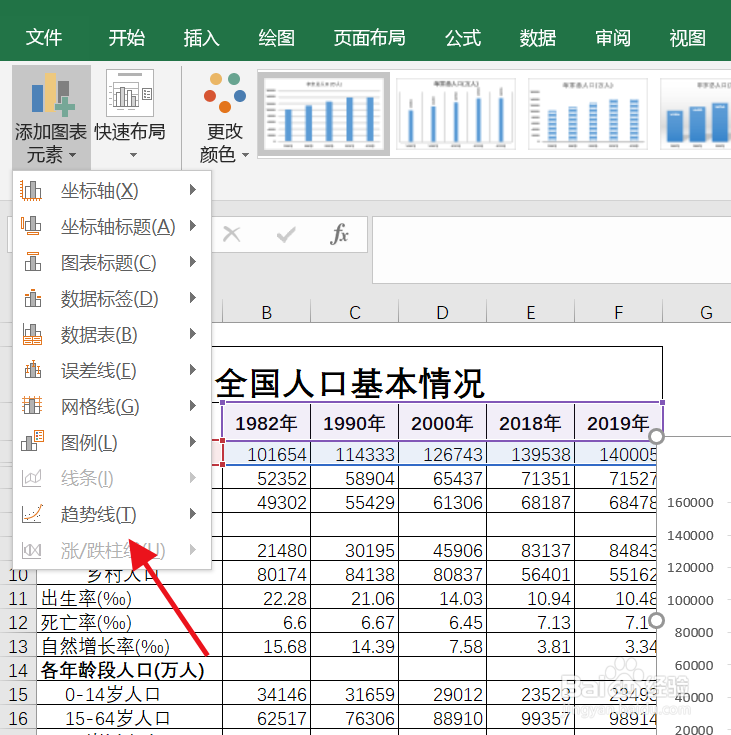
4、然后选中图表,点击设计,点击添加图表元素。
5、点击“趋势线”。
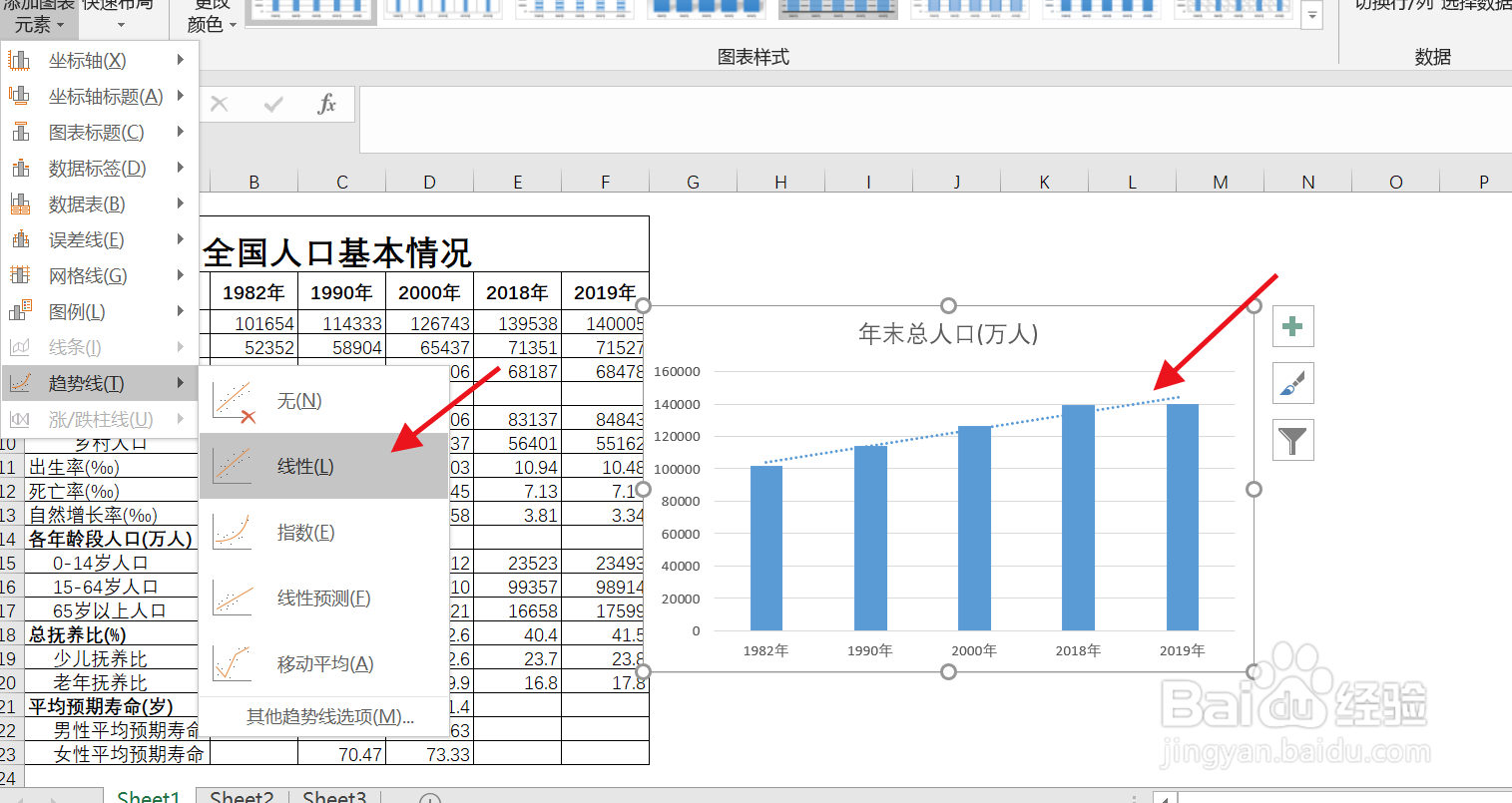
6、点击线性。可以看到右边的图表上显示出数据的趋势。
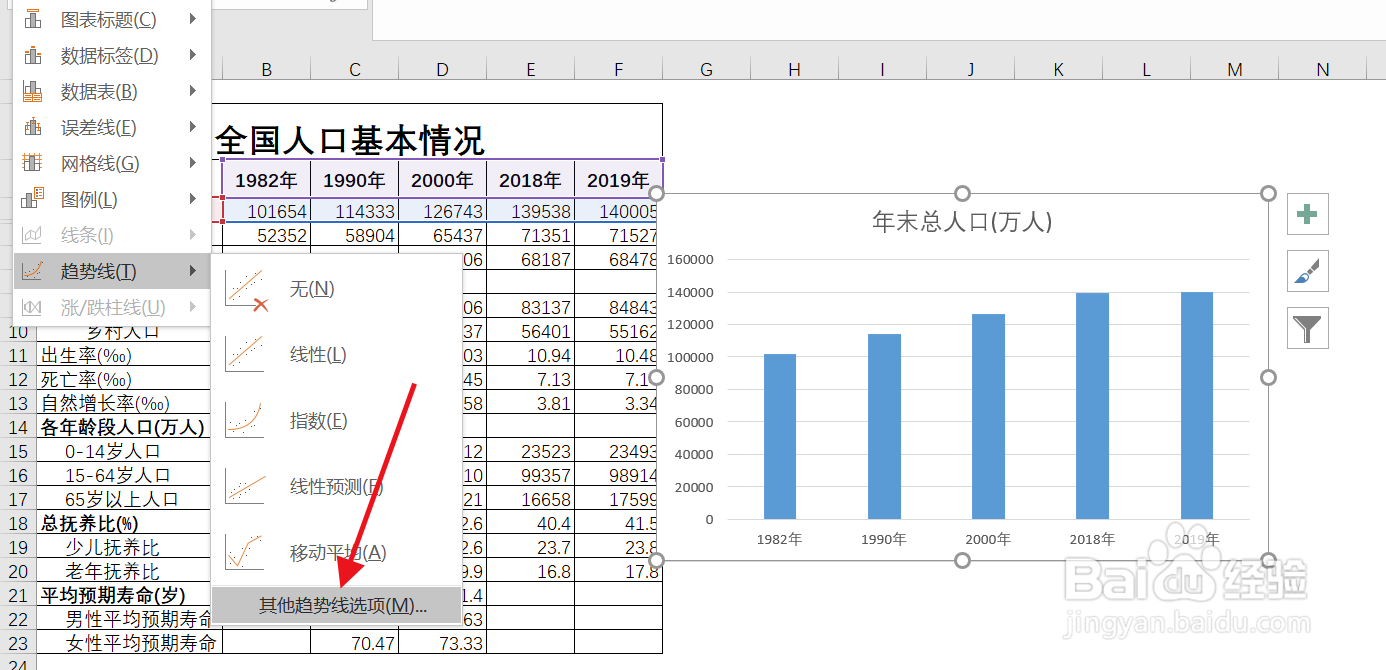
7、点击“其他趋势线选项”。
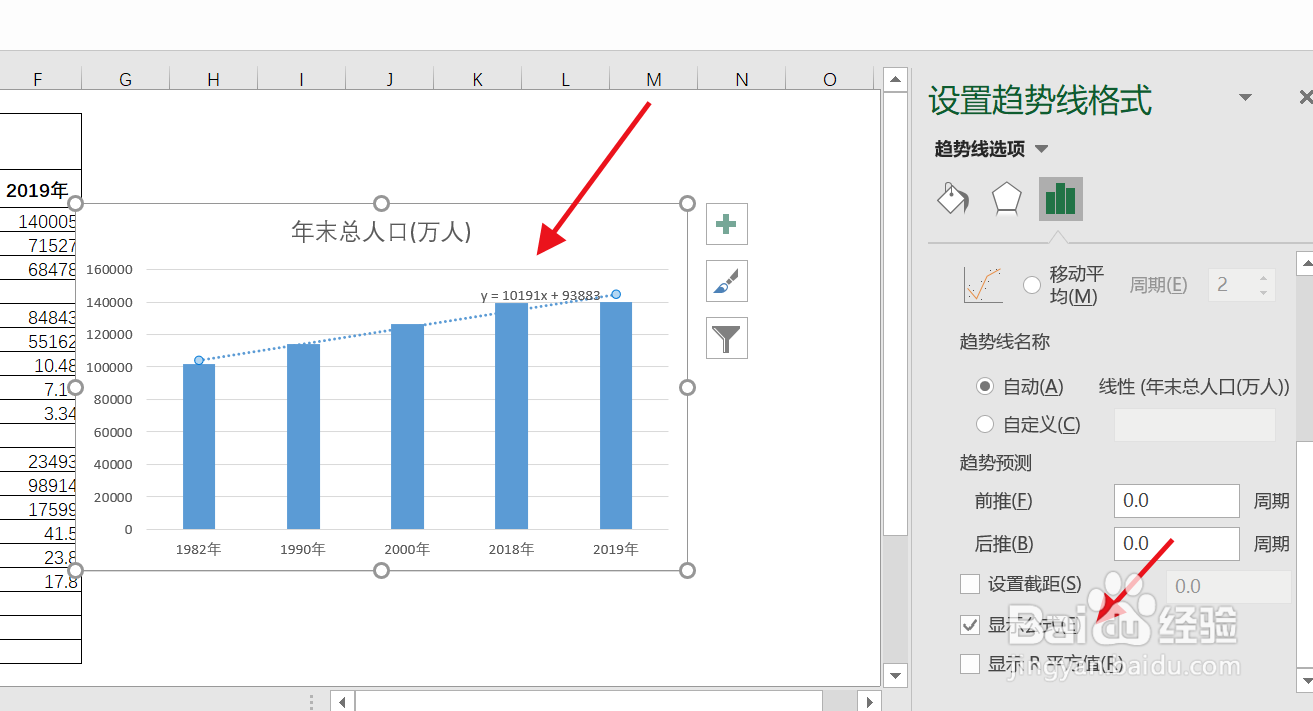
8、点击“公式”。可以看到趋势线的公式也显示出来了。
时间:2026-04-30 02:07:08
1、打开Excel文档。选中数值。
2、点击“快速分析”图表。点击“图表”-“簇状柱形图”。
3、簇状柱形图如图所示。
4、然后选中图表,点击设计,点击添加图表元素。
5、点击“趋势线”。
6、点击线性。可以看到右边的图表上显示出数据的趋势。
7、点击“其他趋势线选项”。
8、点击“公式”。可以看到趋势线的公式也显示出来了。
