WPS表格如何按颜色求和

 时间:2026-04-23 02:32:55

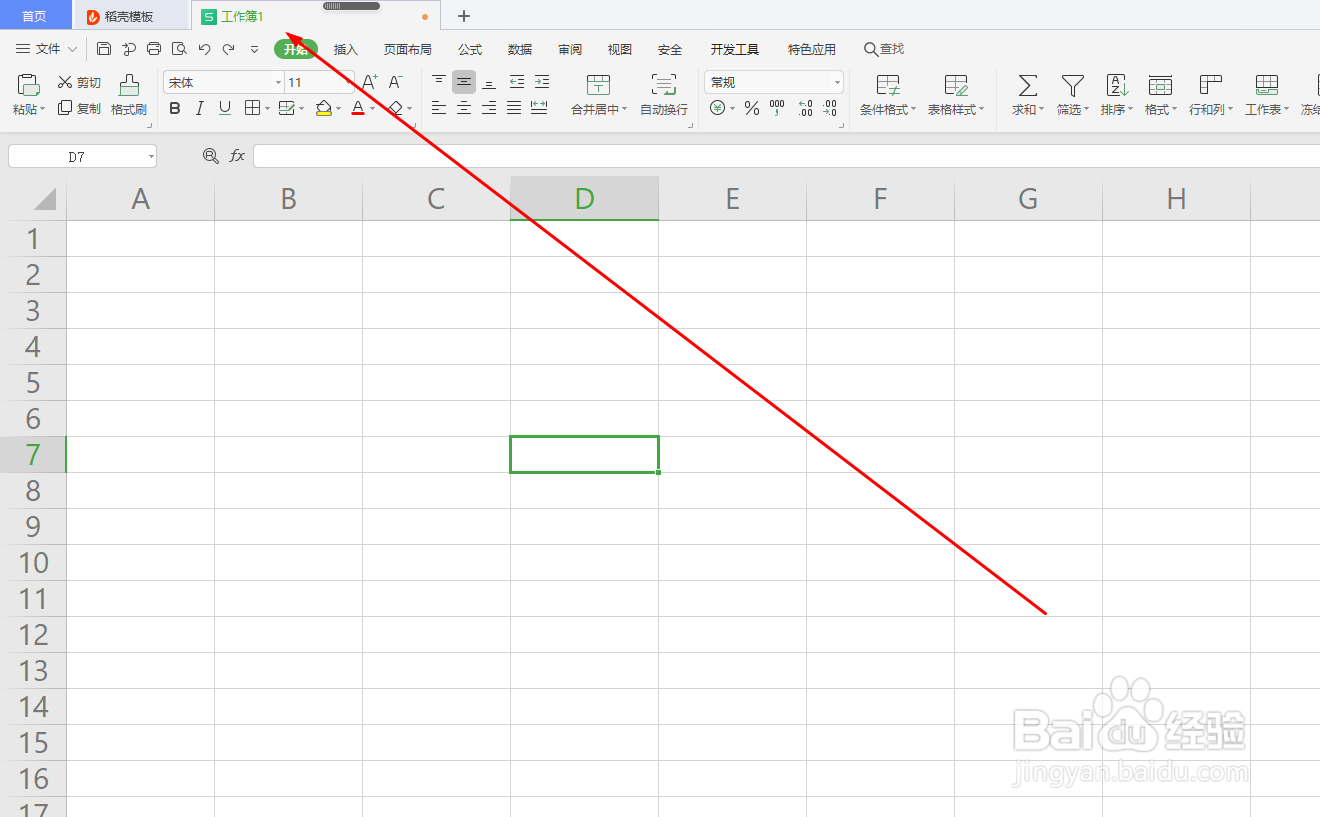
1、打开WPS软件,新建一个空白表格文档。
WPS表格如何按颜色求和

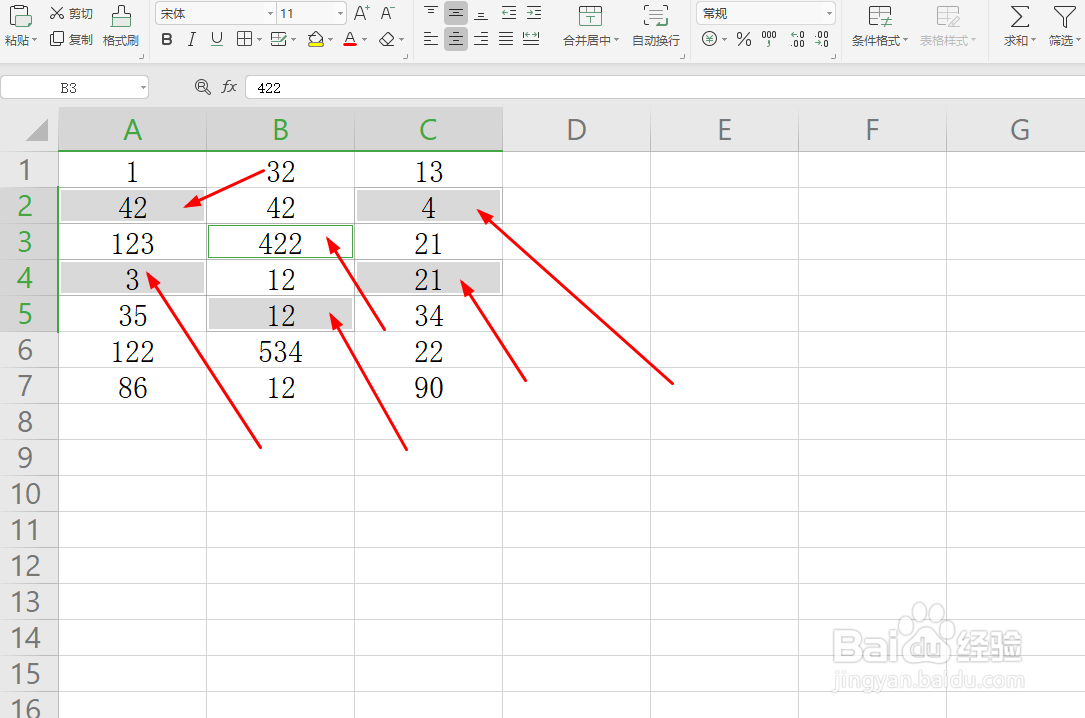
2、在表格中输入一些数字,如图

WPS表格如何按颜色求和

3、按下键盘的ctrl键可以同时选择多个单元格

WPS表格如何按颜色求和

4、在开始选项卡中找到表格颜色选项,设置表格颜色

WPS表格如何按颜色求和

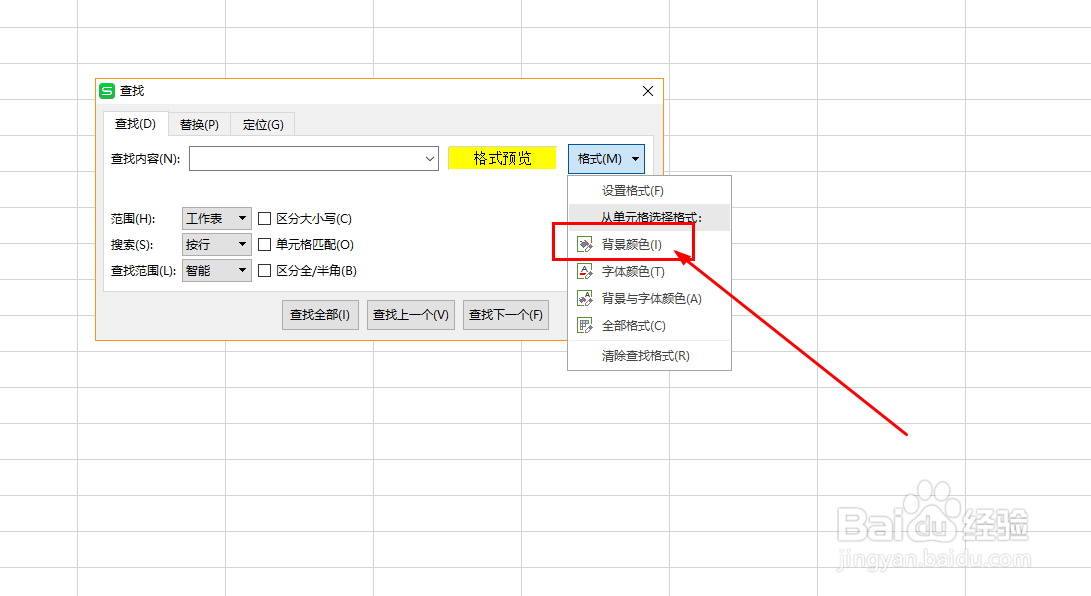
5、ctrl+f打开查找窗口,如图

WPS表格如何按颜色求和

6、单击选项后,在格式中找到背景颜色选项

WPS表格如何按颜色求和

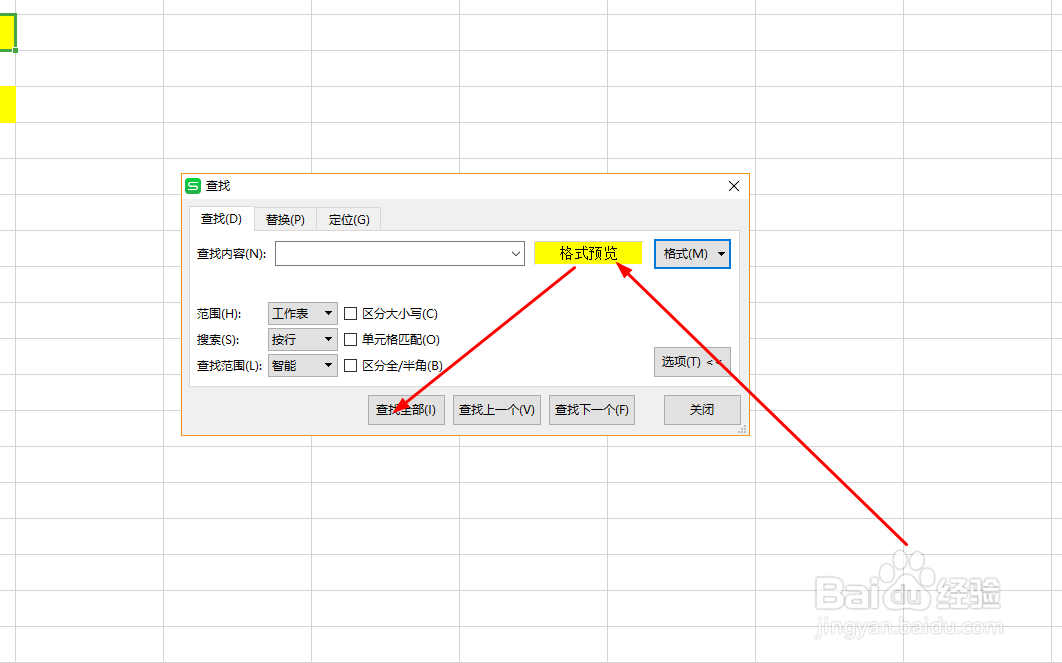
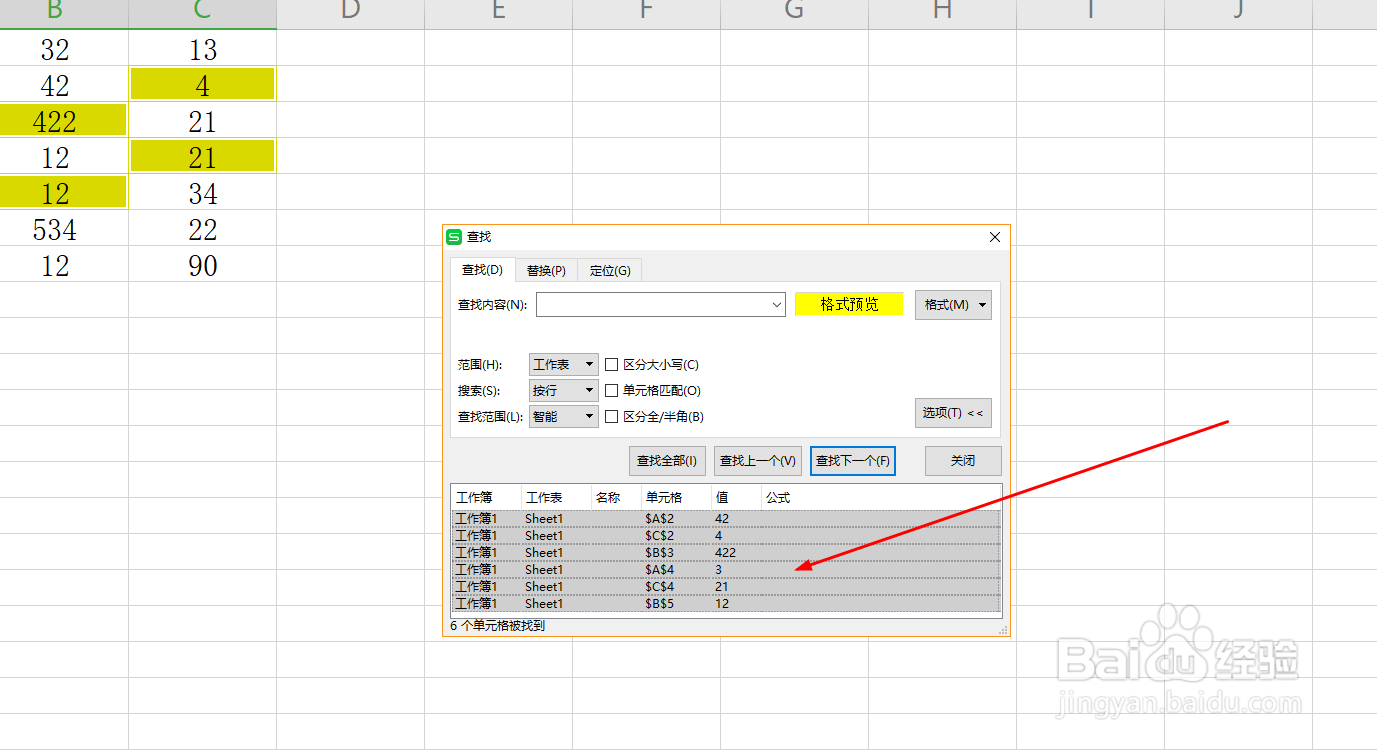
7、然后单击改变背景色的单元格,再单击查找全部

WPS表格如何按颜色求和

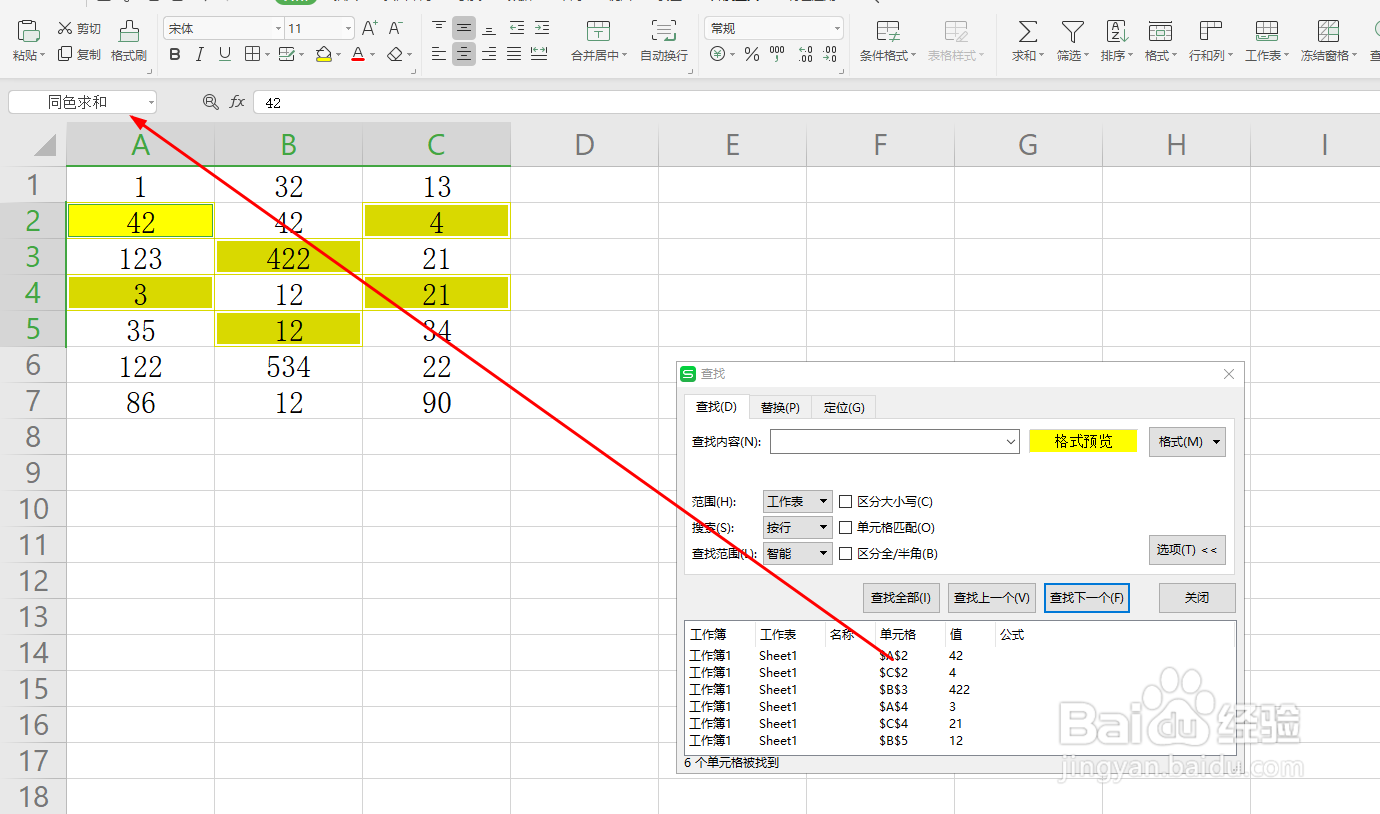
8、继续按下快捷键ctrl+a选择全部查找的选项

WPS表格如何按颜色求和

9、左上角的输入框中输入“同色求和”,并按下Enter

WPS表格如何按颜色求和

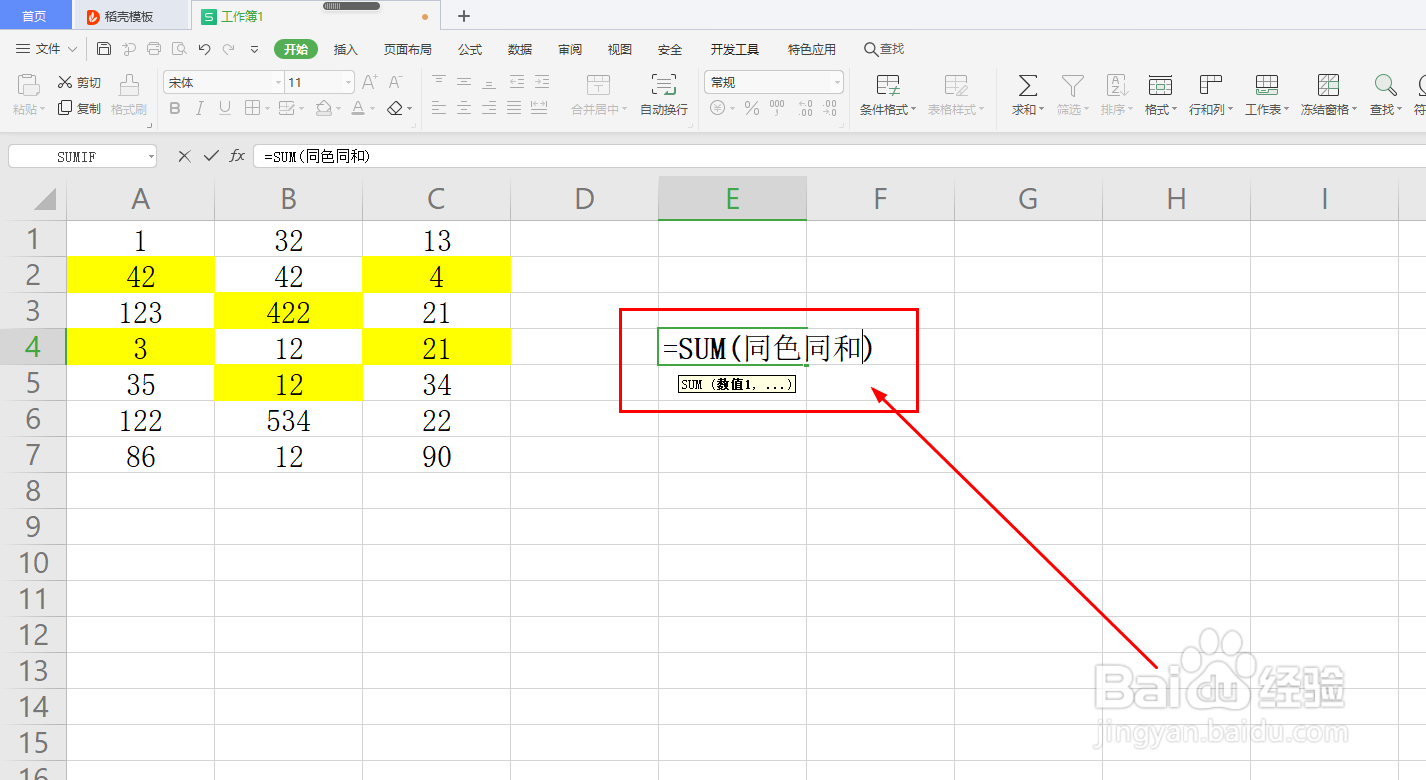
10、单击其它单元格,在单元格中输入:=SUM(同色求和)

WPS表格如何按颜色求和

11、这样就得到了所有背景色相同的单元格中数值的和了

WPS表格如何按颜色求和

  • 根据单元格颜色提取数据 按条件提取对应数据
  • WPS Excel如何通过颜色筛选表格内容?
  • Excel中用COUNTIF函数统计重复单元格次数技巧
  • Excel如何使用FGCOLOR函数提取字体颜色值
  • Excel中如何将多个单元格内的数据连接起来
  • 热门搜索
    掉头发怎么治疗 自己怎么弄胸才有感觉 怎么看股票k线图 哺乳期感冒怎么办 六级怎么算分 苹果6怎么样 开场白怎么写 小儿发烧怎么办 肛瘘怎么办 海鸥怎么画