WPS2019 Word怎么制作工程验收培训记录表

 时间:2024-10-16 19:20:03

1、打开Word文档,点击导航栏上的“插入-表格”,选择“插入表格”

WPS2019 Word怎么制作工程验收培训记录表

2、插入“4列;8行”表格,点击“确定”

WPS2019 Word怎么制作工程验收培训记录表

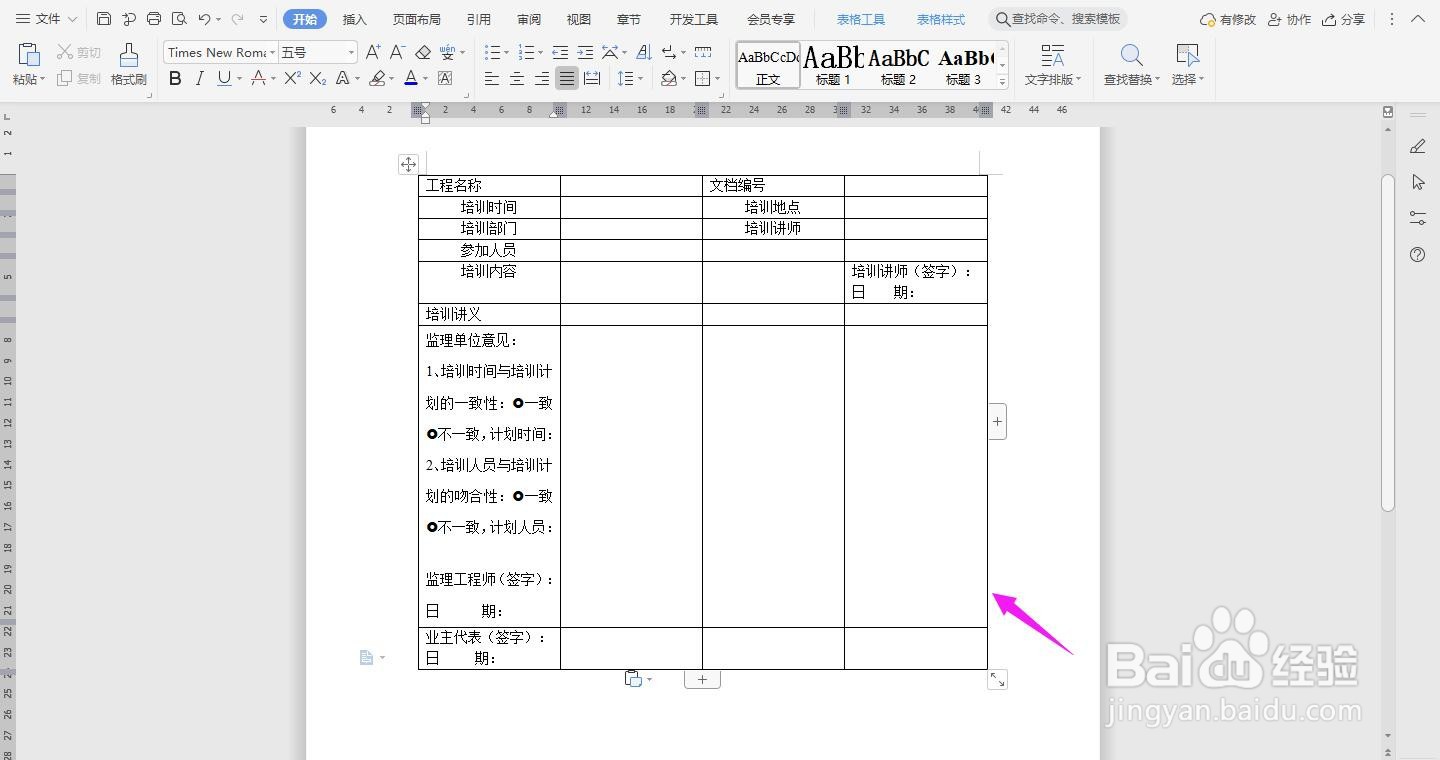
3、按照下面所示,一一输入对应的内容

WPS2019 Word怎么制作工程验收培训记录表

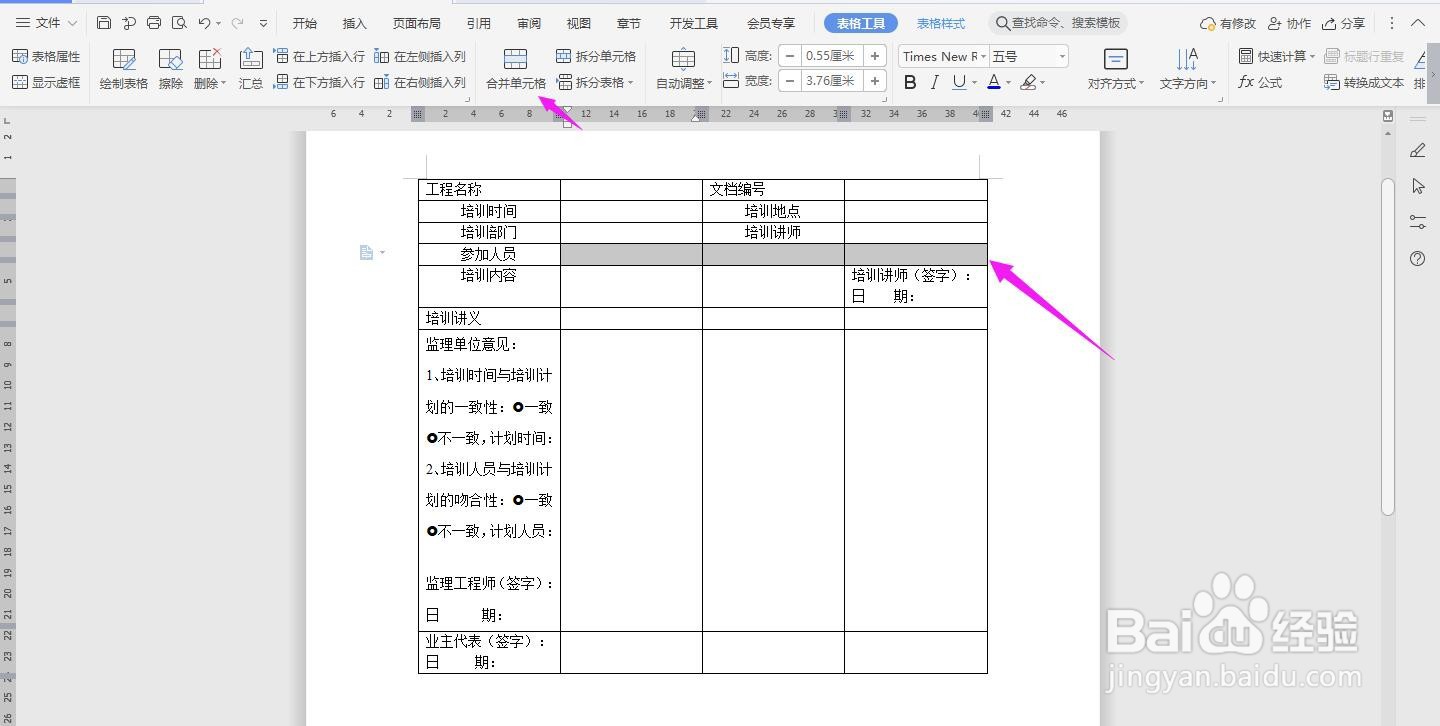
4、选中下面的单元格,点击“合并单元格”

WPS2019 Word怎么制作工程验收培训记录表

5、选中下面的单元格,点击“合并单元格”

WPS2019 Word怎么制作工程验收培训记录表

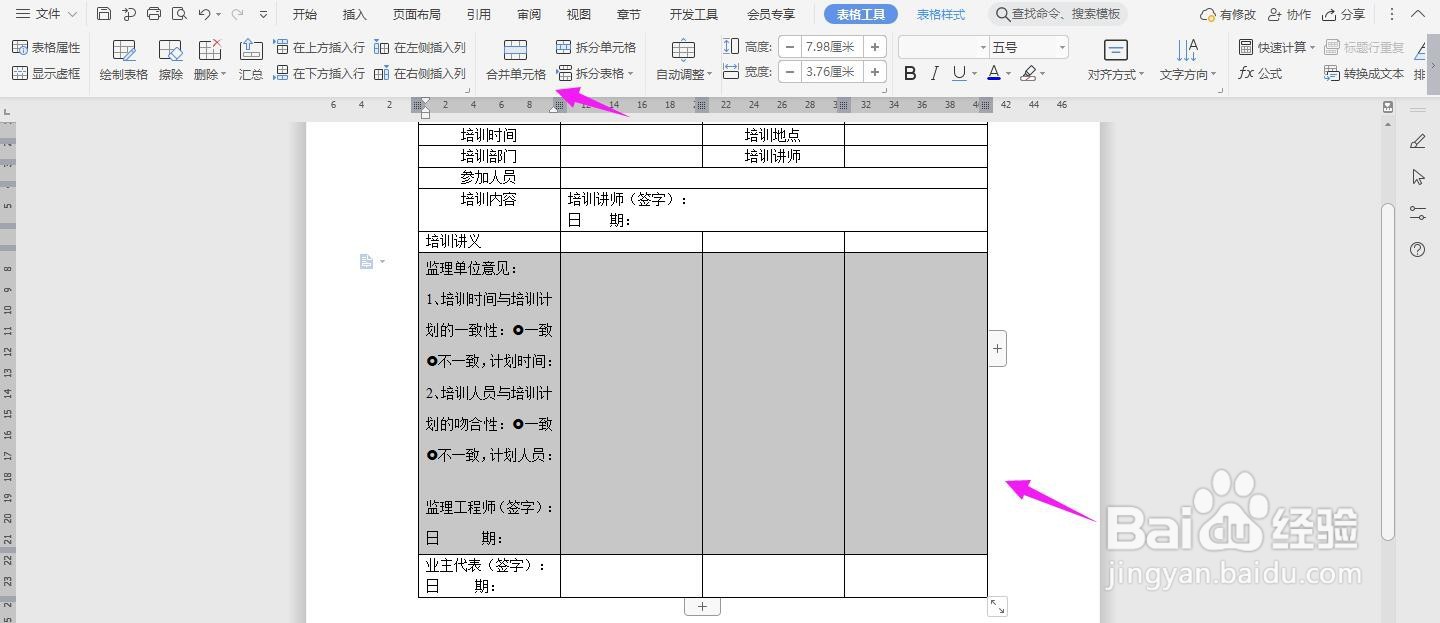
6、选中下面的单元格,点击“合并单元格”

WPS2019 Word怎么制作工程验收培训记录表

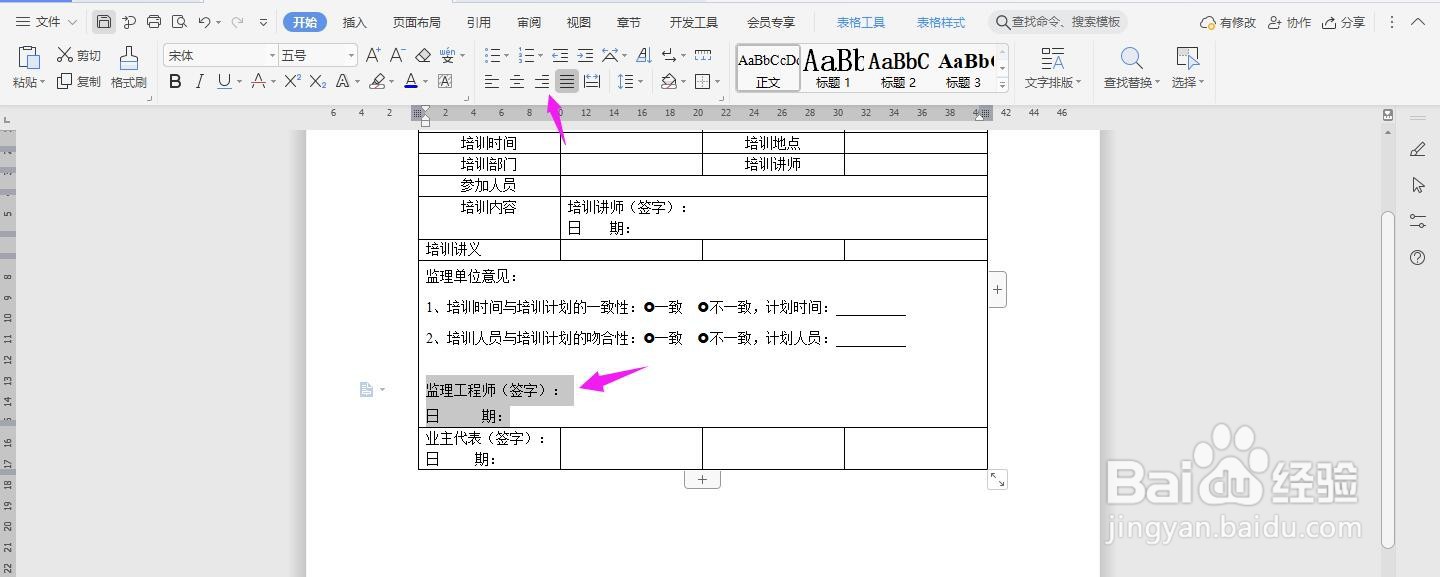
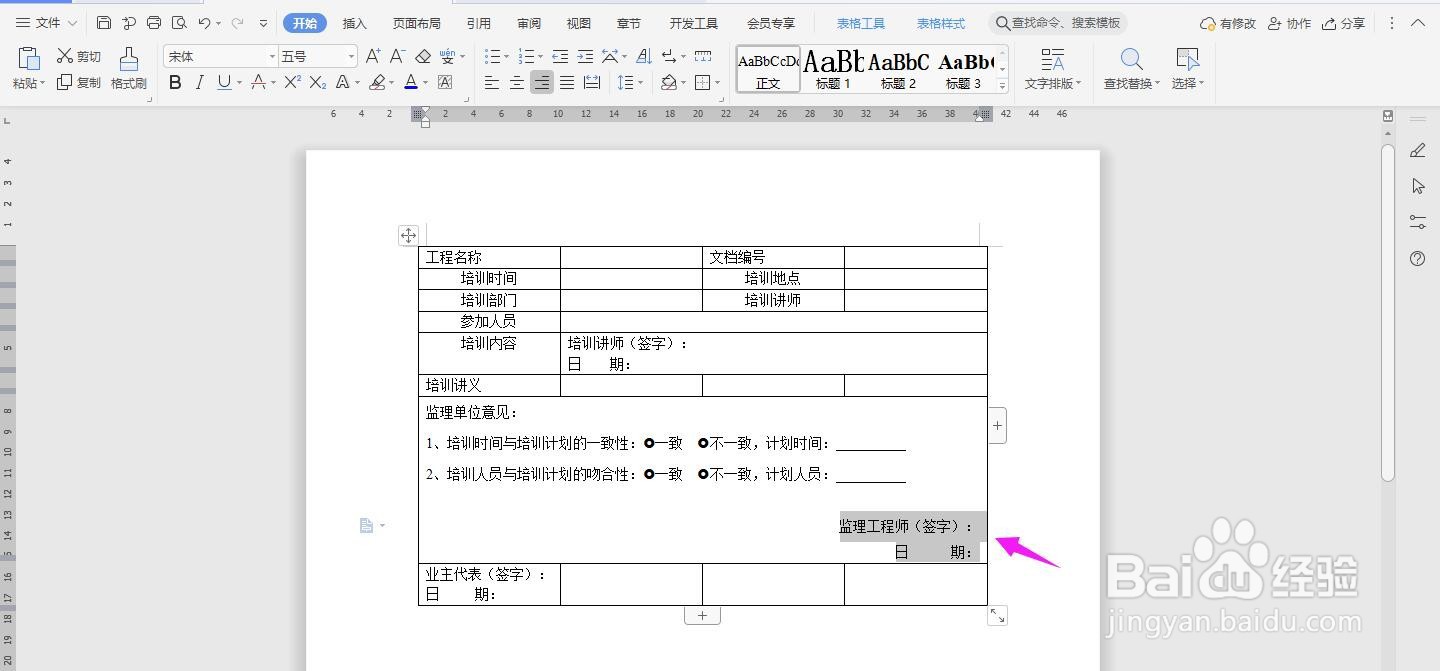
7、再选中下面的内容将其“右对齐”

WPS2019 Word怎么制作工程验收培训记录表

8、如下图效果所示

WPS2019 Word怎么制作工程验收培训记录表

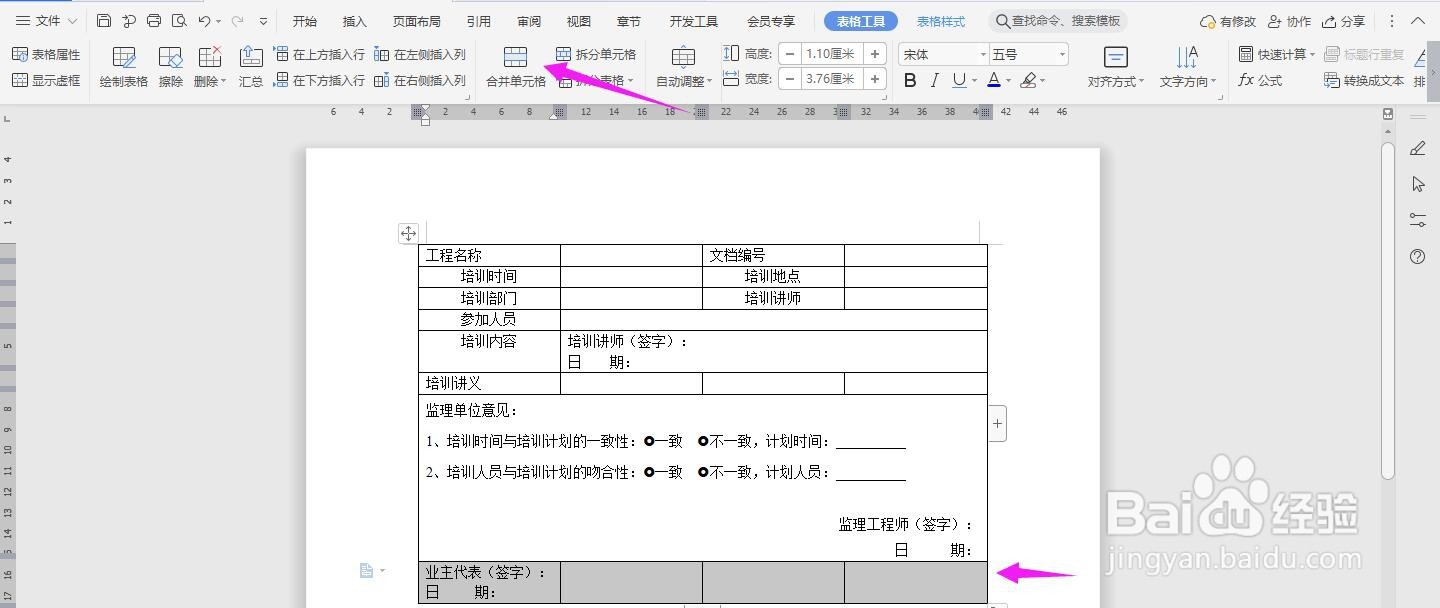
9、再选中下面的单元格,点击“合并单元格”

WPS2019 Word怎么制作工程验收培训记录表

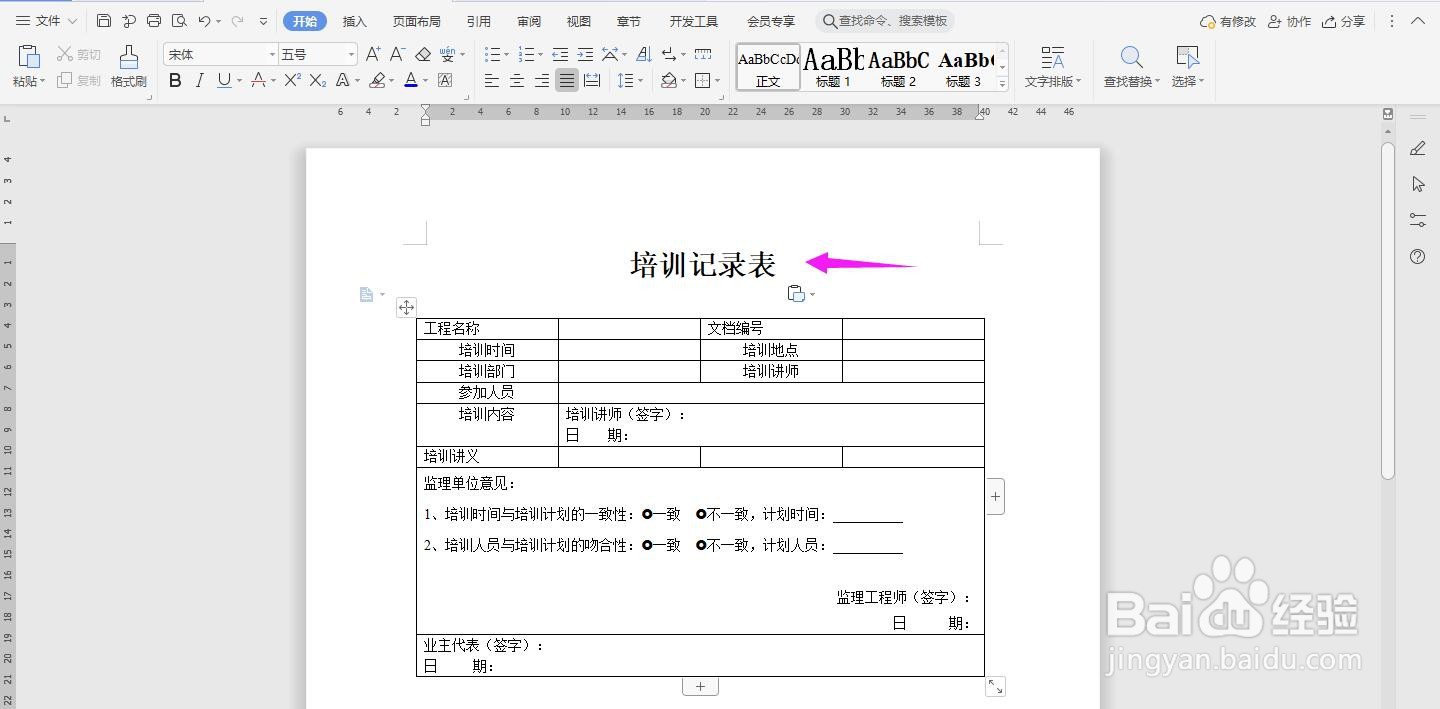
10、在表格上面输入“培训记录表”字体加粗、居中、调大,这样一份简单实用的表格就制作完成了。注意:这个只是模板样式,可以酌情调整表格中的字段内容哦!
WPS2019 Word怎么制作工程验收培训记录表
  • 新手小白学做表格
  • WPS2019 Word怎么制作工作通知单
  • 考勤表制作
  • Excel和Word有哪些区别呢?
  • 值日表格怎么做
  • 热门搜索
    厄尔尼诺现象是什么 运动裤 什么播放器最好用 郫县豆瓣酱能做什么菜 道尔顿是什么单位 天竺葵的养殖方法 合肥有什么特产 抗坏血酸是什么 运动型饮料 缄默什么意思