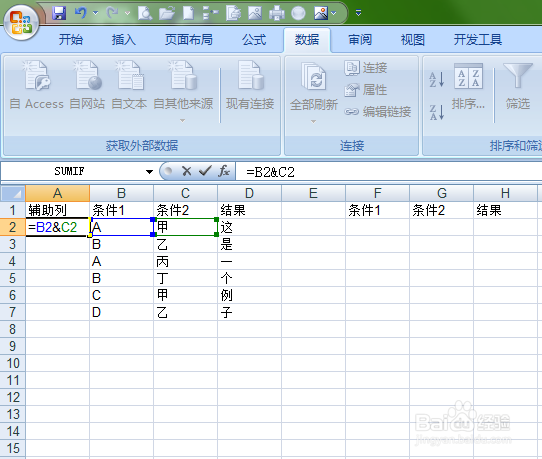
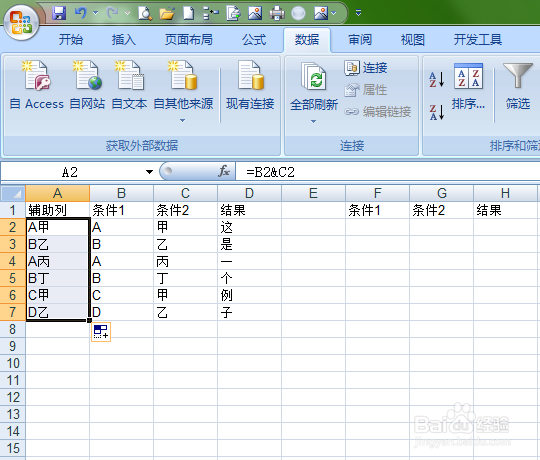
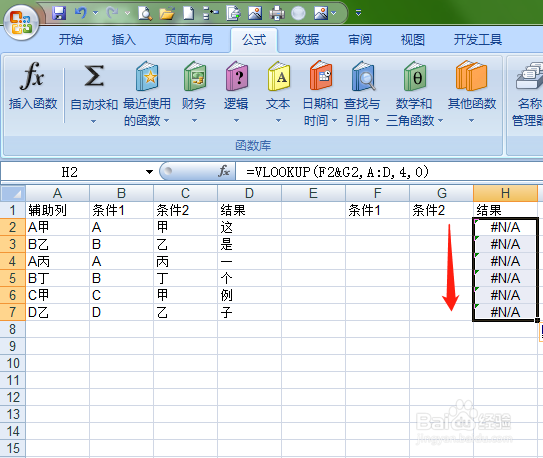
1、以下表为例,在条件1前面插入一列,充当辅助列,在辅助列键入“=B2&C2”,确认,下拉填充

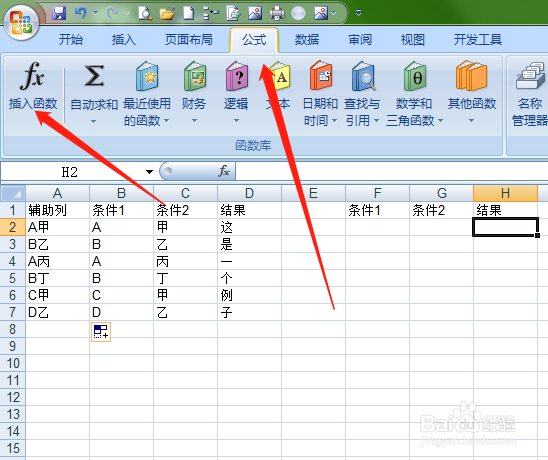
2、选中需要显示结果的第一个单元格,点击左上角公式,插入函数
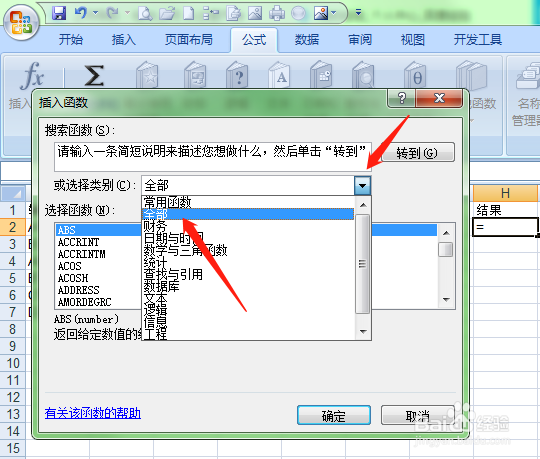
3、点击倒三角,选中全部
4、找到vlookup,确认
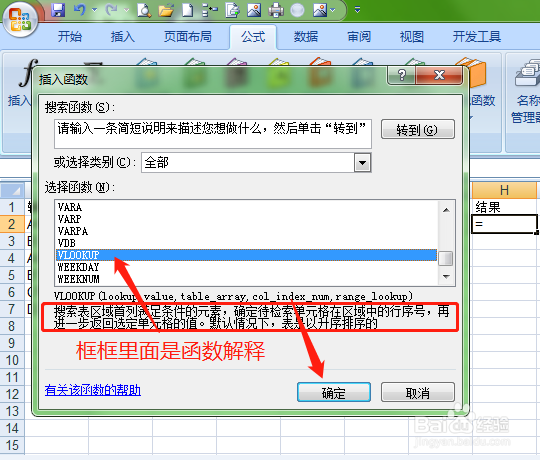
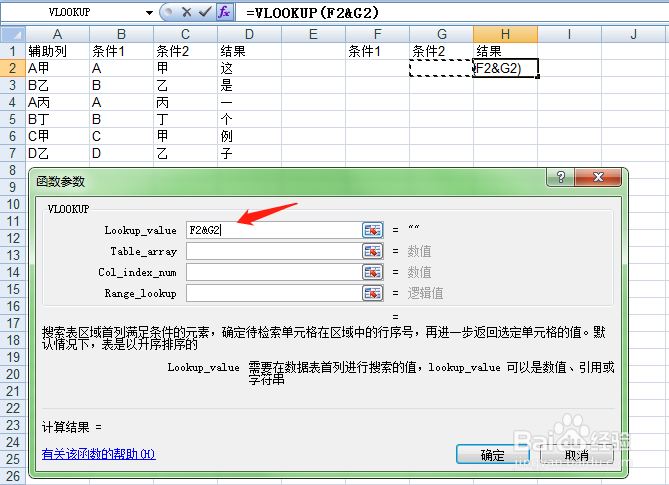
5、点击第一行,键入F2&G2
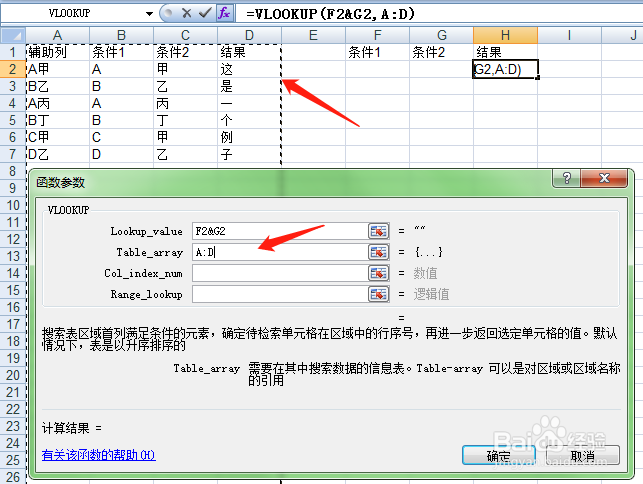
6、点击第二行,直接在表格上选中第1列到第4列
7、点击第三行,键入“4”,点击第四行,键入“0”
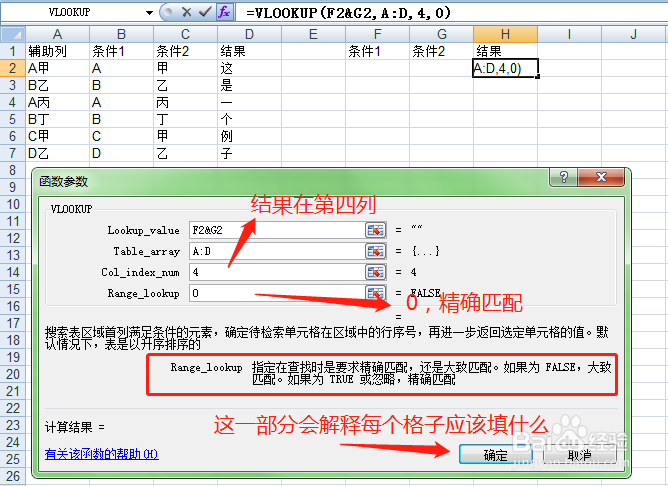
8、确认,下拉填充函数
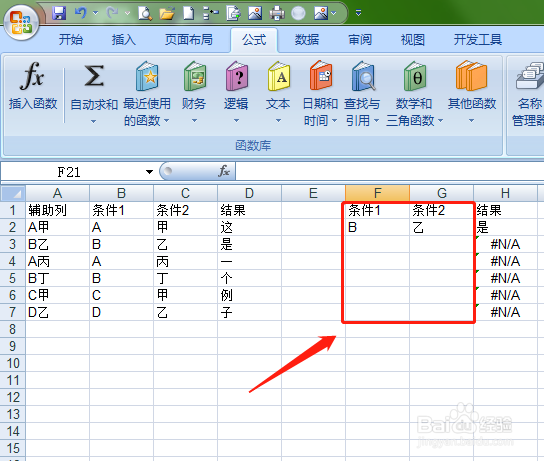
9、在条件1,条件2区域填入需要的条件,就可以显示结果了,多条件查找也是一样的,就是&的多几个就好了,简单来说就是“合多为一”
时间:2026-04-23 09:00:25
1、以下表为例,在条件1前面插入一列,充当辅助列,在辅助列键入“=B2&C2”,确认,下拉填充
2、选中需要显示结果的第一个单元格,点击左上角公式,插入函数
3、点击倒三角,选中全部
4、找到vlookup,确认
5、点击第一行,键入F2&G2
6、点击第二行,直接在表格上选中第1列到第4列
7、点击第三行,键入“4”,点击第四行,键入“0”
8、确认,下拉填充函数
9、在条件1,条件2区域填入需要的条件,就可以显示结果了,多条件查找也是一样的,就是&的多几个就好了,简单来说就是“合多为一”
