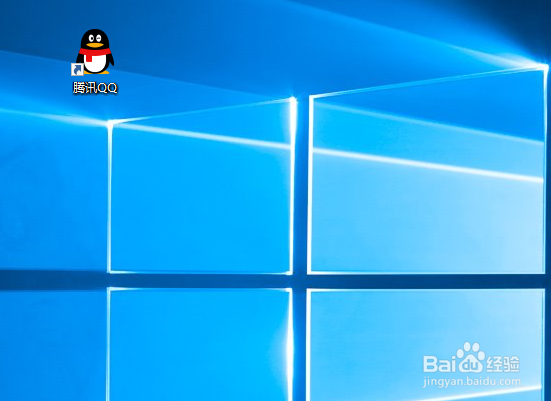
1、在电脑桌面上,点击电脑桌面的“腾讯QQ”图标,如下图所示
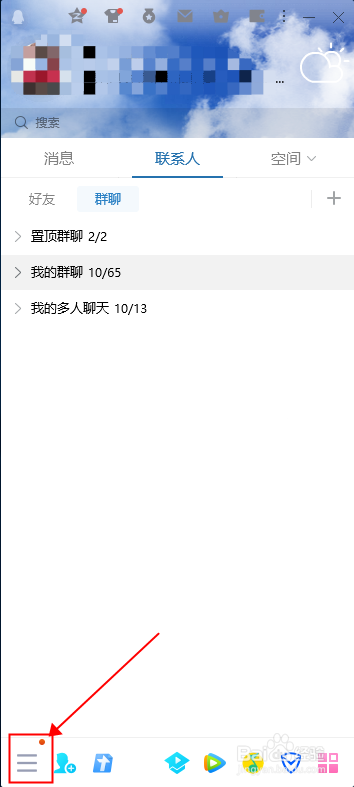
2、在QQ界面,点击左下角的三横图标,如下图所示
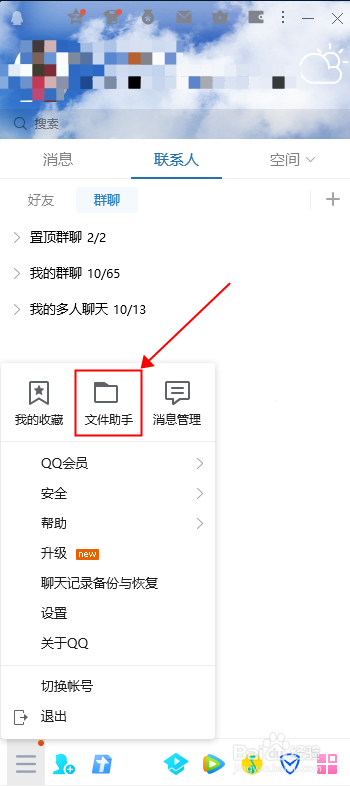
3、在弹出的菜单中,点击选择“文件助手”,如下图所示
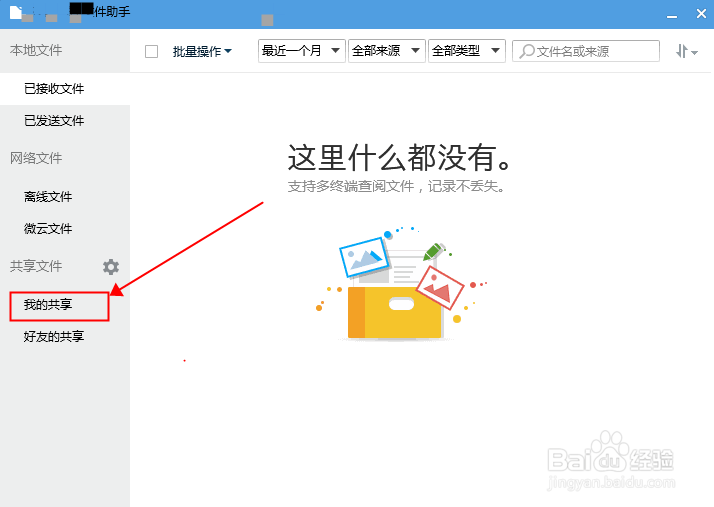
4、在文件助手界面,点击选择“我的共享”,如下图所示
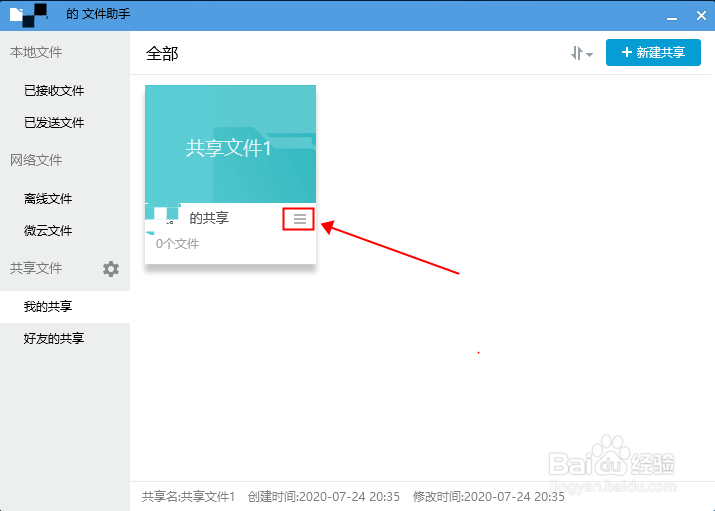
5、在我的共享界面,点击选择要操作的共享文件的三横图标,如下图所示
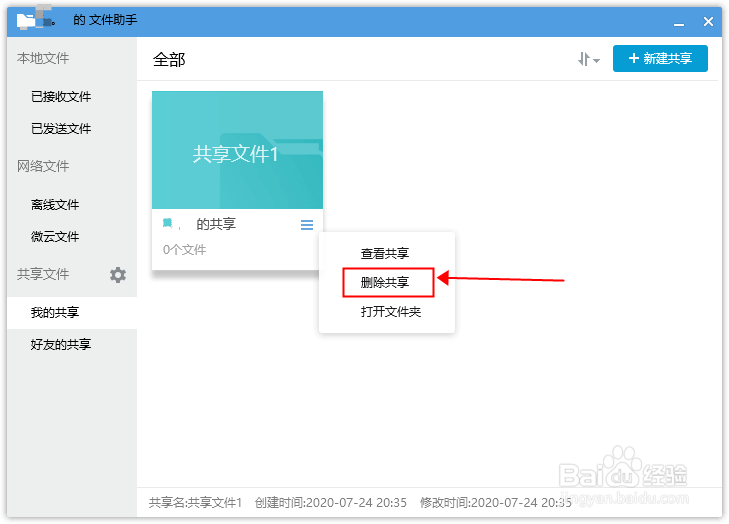
6、在弹出的选择菜单中,点击选择“删除共享”,如下图所示
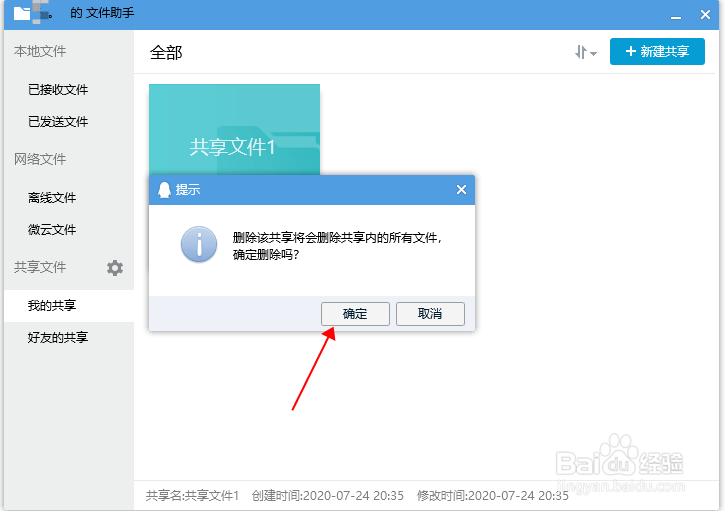
7、在弹出的确认界面,点击“确定”,即可把共享的文件删除,不再共享给好友了,如下图所示
1、1.在电脑桌面上,点击电脑桌面的“腾讯QQ”图标。
2.在QQ界面,点击左下角的三横图标。
3.在弹出的菜单中,点击选择“文件助手”。
4.在文件助手界面,点击选择“我的共享”。
5.在我的共享界面,点击选择要操作的共享文件的三横图标。
6.在弹出的选择菜单中,点击选择“删除共享”。
7.在弹出的确认界面,点击“确定”,即可把共享的文件删除,不再共享给好友了。
