1、首先打开WPS表格。

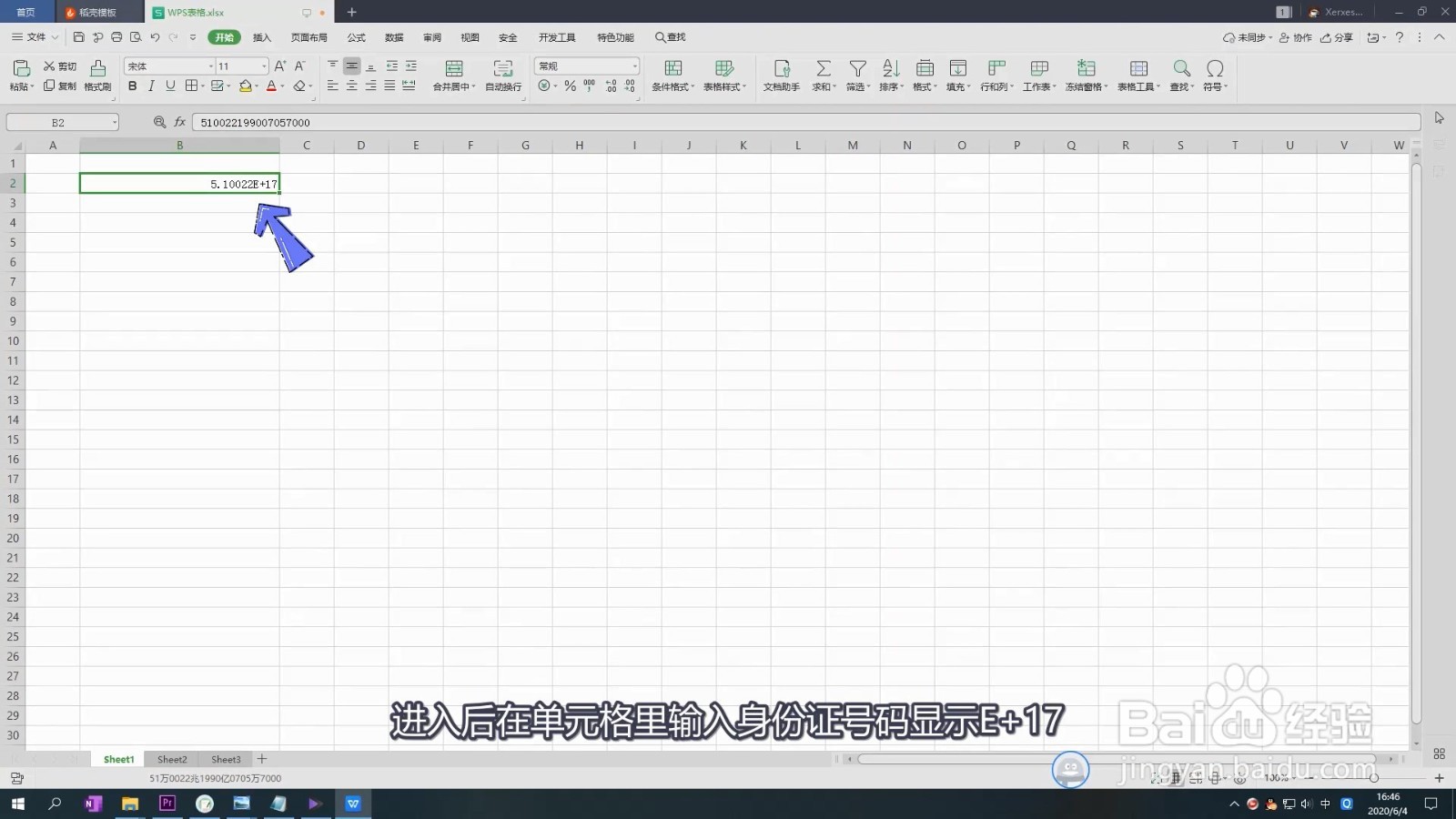
2、进入后在单元格里输入身份证号码显示E+17。
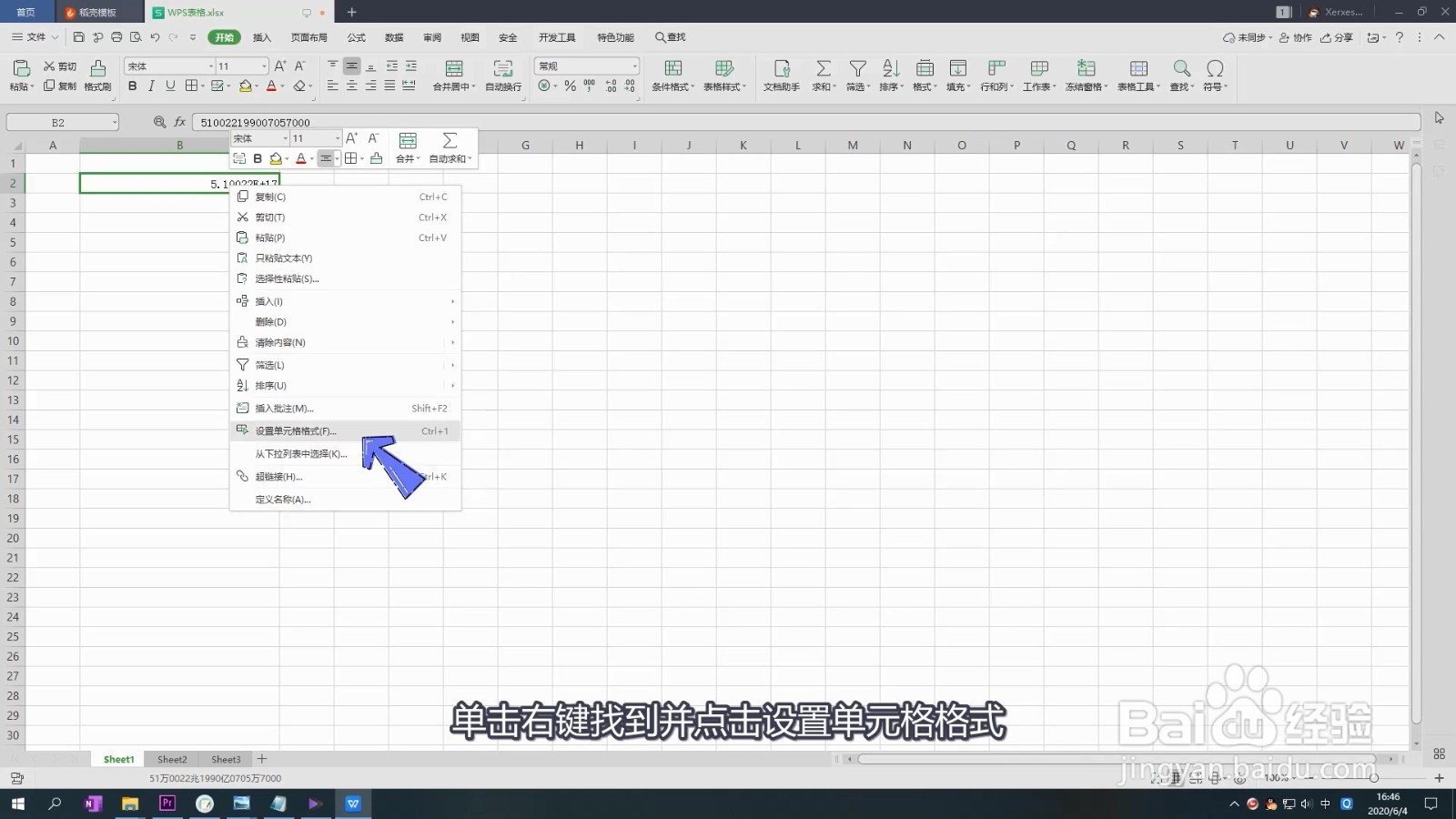
3、选择单元格,单击右键找到并点击设置单元格格式。
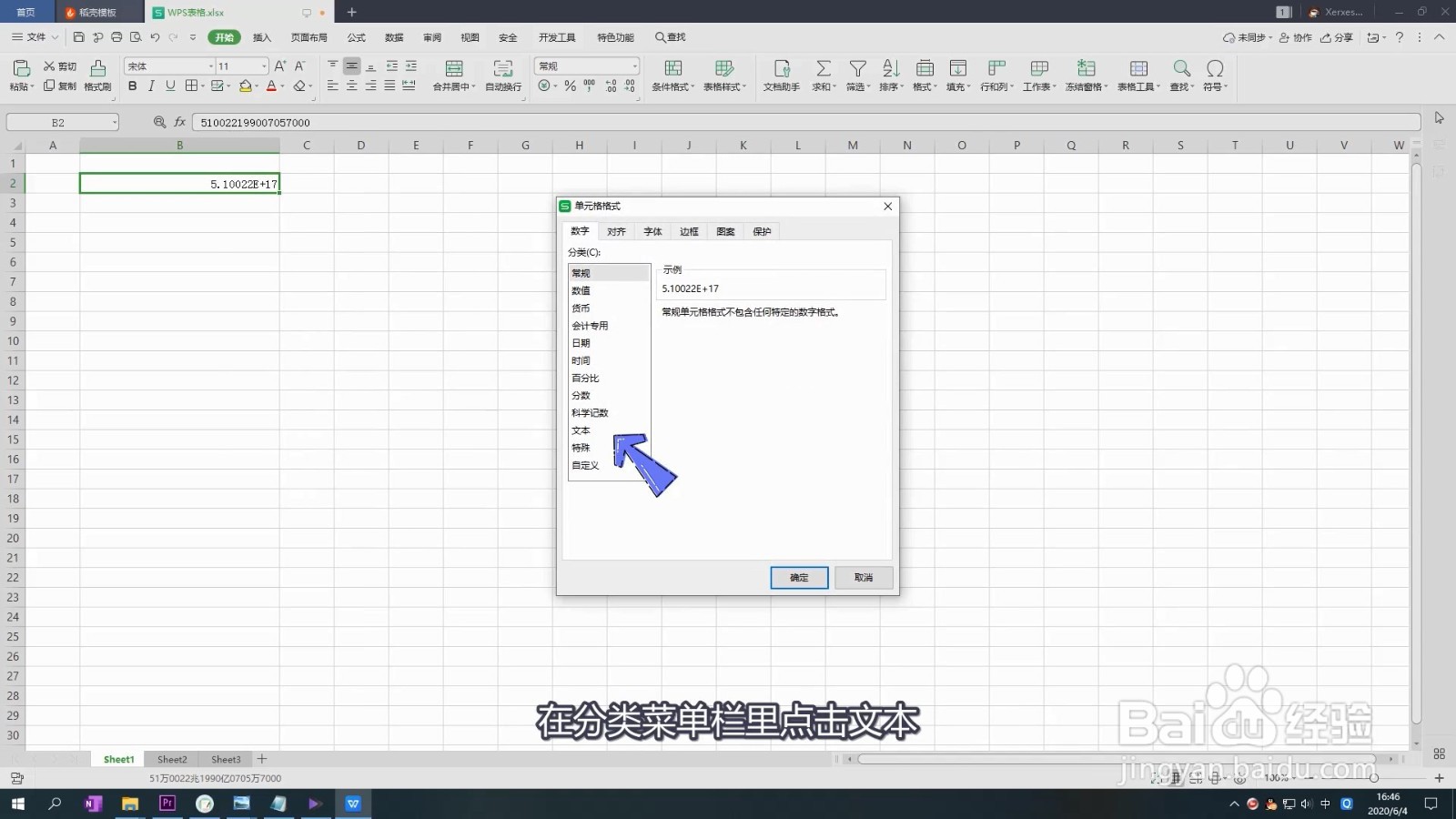
4、在分类菜单栏里点击文本。
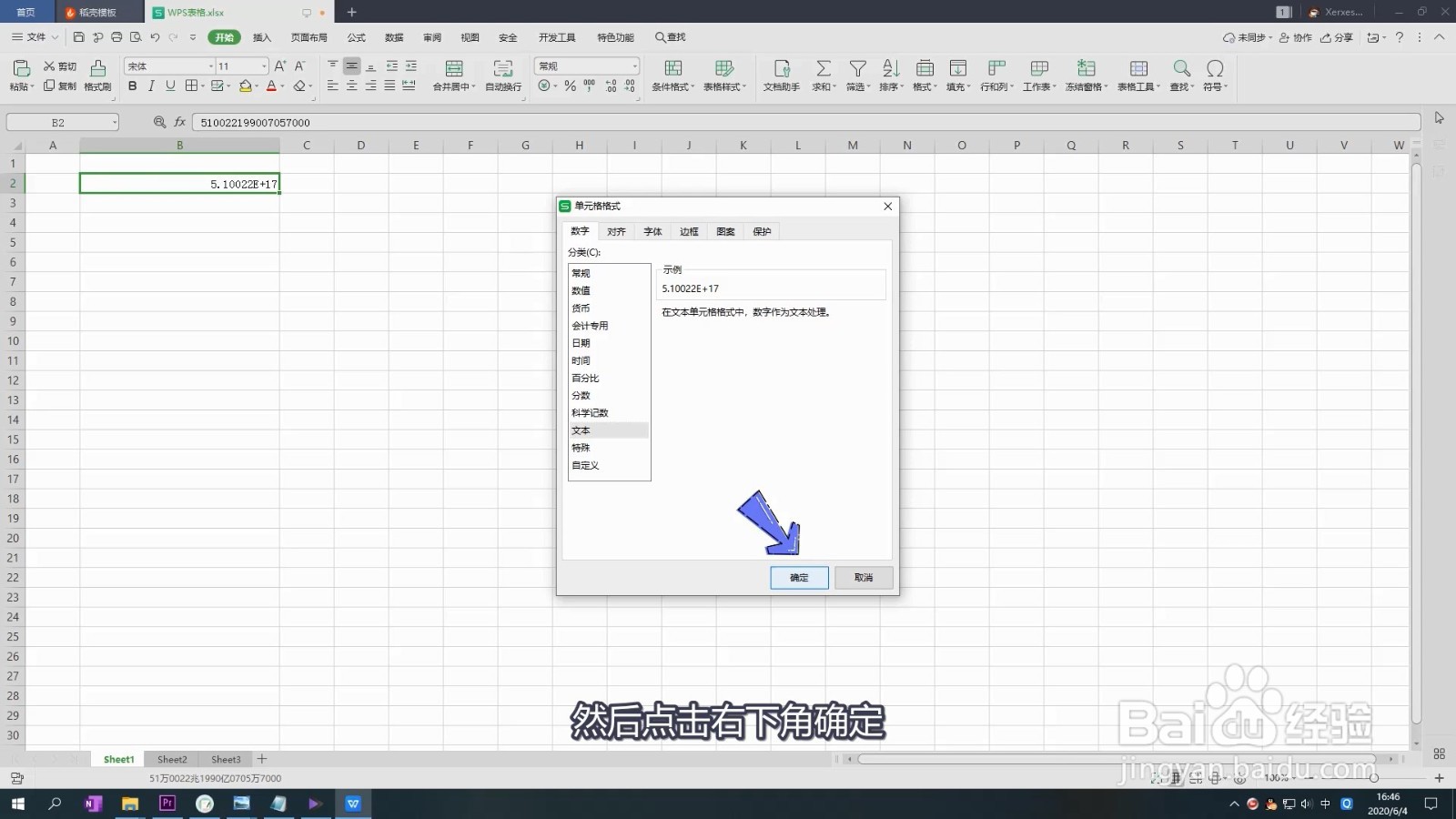
5、然后点击右下角确定。
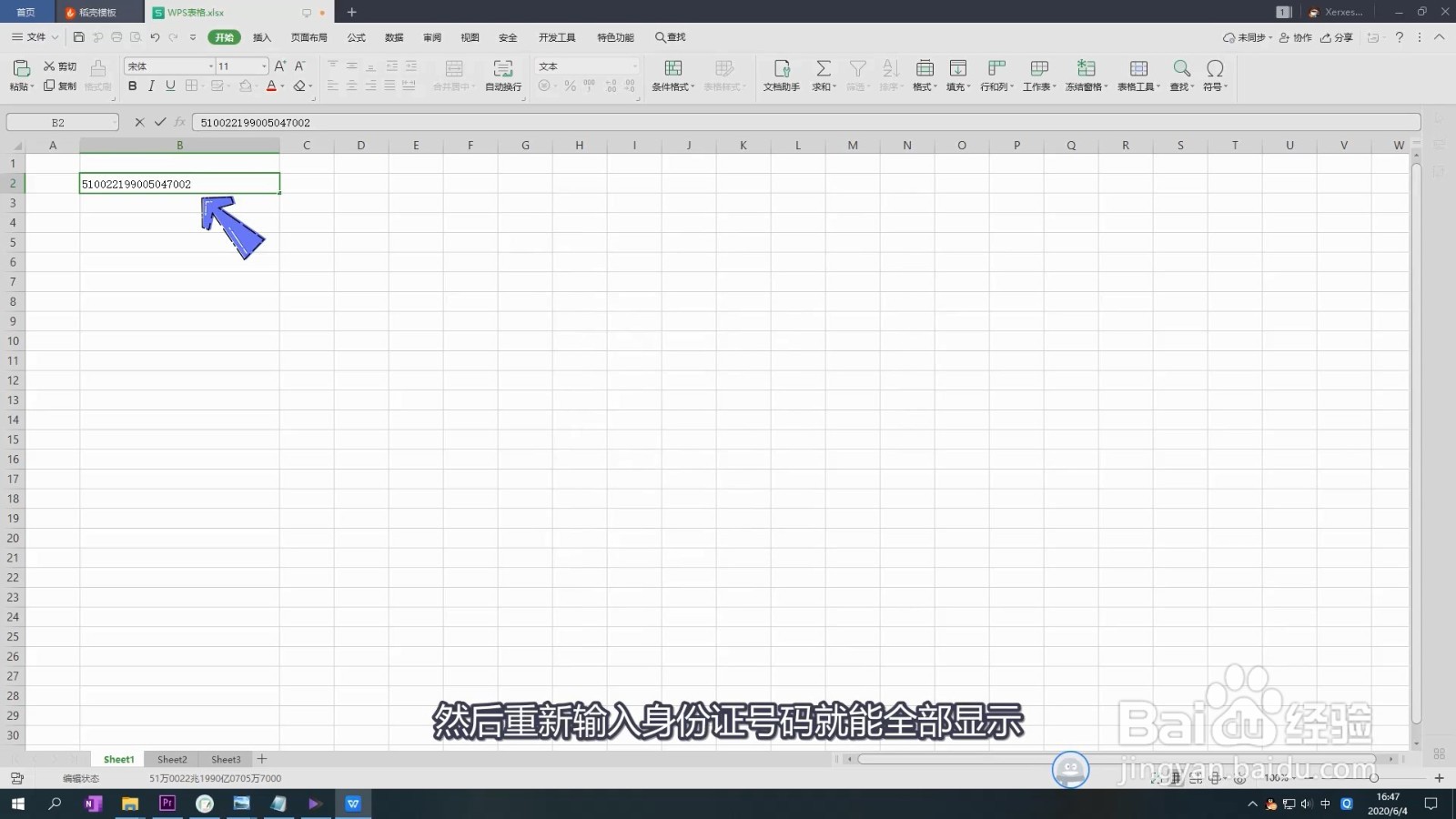
6、然后重新输入身份证号码就能全部显示。
1、1、首先打开WPS表格。
2、进入后在单元格里输入身份证号码显示E+17。
3、选择单元格,单击右键找到并点击设置单元格格式。
4、在分类菜单栏里点击文本。
5、然后点击右下角确定。
6、然后重新输入身份证号码就能全部显示。
时间:2026-04-22 07:56:28
1、首先打开WPS表格。
2、进入后在单元格里输入身份证号码显示E+17。
3、选择单元格,单击右键找到并点击设置单元格格式。
4、在分类菜单栏里点击文本。
5、然后点击右下角确定。
6、然后重新输入身份证号码就能全部显示。
1、1、首先打开WPS表格。
2、进入后在单元格里输入身份证号码显示E+17。
3、选择单元格,单击右键找到并点击设置单元格格式。
4、在分类菜单栏里点击文本。
5、然后点击右下角确定。
6、然后重新输入身份证号码就能全部显示。
