1、打开开始菜单,找到“照片”打开。

2、打开以后,点击“文件夹”,如下图。

3、再点击“图片”类文件夹进入。

4、进去以后,点开要查看的文件夹,比如“本机照片”。
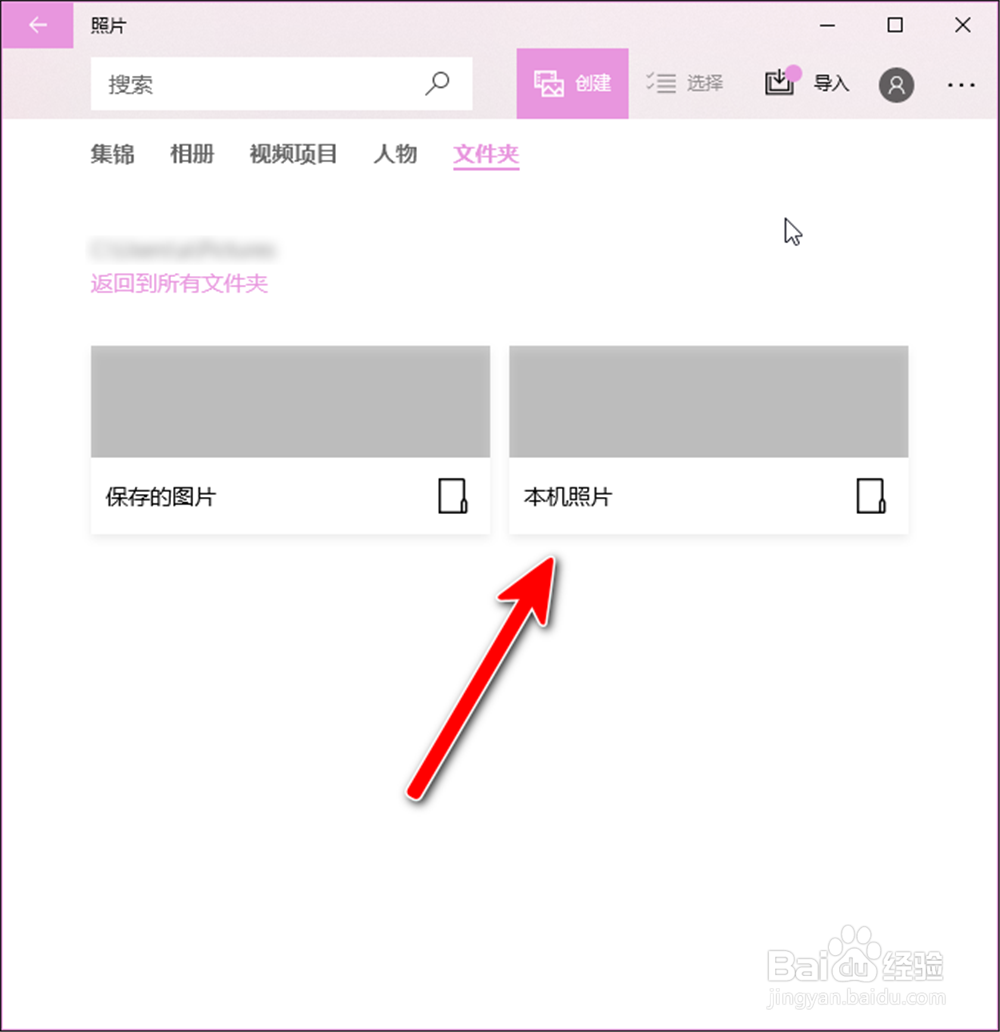
5、打开后,可以在上面,看到文件夹的地址,将它复制下来。

6、然后打开任意一个文件夹。
7、打开文件夹界面后,在地址栏,粘贴复制的文件夹地址,回车。

8、就能进入图片文件夹了。

时间:2026-04-23 12:57:45
1、打开开始菜单,找到“照片”打开。
2、打开以后,点击“文件夹”,如下图。
3、再点击“图片”类文件夹进入。
4、进去以后,点开要查看的文件夹,比如“本机照片”。
5、打开后,可以在上面,看到文件夹的地址,将它复制下来。
6、然后打开任意一个文件夹。
7、打开文件夹界面后,在地址栏,粘贴复制的文件夹地址,回车。
8、就能进入图片文件夹了。
