图解Windows下通过计划任务定时执行bat文件

 时间:2026-04-23 18:17:45

1、从桌面左下角,选择系统的“开始”菜单,从中依次点选“程序”->“附件”->“系统工具”->“任务计划程序”命令,如下图所示:

图解Windows下通过计划任务定时执行bat文件

2、左侧点击“任务计划程序库”,然后右侧点击“新建文件夹“,输入名称后,然后点击”确定“,如下图所示:

图解Windows下通过计划任务定时执行bat文件

3、左侧展开并点击刚创建的文件夹名,右侧选择”创建任务“,在弹出框中填写好相应的名称和勾选好必要的条件,如下图所示:
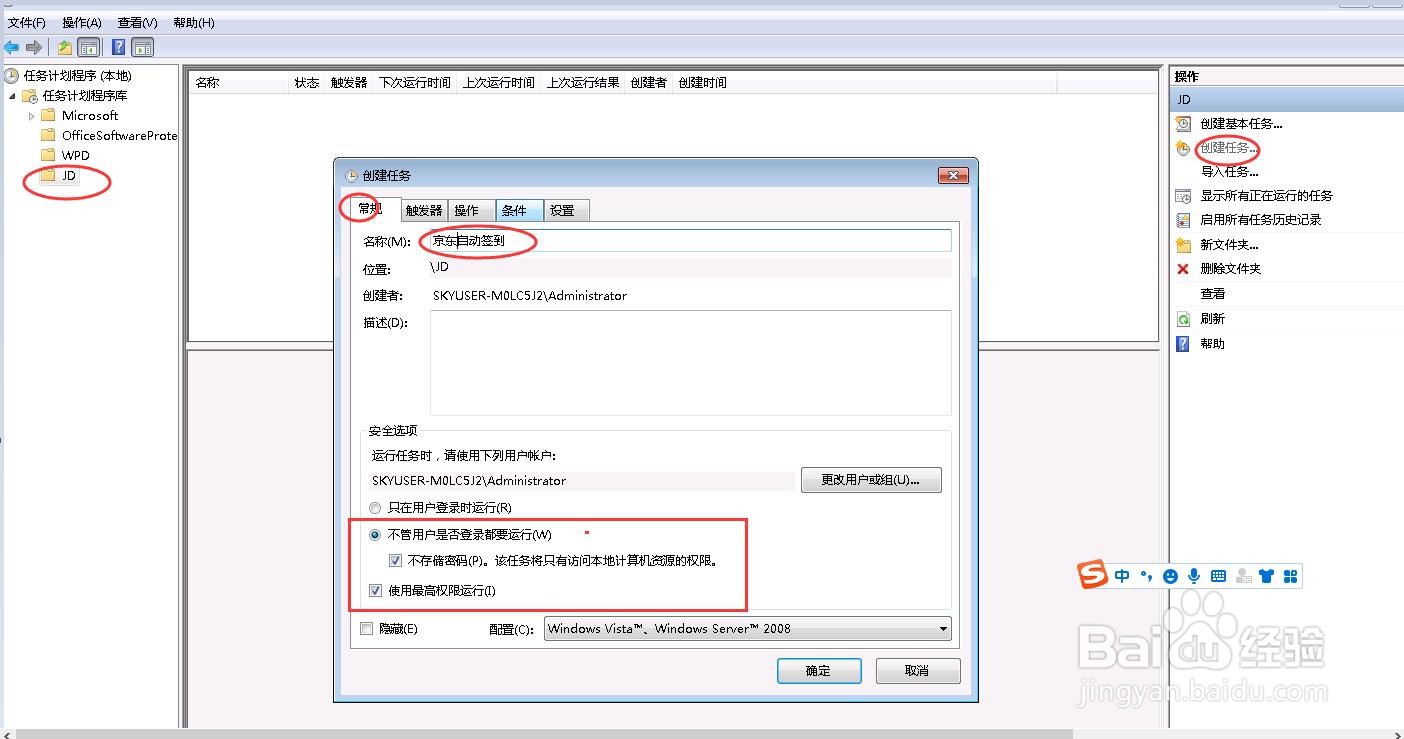
图解Windows下通过计划任务定时执行bat文件

4、切换到“触发器”选项卡,点击“新建”,创建任务执行时间,“重复任务间隔”这个选择后,后面有时间选择,是每小时,还是每分,可自己选择后再修改时间,再确定,如下图所示:
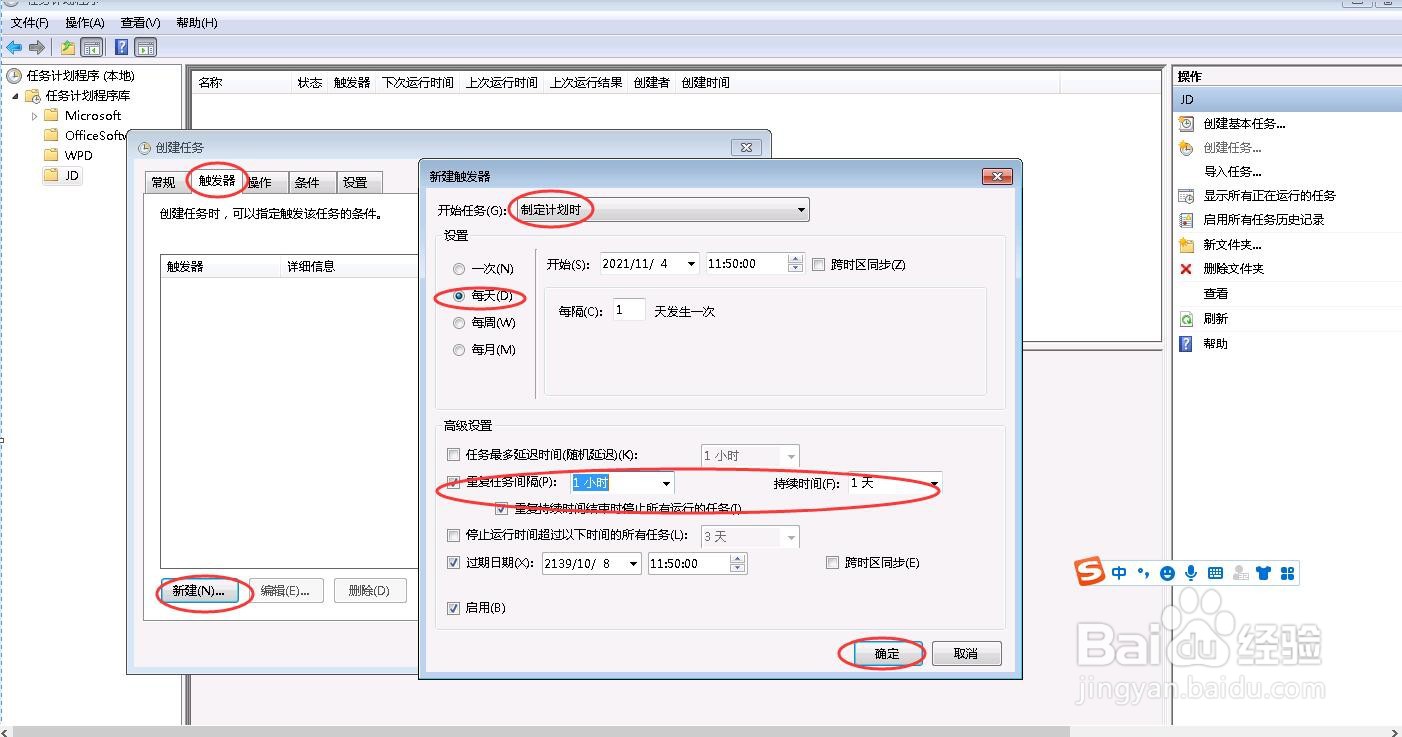
图解Windows下通过计划任务定时执行bat文件

5、切换到“操作”选项卡,选择我们的BAT文件,这里很重要的配置是选择BAT文件后,在“起始于(可选)”这里一定要填写相应执行程序或是BAT文件的所在目录,要不然是执行不成功的,如下图所示:

图解Windows下通过计划任务定时执行bat文件

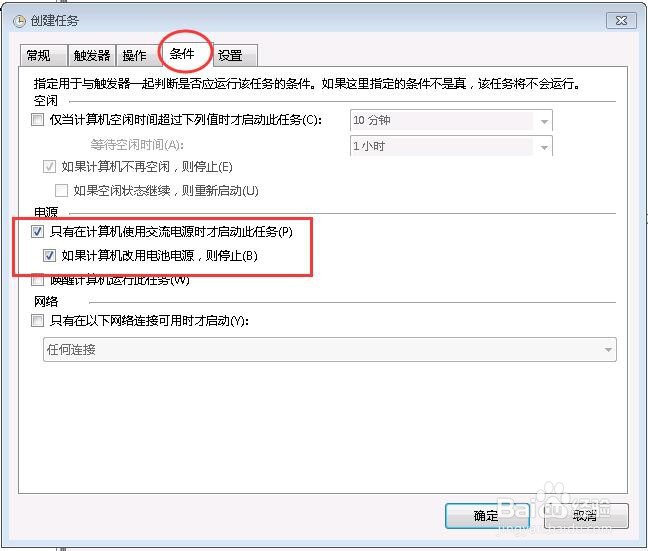
6、切换到“条件”选项卡,进行设置,如下图所示:

图解Windows下通过计划任务定时执行bat文件

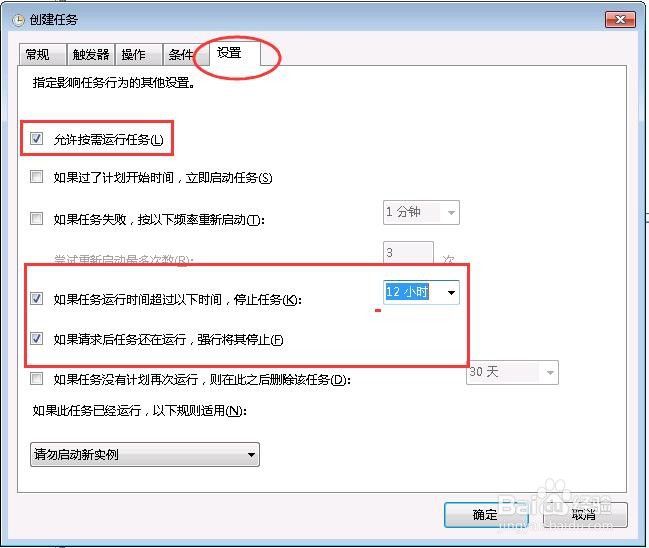
7、切换到“配置”选项卡,进行设置,如下图所示:

图解Windows下通过计划任务定时执行bat文件

8、这样定时就会执行脚本,如下图所示:

图解Windows下通过计划任务定时执行bat文件

  • 如何在批处理 bat cmd 运行时 延时 等待 ?
  • Windows10怎么创建计划任务?
  • hosts怎么添加ip和域名解析
  • 如何将FTP空间通过网络映射到本地电脑上?
  • Win10如何打开任务计划程序?
  • 热门搜索
    羊排的做法大全家常 宾卡达手表怎么样 海信空调质量怎么样 工资证明怎么开 腰背肌锻炼方法 金鱼的饲养方法 美食天下菜谱家常做法 发带怎么用 漫画大全之无彩翼漫无遮 怎么辨别耐克鞋真假